DirectIQ For WooCommerce eklentisini kurmak ve terk edilmiş sepet, sipariş oluşturuldu gibi harika otomasyon özelliklerinden yararlanmak için şu adımları izleyin:
1) DirectIQ Wordpress Eklentisini bulun ve kurun
Wordpress yönetim panelinde Eklentiler ardından Yeni Ekle seçeneğine tıklayın. "DirectIQ" yazıp enter’a basın. Arama sonuçlarında hoş logoları ile birlikte resmi eklentilerimizi göreceksiniz. DirectIQ For WooCommerce’i seçin, ardından Kur’a tıklayın ve birkaç saniye bekleyin. Şimdi Etkinleştir’e tıklayın ve işlem tamam.

2) API anahtarınızı girin
Artık eklenti kuruldu ve şimdi yapılandırma zamanı. Wordpress yönetim panelinde DirectIQ ardından Genel Ayarlar'a tıklayın.
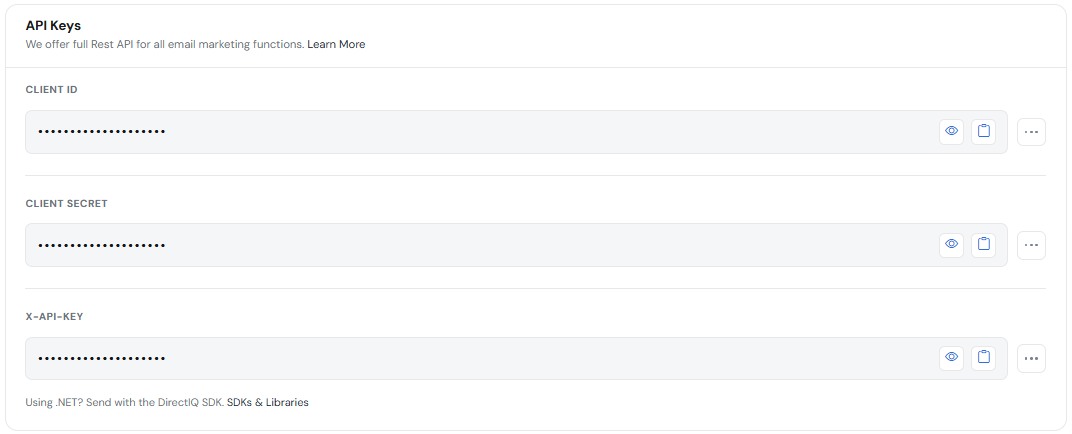
Eklentiyi DirectIQ hesabınıza bağlamak için önce DirectIQ panelinizden Api Anahtarlarınızı almalı, ardından Api Anahtarları sekmesine yapıştırmalısınız. API anahtarınızın bağlantısı Ayarlar sayfasında gösterilmektedir.
DirectIQ panelinden anahtar kodunu kopyalayın, sonra Wordpress panelinde DirectIQ>Api Anahtarları sekmesine yapıştırın ve Kaydet butonuna tıklayın.

Daha sonra Bağlantı sekmesine gidin ve Bağlan butonuna tıklayın, yetkilendirme işlemini tamamlayın.

Mağaza senkronizasyonuna izin vermek için Onayla'ya tıklayın ve yapılandırmanın son adımını tamamlamak için DirectIQ Entegrasyonları sayfasına yönlendirileceksiniz.
Her şey yolunda ise, ilgili sayfada yeşil BAĞLANTILI bildirimini göreceksiniz. Aksi halde kırmızı Durum: Bağlantı Yok olarak göreceksiniz.
Ayrıca Bakınız:
WordPress Formunuzu Yayınlayın
DirectIQ Wordpress Eklentisi Kurulumu
Wordpress Eklentisi ile Abonelik Formu Oluşturun
Otomatik E-postalar göndermek için Flow'ları nasıl kullanabilirsiniz
Sosyal Medya Entegrasyonu Kullanımı