Yeni bir akış oluşturmak için şu adımları izleyin:
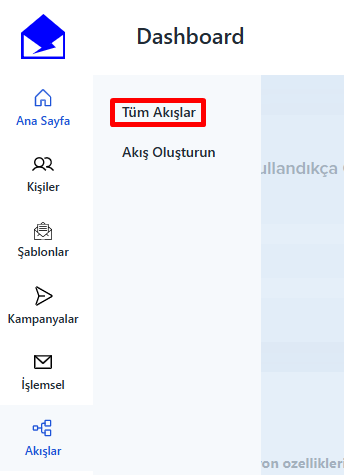
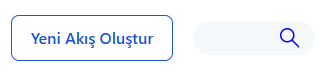
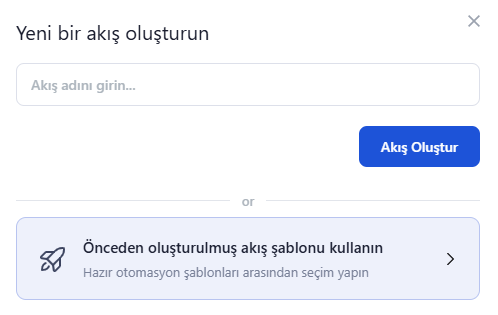
1. Kenar Çubuğu-> Akışlar bölümüne gidin ve Yeni Akış Oluştur seçeneğine tıklayın, ardından Hazır Akış Şablonu Seç veya akış adını seçip Akış Oluştur seçeneğine tıklayın.
2. Sağdaki Tetikleyici açılır menüsünden akışı başlatacak bir Tetikleyici seçin:
a. Kampanya Gönderildi
Belirli bir e-posta kampanyası bir kişiye gönderildiğinde akışı tetikler. Hedefli mesajlarla takip yapmak, etkileşimi izlemek veya ilk kampanyadan sonra bir diziyi sürdürmek için kullanışlıdır. Tetikleyicinin etkinleşmesi için ilgili kampanyayı seçmeniz gerekir.
b. Kişi Listeye Eklendi
Bir kişi belirli bir e-posta listesine eklendiğinde akışı otomatik olarak başlatır. Yeni aboneleri karşılamak veya liste üyeliğine göre hedefli kampanyalar göndermek için kullanışlıdır. Tetikleyiciyi seçtikten sonra tetikleyici liste seçilmelidir.
c. Kişi Etiketlendi
Bir kişiye belirli bir etiket atandığında iş akışını başlatır. Kullanıcı davranışına veya segmentasyona göre özel mesajlar göndermek için idealdir. Tetikleyicinin çalışması için ilgili etiketi seçmeniz gerekir.
d. Tarih Özelliği
Doğum günleri, yıldönümleri veya abonelik kilometre taşları gibi seçilen bir tarihe göre akışı tetikler. Zamanında ve kişiselleştirilmiş e-postalar göndermek için mükemmeldir. Tarih özelliği sizin tarafınızdan ayarlanmalı ve seçilmelidir.
e. Anket Gönderildi
Bir kişi bir anket gönderdiğinde iş akışını başlatır. Takip göndermek, geri bildirimi analiz etmek veya yanıtlarına göre kullanıcıları segmentlere ayırmak için idealdir. Tetikleyicinin doğru çalışması için ilgili anket seçilmelidir.
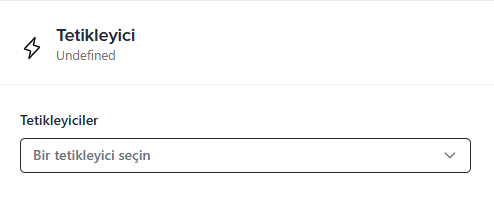
Ardından alttaki Kaydet butonuna tıklayın.
Not: Bir tetikleyici kaydedildikten sonra artık değiştirilemez, ancak aşağıdaki görselde olduğu gibi kişi filtrelerini istediğiniz zaman düzenleyebilirsiniz:
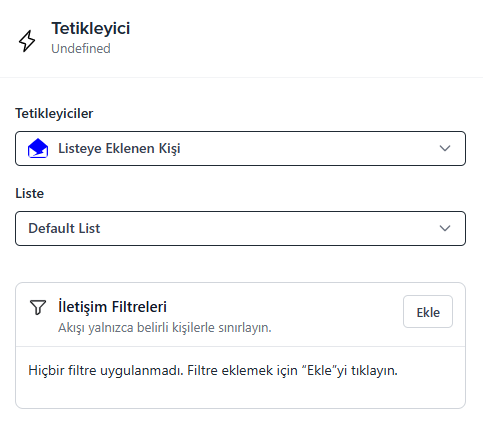
4. Ekle butonuna tıkladıktan sonra filtre seçeneğini seçin, ardından koşullardan seçin ve istediğiniz filtreyi ayarlayın, ardından kaydet butonuna tıklayın.

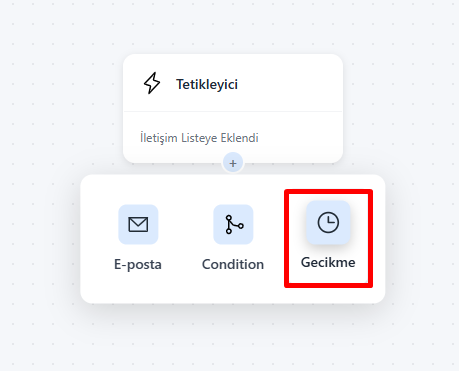
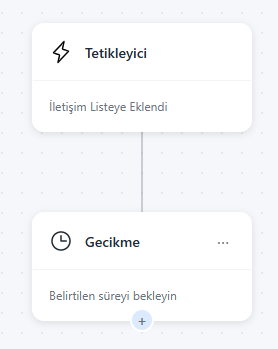
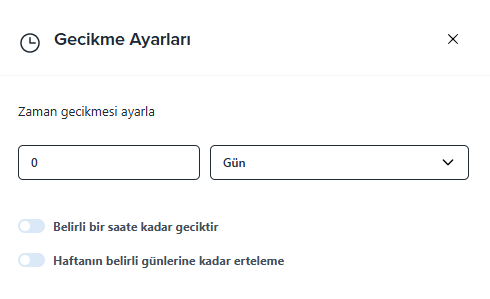
5. Otomasyon akışınızda e-postalar arasındaki zamanlamayı planlamak için bir Gecikme Bloğu ekleyin. Sonraki e-postanın ne zaman gönderileceğini kontrol etmek için gecikmeyi ay, hafta, gün, saat veya dakika olarak ayarlayın. Bu, iletişimlerinizi stratejik olarak aralıklı göndermenizi ve kişilerinizle etkileşimi sürdürmenizi sağlar.
6. Bir E-posta Bloğu ekleyin ve e-posta adını, gönderen adresini, gönderen adını ve şablonu seçin. İçe aktarılan alanlara göre belirli kişileri hedeflemek için hedef kitle filtrelerini ayarlayın.
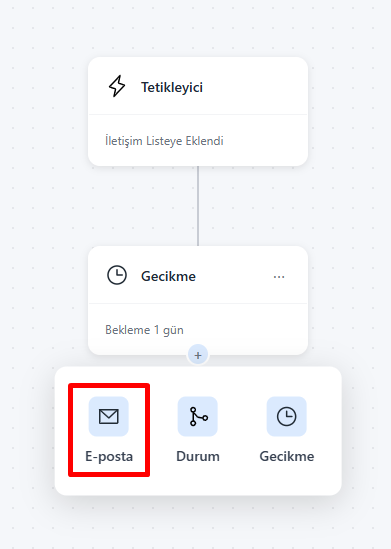
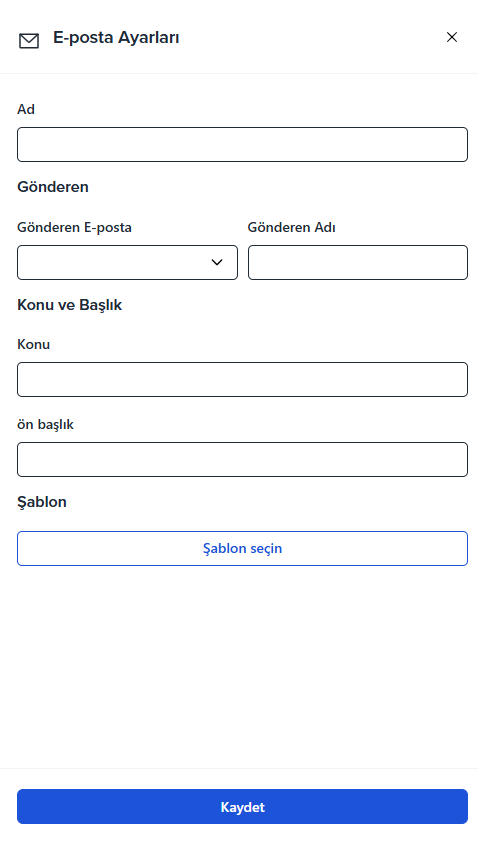
7. (İsteğe bağlı) Akışı Kişi Özelliği veya olaylara göre kişiselleştirmek için bir Mantık Bloğu ekleyin.
Not: Kişi özelliği, ad, soyad, e-posta veya sahip olabileceğiniz diğer özel alanlar gibi alanlara karşılık gelir. Olaylar ise, kişinin x e-postasını alması, x e-postasını açması, x e-postasına tıklaması, x e-postasından abonelikten çıkması gibi kişi olaylarına karşılık gelir. Örneğin: "Bir akış adımında, bir sonraki e-postayı yalnızca e-postası "@gmail.com" içeren veya sizin belirttiğiniz bir e-posta adresine sahip kişilere göndermek isteyebilirsiniz"
Akışlarda kullanım sınırı yoktur ve ihtiyacınız kadar adım ekleyebilirsiniz.
Akış ayarlarınızı gözden geçirin ve akışı yayına almak için Akışı Yayınla butonuna tıklayın veya daha sonra kaydedip düzenlemek için Çıkış butonuna tıklayın.
İyi yapılandırılmış bir akış oluşturmak, kitlenize kişiselleştirilmiş, zamanında ve ilgili mesajlar iletmenize yardımcı olur.
Ayrıca Bakınız: