Per creare un nuovo flusso, segui questi passaggi:
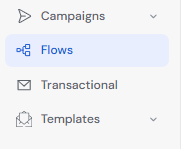
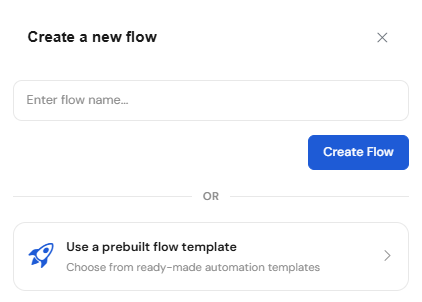
1. Vai a Barra laterale-> Flussi e fai clic su Nuovo flusso quindi scegli un modello di flusso predefinito oppure scegli il nome del flusso e fai clic su Crea flusso.
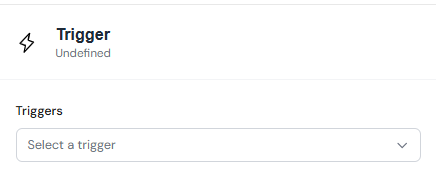
2. Scegli un trigger che avvierà il flusso dal menu a discesa dei trigger sulla destra:
a. Campagna inviata
Attiva il flusso quando una specifica campagna email viene inviata a un contatto. È utile per inviare messaggi mirati di follow-up, monitorare il coinvolgimento o proseguire una sequenza dopo una campagna iniziale. Per attivare il trigger, devi selezionare la campagna pertinente.
b. Contatto aggiunto alla lista
Avvia automaticamente il flusso quando un contatto viene aggiunto a una specifica lista email. È utile per dare il benvenuto ai nuovi iscritti o inviare campagne mirate in base all'appartenenza a una lista. Dopo aver scelto il trigger, devi selezionare la lista che lo attiverà.
c. Tag aggiunto al contatto
Avvia il flusso quando a un contatto viene assegnato un tag specifico. È ideale per inviare messaggi personalizzati in base al comportamento degli utenti o alla segmentazione. Perché il trigger funzioni, devi selezionare il tag pertinente.
d. Proprietà data
Attiva il flusso in base a una data scelta, come compleanni, anniversari o ricorrenze legate all'iscrizione. È ideale per inviare email personalizzate al momento giusto. Devi impostare e selezionare la proprietà data.
e. Sondaggio inviato
Avvia il flusso quando un contatto invia un sondaggio. È ideale per inviare messaggi di follow-up, analizzare i feedback o segmentare gli utenti in base alle loro risposte. Perché il trigger funzioni correttamente, devi selezionare il sondaggio specifico.
Quindi fai clic sul pulsante Salva in basso.
Nota: una volta salvato, un trigger non può più essere modificato. Tuttavia, potrai modificare i filtri dei contatti ogni volta che ne avrai bisogno, come mostrato nell'immagine seguente:
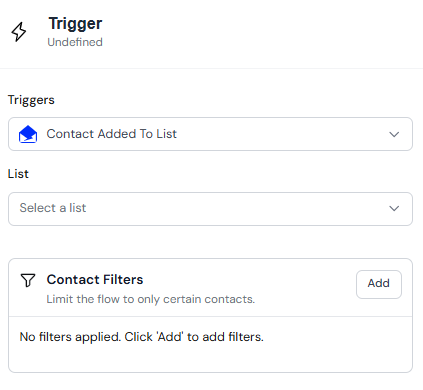
4. Dopo aver fatto clic sul pulsante Aggiungi, seleziona l'opzione filtro, quindi scegli tra le condizioni e imposta il filtro desiderato. Infine, fai clic sul pulsante Salva.

5. Aggiungi un blocco di ritardo per programmare l'intervallo tra le email nel flusso di automazione. Configura il ritardo in mesi, settimane, giorni, ore o minuti per controllare quando viene inviata l'email successiva. Questo ti consente di distanziare strategicamente le comunicazioni e mantenere coinvolti i tuoi contatti.
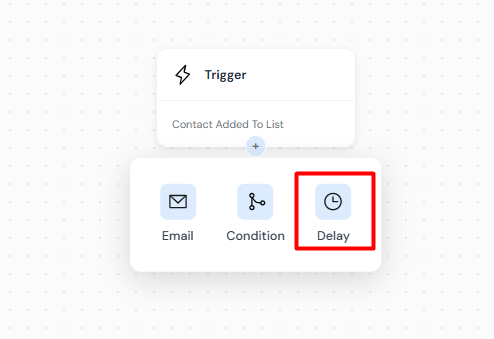
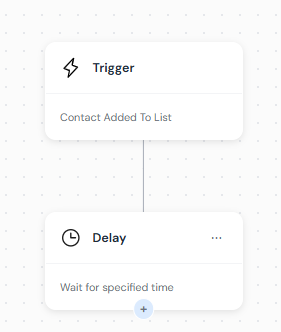
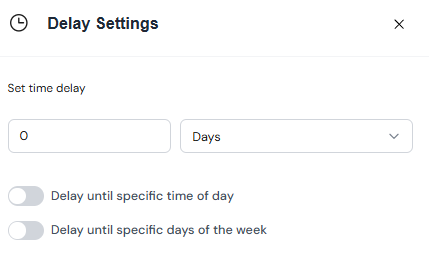
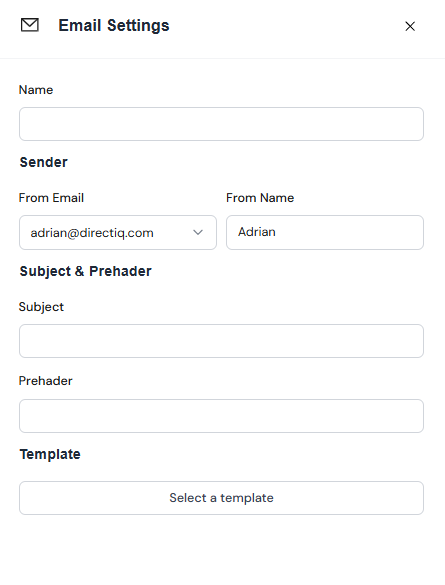
6. Aggiungi un blocco email e seleziona il nome dell'email, l'indirizzo del mittente, il nome del mittente e il modello. Configura i filtri del pubblico per raggiungere contatti specifici in base ai campi importati.
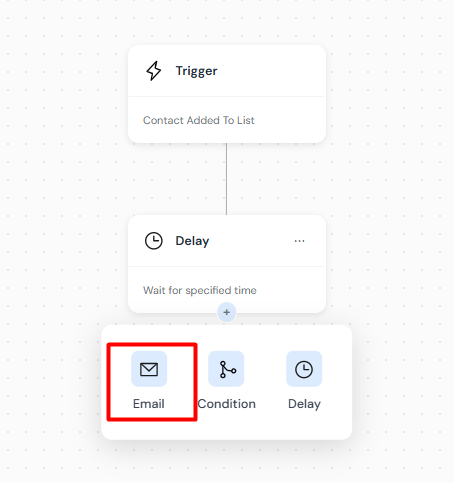
7. (Facoltativo) Aggiungi un blocco logico per applicare condizioni che personalizzano il flusso in base alle proprietà o agli eventi del contatto.
Nota: le proprietà del contatto sono campi come nome, cognome, email o eventuali altri campi personalizzati. Gli eventi, invece, sono azioni relative al contatto, come la ricezione, l'apertura o il clic su una determinata email oppure la disiscrizione tramite essa. Ad esempio: "in una fase del flusso vuoi inviare l'email successiva solo a chi ha un indirizzo email che contiene '@gmail.com' o un altro indirizzo da te specificato".
I flussi non hanno limiti di utilizzo e puoi aggiungere tutte le fasi di cui hai bisogno.
Controlla le impostazioni del flusso e fai clic su Pubblica flusso per attivarlo oppure su Esci se vuoi salvarlo e modificarlo in seguito.
Creare un flusso ben strutturato aiuta a inviare al tuo pubblico messaggi personalizzati, tempestivi e pertinenti.
Vedi anche:
Panoramica delle campagne automatizzate
Creazione di una campagna standard