Per installare il plugin DirectIQ per WooCommerce e sfruttare le eccezionali funzionalità di automazione che offre, come il carrello abbandonato, l’ordine creato ecc., segui questi passaggi:
1) Trova e installa il plugin DirectIQ Wordpress
Nell’amministrazione di Wordpress, clicca su Plugin poi su Aggiungi nuovo. Digita "DirectIQ" e premi invio. Vedrai i nostri plugin ufficiali con il loro bellissimo logo nei risultati di ricerca. Seleziona DirectIQ per WooCommerce, quindi clicca su Installa e attendi qualche secondo. Ora clicca su Attiva e voilà.

2) Inserisci la tua chiave API
Una volta installato il plugin, è il momento di configurarlo. Clicca su DirectIQ poi su Impostazioni generali nell’area amministrativa di Wordpress.
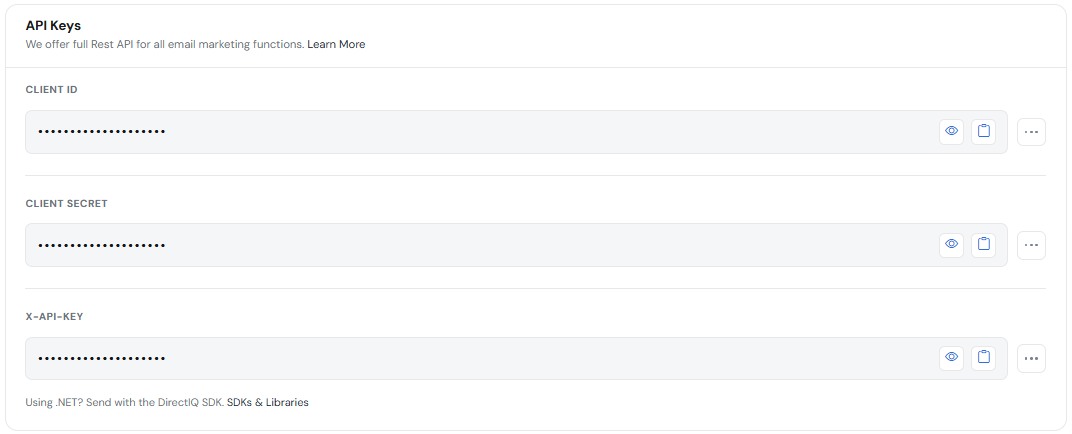
Per collegare il plugin al tuo account DirectIQ, prima dovrai ottenere le tue chiavi Api dalla bacheca DirectIQ e inserirle nella scheda Api Keys. Il link per trovare la tua chiave API è visualizzato nella pagina delle impostazioni.
Copia il codice della chiave dalla bacheca DirectIQ, poi incollalo nella scheda DirectIQ>Api Keys nell’amministrazione di Wordpress e clicca sul pulsante Salva.

Poi vai alla scheda Connessione e clicca sul pulsante Connetti per completare il processo di autorizzazione.

Clicca su Approva per consentire la sincronizzazione del negozio e verrai reindirizzato alla pagina delle Integrazioni DirectIQ per completare l’ultimo step della configurazione.
Se tutto è ok, vedrai la notifica verde CONNESSO su quella pagina. Altrimenti visualizzerai uno stato rosso: Non connesso
Vedi anche:
Integrazione DirectIQ con Zapier
Pubblica il tuo modulo WordPress
Installazione Plugin DirectIQ per Wordpress
Crea un modulo di iscrizione con il plugin WordPress
Come usare i flussi per inviare email automatiche
Utilizzo dell’integrazione Social Media