Per installare il plugin DirectIQ per WooCommerce e utilizzare le eccezionali funzionalità di automazione come carrelli abbandonati, ordine creato e altro ancora, basta seguire questi passaggi:
1) Trova e installa il plugin DirectIQ Wordpress
Nell’amministrazione di Wordpress, fai clic su Plugin poi su Aggiungi nuovo. Digita "DirectIQ" e premi invio. Vedrai i nostri plugin ufficiali con il loro bellissimo logo nei risultati di ricerca. Seleziona DirectIQ per WooCommerce, quindi fai clic su Installa e attendi qualche secondo. Ora fai clic su Attiva e il gioco è fatto.

2) Inserisci la tua chiave API
Ora che il plugin è installato, è il momento di configurarlo. Fai clic su DirectIQ e poi su Configurazione generale nell’amministrazione di Wordpress.
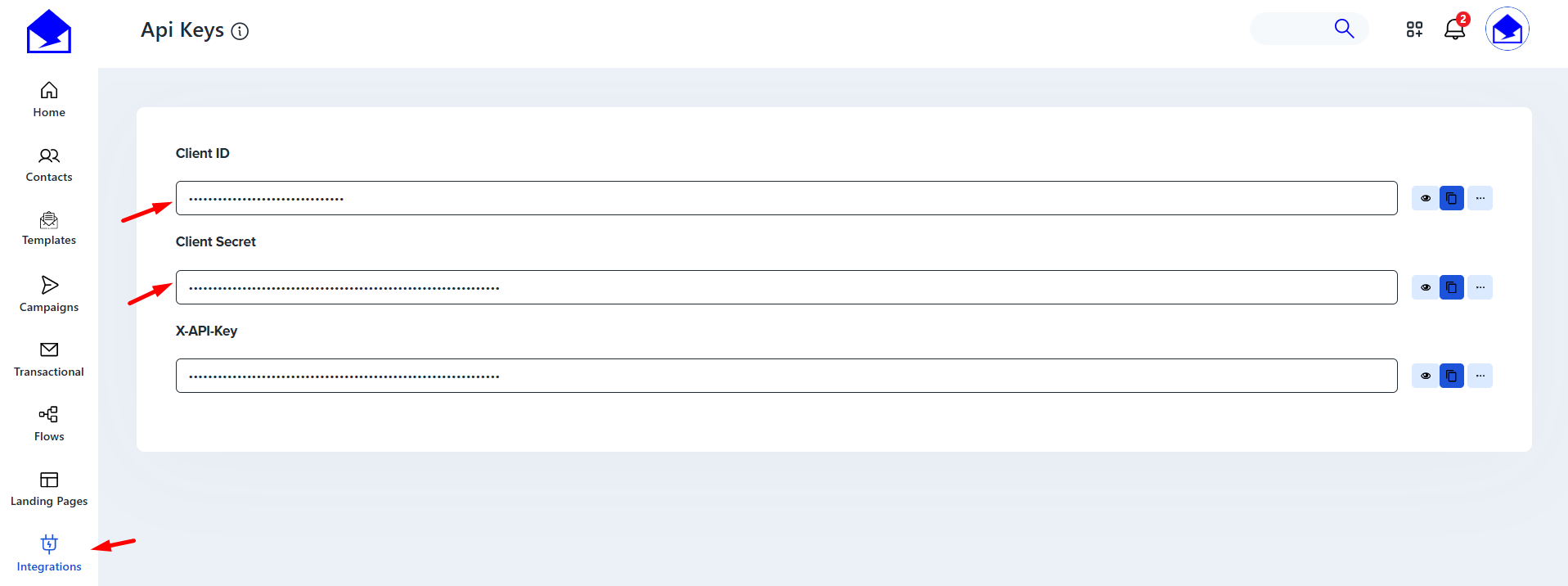
Per collegare il plugin al tuo account DirectIQ, prima devi ottenere le tue Chiavi Api dalla bacheca DirectIQ e inserirle nella scheda Chiavi Api. Il link alla tua chiave API è mostrato nella pagina delle Impostazioni.
Copia la chiave dalla dashboard DirectIQ quindi incollala nella scheda DirectIQ>Chiavi Api nell’amministrazione di Wordpress e fai clic sul pulsante Salva.

Poi vai alla scheda Connessione e fai clic sul pulsante Connetti per completare il processo di autorizzazione.

Fai clic su Approva per consentire la sincronizzazione del negozio e verrai reindirizzato alla pagina Integrazioni di DirectIQ per completare l’ultimo passaggio della configurazione.
Se tutto è andato a buon fine, vedrai la notifica verde CONNESSO su quella pagina. Altrimenti vedrai uno stato rosso: Non connesso
Vedi anche:
Pubblica il tuo modulo Wordpress
Installazione del plugin DirectIQ Wordpress
Crea un modulo di iscrizione con il plugin Wordpress
Come usare i flussi per inviare email automatiche
Utilizzo dell’integrazione con i social media