Per creare un nuovo flow, segui questi passaggi:
1. Vai su Barra laterale-> Flows e clicca su Crea Nuovo Flow, poi scegli Seleziona un Modello Preimpostato oppure inserisci il nome del flow e clicca su Crea Flow.
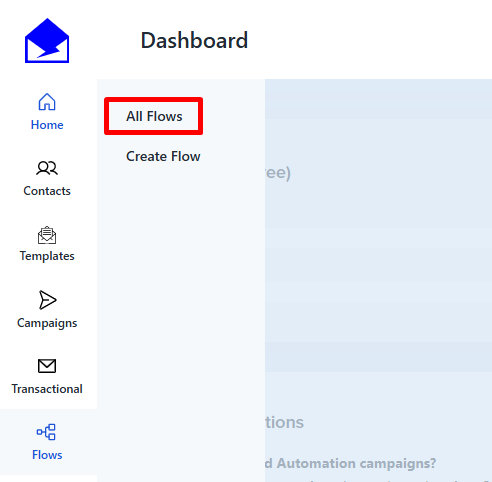

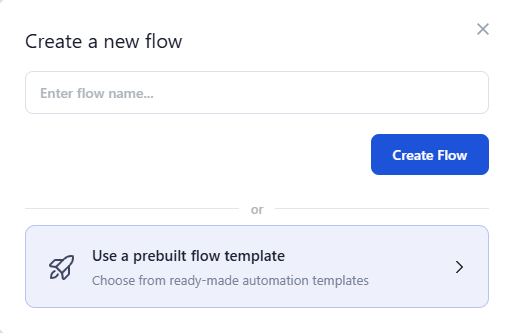
2. Scegli un Trigger che farà partire il flow dal menu a discesa sulla destra :
a. Invio campagna
Avvia il flow quando una specifica campagna email viene inviata a un contatto. Utile per mandare follow-up mirati, monitorare l’engagement o continuare una sequenza dopo la campagna iniziale. Devi selezionare la campagna rilevante perché il trigger si attivi.
b. Contatto aggiunto alla lista
Avvia automaticamente il flow quando un contatto viene aggiunto a una specifica lista email. Utile per dare il benvenuto ai nuovi iscritti o inviare campagne mirate in base all’appartenenza alla lista. La lista scatenante deve essere selezionata dopo aver scelto il trigger.
c. Contatto aggiunto al tag
Avvia il workflow quando a un contatto viene assegnato un determinato tag. Ideale per inviare messaggi personalizzati in base al comportamento o alla segmentazione. Devi selezionare il tag rilevante perché il trigger funzioni.
d. Proprietà data
Avvia il flow in funzione di una data scelta, come compleanni, anniversari o traguardi di abbonamento. Perfetto per inviare email personalizzate e tempestive. La proprietà data deve essere impostata e selezionata da te.
e. Invio sondaggio
Avvia il workflow quando un contatto invia un sondaggio. Ideale per inviare follow-up, analizzare il feedback o segmentare gli utenti in base alle risposte. Il sondaggio specifico deve essere selezionato perché il trigger funzioni correttamente.
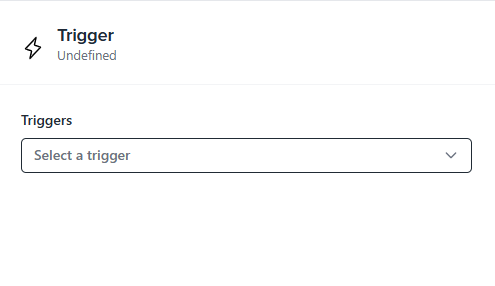
Poi clicca il pulsante Salva in basso.
Nota: una volta che un trigger è stato salvato, non può più essere modificato. Tuttavia, potrai modificare i filtri dei contatti ogni volta che ne hai bisogno, come mostrato nell'immagine qui sotto:
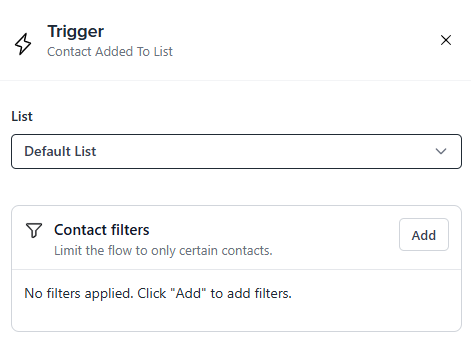
4. Dopo aver cliccato il pulsante aggiungi, seleziona l'opzione filtro quindi scegli tra le condizioni, poi imposta il filtro desiderato e infine clicca sul pulsante salva.

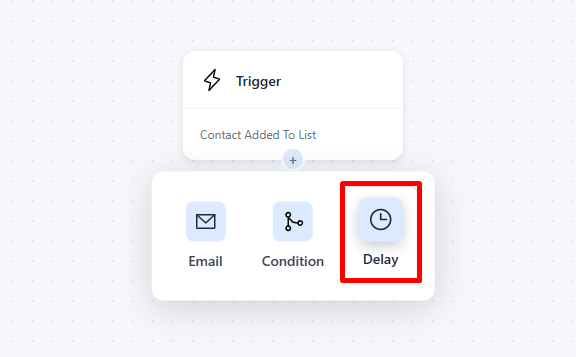
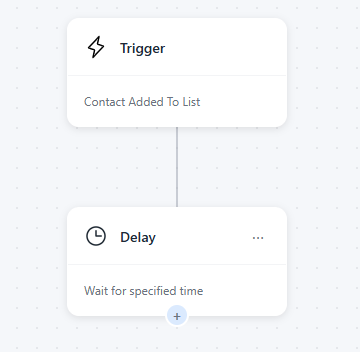
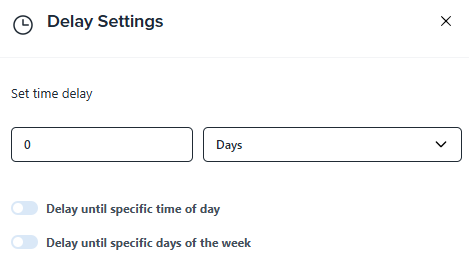
5. Aggiungi un Blocco Attesa per pianificare l’intervallo tra le email nel tuo flow d’automazione. Configura il ritardo in mesi, settimane, giorni, ore o minuti per gestire quando verrà inviata la prossima email. Questo ti consente di distribuire le comunicazioni in modo strategico e mantenere il coinvolgimento dei contatti.
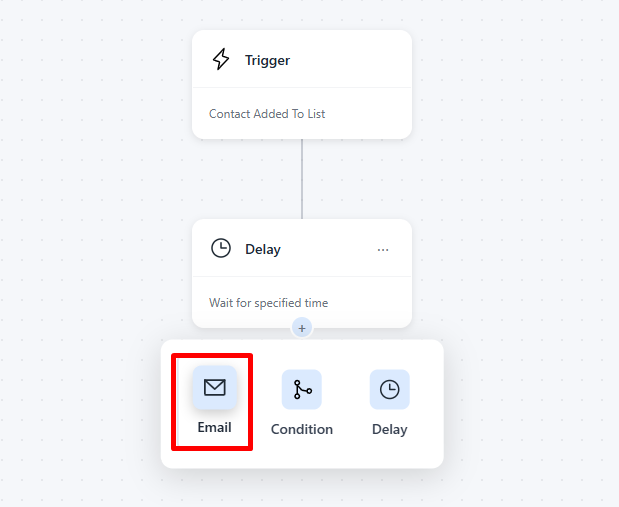
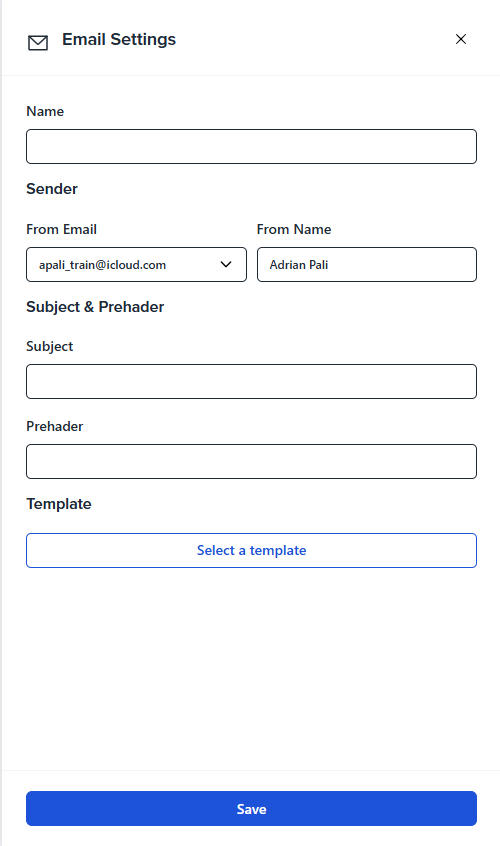
6. Aggiungi un Blocco Email e seleziona il nome dell’email, l’indirizzo del mittente, il nome del mittente e il template. Imposta filtri per il pubblico per indirizzare contatti specifici sulla base dei campi importati.
7. (Opzionale) Aggiungi un Blocco Logica per applicare condizioni che personalizzano il flow in base a una Proprietà del Contatto o a eventi.
Nota: la proprietà del contatto si riferisce a campi come nome, cognome, email o altri campi personalizzati che potresti avere. Gli eventi invece si riferiscono a eventi come ha ricevuto x email, ha aperto x email, ha cliccato x email, si è disiscritto da x email. Ad esempio: "in una fase del flow vuoi inviare la prossima email solo a chi ha un indirizzo che contiene "@gmail.com" o una email che specifichi tu"
I flow non hanno limiti di utilizzo e puoi aggiungere tutti i passaggi che desideri.
Controlla le impostazioni del tuo flow e clicca su Pubblica Flow per renderlo attivo oppure su Esci se vuoi salvarlo e modificarlo in un secondo momento.
Creare un flow ben strutturato aiuta a inviare messaggi personalizzati, tempestivi e pertinenti al tuo pubblico.
Vedi anche:
Panoramica Automazioni Campagne
Come Impostare i Destinatari di una Campagna
Come Scrivere un Oggetto Efficace
Come Utilizzare il Monitoraggio dei Link con Google Analytics