Pour installer le plugin DirectIQ pour WooCommerce et profiter des fonctionnalités d'automatisation exceptionnelles telles que l'abandon de panier, la création de commande, etc., suivez simplement ces étapes :
1) Trouver et installer le plugin DirectIQ Wordpress
Dans l’administration Wordpress, cliquez sur Extensions puis Ajouter. Tapez « DirectIQ » et appuyez sur Entrée. Vous verrez nos plugins officiels avec leur superbe logo dans les résultats de recherche. Sélectionnez DirectIQ pour WooCommerce puis cliquez sur Installer et attendez quelques secondes. Cliquez ensuite sur Activer et voilà.

2) Saisir votre clé API
Maintenant que le plugin est installé, il est temps de le configurer. Cliquez sur DirectIQ puis Configuration Générale dans l'admin de Wordpress.
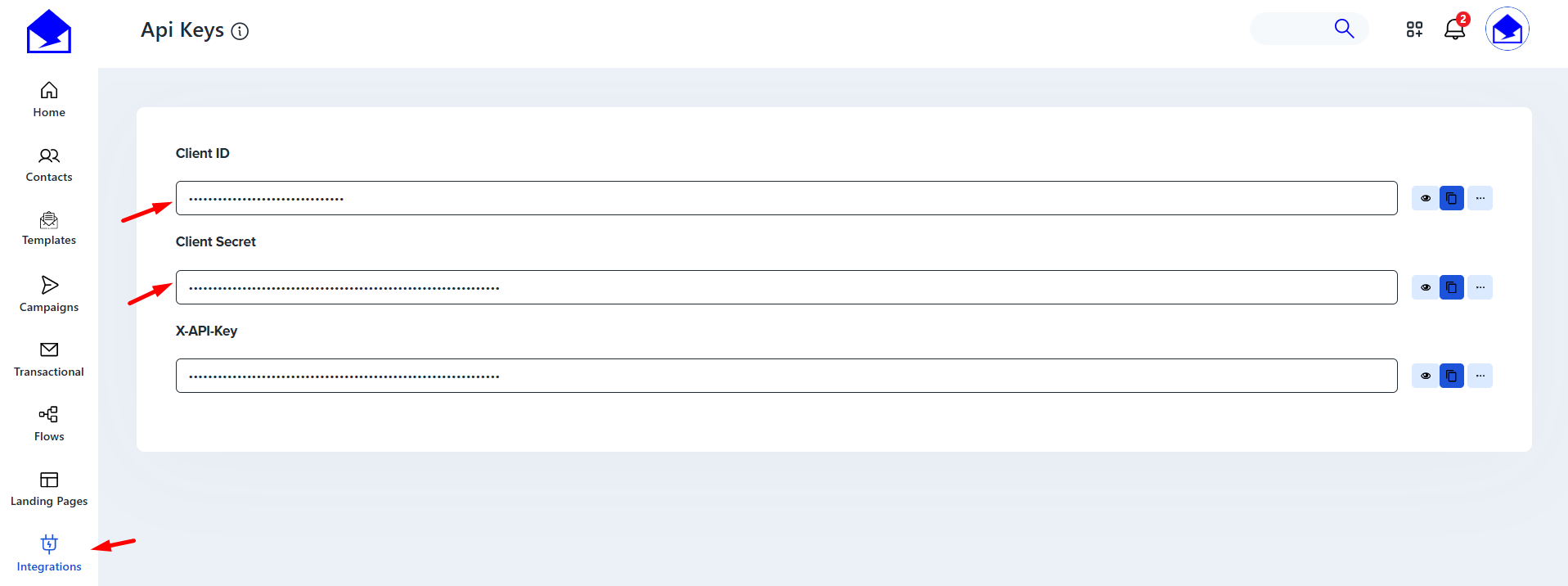
Pour connecter le plugin à votre compte DirectIQ, vous devez d'abord obtenir vos clés API depuis votre tableau de bord DirectIQ et les insérer dans l’onglet Clés API. Le lien vers votre clé API est affiché sur la page Paramètres.
Copiez le code clé depuis le tableau de bord DirectIQ puis collez-le dans l’onglet DirectIQ > Clés API dans l’administration Wordpress et cliquez sur le bouton Enregistrer.

Puis allez dans l’onglet Connexion et cliquez sur le bouton Connecter pour compléter le processus d’autorisation.

Cliquez sur Approuver pour autoriser la synchronisation de la boutique et vous serez redirigé vers la page d'intégrations DirectIQ pour compléter l'étape finale de la configuration.
Si tout est correct, vous verrez la notification verte CONNECTÉ sur cette page. Sinon, le statut sera affiché en rouge : Non connecté
Voir aussi :
Intégration DirectIQ avec Zapier
Publier votre formulaire WordPress
Installation du plugin DirectIQ Wordpress
Créer un formulaire d’abonnement avec le plugin WordPress
Comment utiliser les flux pour envoyer des emails automatisés
Utiliser l’intégration des réseaux sociaux