Pour créer un nouveau flux, suivez ces étapes :
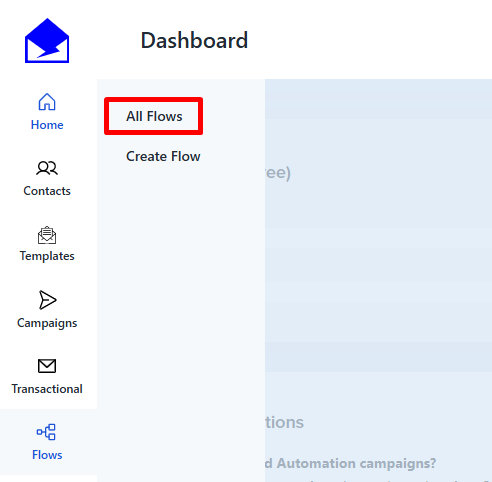
1. Accédez à Barre latérale-> Flux et cliquez sur Créer un nouveau flux, puis choisissez soit un Modèle de flux prédéfini, soit saisissez le nom du flux, puis cliquez sur Créer un flux.

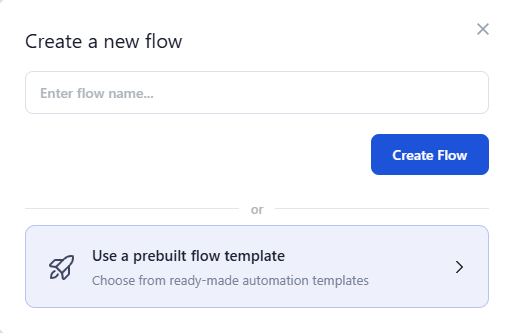
2. Choisissez un Déclencheur qui démarrera le flux, dans le menu déroulant des déclencheurs à droite :
a. Campagne envoyée
Déclenche le flux lorsqu'une campagne d’email spécifique est envoyée à un contact. Cela est utile pour assurer des relances ciblées, suivre l’engagement ou continuer une séquence après une campagne initiale. Vous devez sélectionner la campagne concernée pour activer ce déclencheur.
b. Contact ajouté à la liste
Démarre automatiquement le flux lorsqu’un contact est ajouté à une liste d’emails spécifique. Utile pour accueillir de nouveaux abonnés ou envoyer des campagnes ciblées en fonction de l’appartenance à la liste. La liste déclenchante doit être sélectionnée après le choix du déclencheur.
c. Contact ajouté à un tag
Lance le flux lorsqu’un contact reçoit une balise spécifique. Idéal pour envoyer des messages personnalisés en fonction du comportement ou de la segmentation des utilisateurs. Vous devez sélectionner la balise concernée pour que le déclencheur fonctionne.
d. Propriété de date
Déclenche le flux à la date choisie, comme les anniversaires, anniversaires d’abonnement ou autres jalons. Parfait pour envoyer des emails personnalisés et opportuns. Vous devez définir et sélectionner la propriété de date.
e. Sondage soumis
Démarre le flux lorsqu’un contact soumet un sondage. Idéal pour envoyer des relances, analyser les retours ou segmenter les utilisateurs selon leurs réponses. Le sondage concerné doit être sélectionné pour que le déclencheur fonctionne correctement.
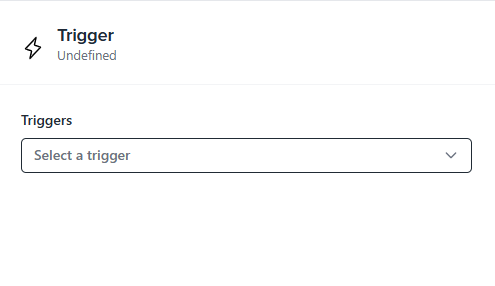
Puis cliquez sur le bouton Enregistrer en bas.
Remarque : une fois qu’un déclencheur est enregistré, il ne peut plus être modifié. Cependant, vous pourrez modifier les filtres de contacts à tout moment, comme illustré sur l’image ci-dessous :
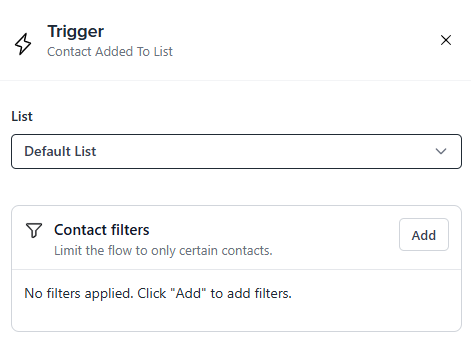
4. Après avoir cliqué sur le bouton d’ajout, sélectionnez l'option de filtre puis choisissez parmi les conditions, définissez ensuite le filtre souhaité, puis cliquez sur le bouton enregistrer.

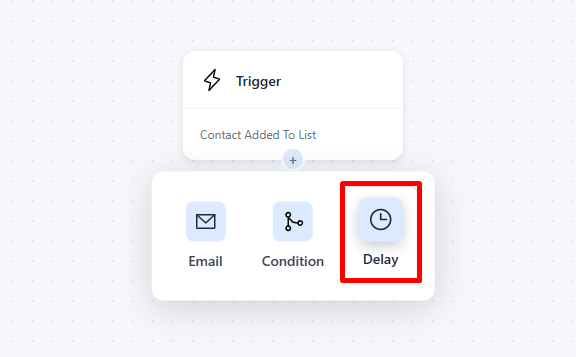
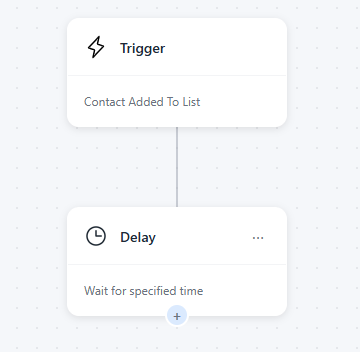
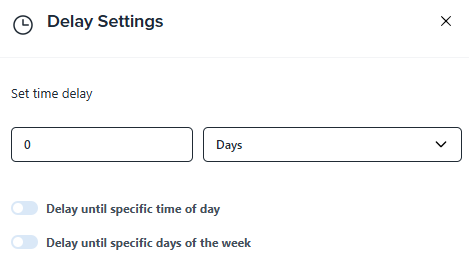
5. Ajoutez un Bloc de délai pour planifier l’intervalle entre les e-mails dans votre flux d’automatisation. Configurez le délai en mois, semaines, jours, heures ou minutes pour contrôler l’envoi du prochain email. Cela permet d’espacer stratégiquement les communications et de maintenir l’engagement de vos contacts.
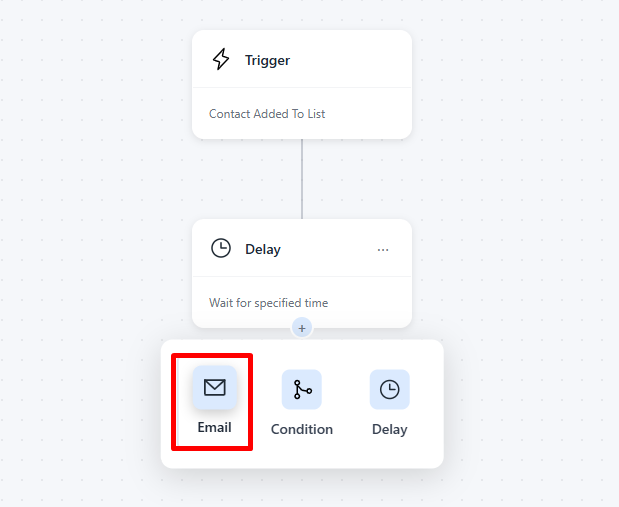
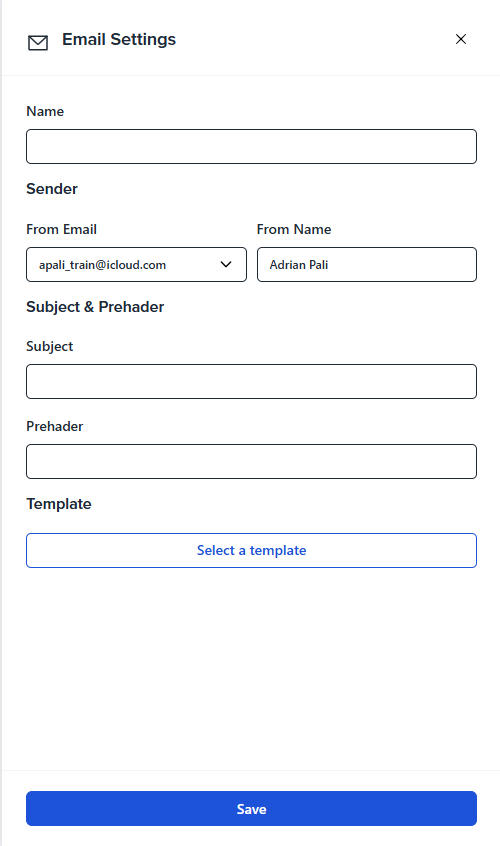
6. Ajoutez un Bloc d’email et sélectionnez le nom de l’email, l’adresse de l’expéditeur, le nom de l’expéditeur et le modèle. Configurez des filtres d’audience pour cibler des contacts spécifiques en fonction des champs importés.
7. (Optionnel) Ajoutez un Bloc de logique pour appliquer des conditions personnalisant le flux selon une propriété de contact ou des événements.
Remarque : la propriété de contact fait référence à des champs comme le prénom, nom, email ou tout autre champ personnalisé que vous pourriez avoir. Les événements font référence aux actions du contact comme avoir reçu un email X, avoir ouvert un email X, avoir cliqué sur un email X, s’être désabonné d’un email X. Par exemple : « à une étape du flux, vous souhaitez envoyer le prochain email uniquement à une personne dont l’email contient "@gmail.com" ou un email que vous spécifiez ».
Les flux n'ont pas de limite d’utilisation et vous pouvez ajouter autant d’étapes que nécessaire.
Vérifiez les paramètres de votre flux et cliquez sur Publier le flux pour le mettre en ligne ou cliquez sur Quitter si vous souhaitez l’enregistrer et le modifier ultérieurement.
Créer un flux bien structuré permet de livrer des messages personnalisés, opportuns et pertinents à votre audience.
Voir aussi :
Présentation des campagnes automatisées