L’un des principaux facteurs clés pour la délivrabilité des emails est de veiller à maintenir une liste saine et propre.
DirectIQ comprend l’importance de conserver une liste d’emails saine et propre, c’est pourquoi nous avons intégré une puissante fonctionnalité de Santé de Liste pour vous aider à optimiser la délivrabilité de vos emails.
Vous pouvez accéder à la fonctionnalité de Nettoyage de Liste sur DirectIQ de deux façons :
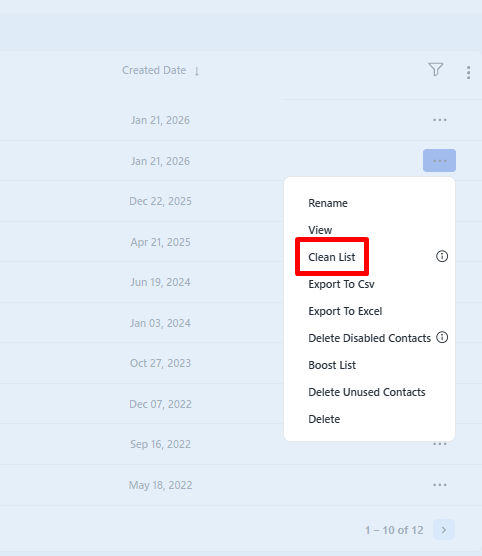
1 - Allez dans Contacts > Listes de contacts, puis dans le menu Toutes les listes, trouvez la liste que vous voulez nettoyer.
Après cela, cliquez sur les 3 points dans la partie droite de l’écran puis sélectionnez l’option Nettoyer la liste
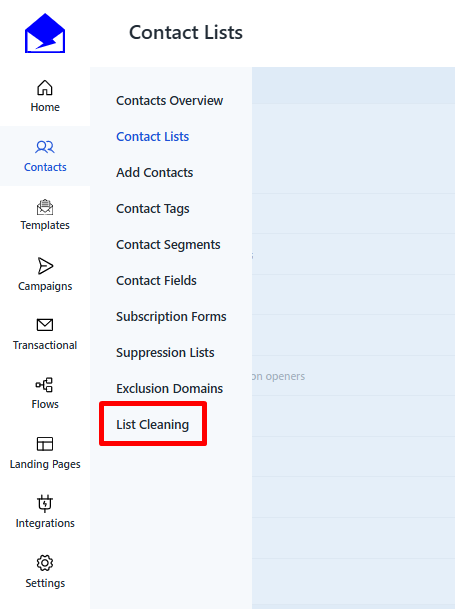
2 - Allez dans Contacts > Service de Nettoyage
Vous verrez alors l’historique de l’utilisation du nettoyage de liste ainsi que le bouton pour ajouter une nouvelle liste à nettoyer, comme dans l’image ci-dessous :
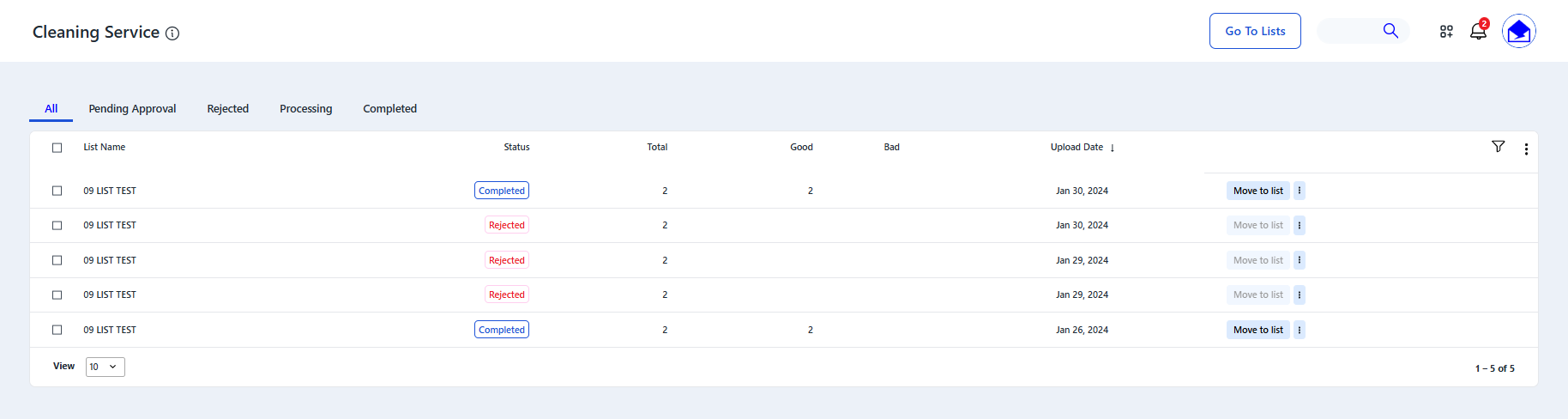
Cliquez sur Aller aux listes > puis sélectionnez la liste désirée et cliquez sur les 3 points à droite de l’écran, puis choisissez l’option Nettoyer la liste
Après avoir sélectionné la liste et cliqué sur l’option nettoyer la liste, vous serez redirigé vers la page de paiement.
Après avoir confirmé la carte de crédit et les autres données de paiement, cliquez sur le bouton Acheter
Vous devrez attendre que le nettoyage soit approuvé. Vous pouvez voir le statut en allant dans Contacts > Service de Nettoyage
Voir aussi :
Gestion des enregistrements de contacts
Gestion des détails du contact
Ajouter des contacts par copier-coller
Téléverser la liste de contacts à partir de fichiers
Assigner une étiquette à un contact