Para instalar el plugin DirectIQ para WooCommerce y utilizar las excepcionales funciones de automatización que incluye, como carrito abandonado, creación de pedidos, etc., simplemente sigue estos pasos:
1) Encuentra e instala el plugin DirectIQ para Wordpress
En el panel de administración de Wordpress, haz clic en Plugins y luego en Añadir nuevo. Escribe "DirectIQ" y presiona enter. Verás nuestros plugins oficiales con su encantador logo en los resultados de búsqueda. Selecciona DirectIQ para WooCommerce, luego haz clic en Instalar y espera unos segundos. Ahora haz clic en Activar y listo.

2) Introduce tu clave API
Ahora que el plugin está instalado, es momento de configurarlo. Haz clic en DirectIQ y luego en Configuración general en el panel de administración de Wordpress.
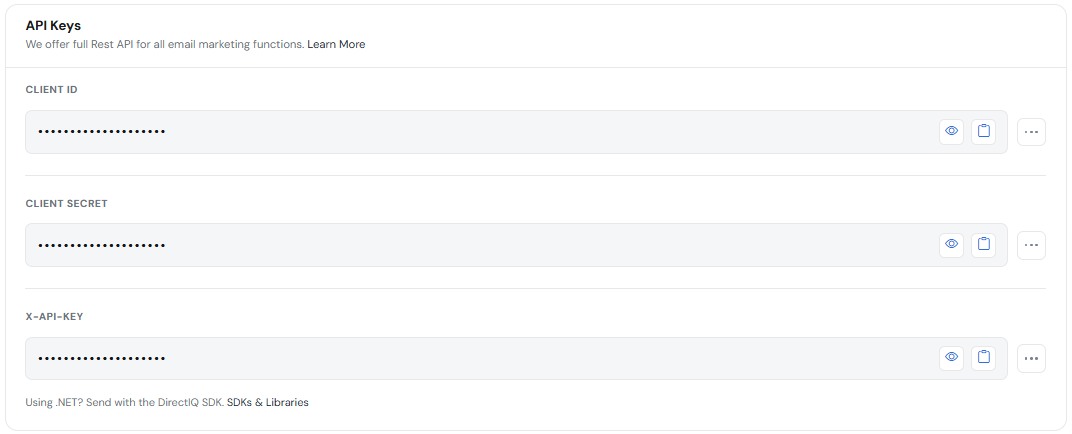
Para conectar el plugin con tu cuenta de DirectIQ, primero debes obtener tus claves API desde tu panel de DirectIQ e insertarlas en la pestaña de Claves API. El enlace a tu clave API se muestra en la página de configuración.
Copia el código de la clave desde el panel de DirectIQ, luego pégalo en la pestaña DirectIQ>Claves API en el panel de administración de Wordpress y haz clic en el botón Guardar.

Después, ve a la pestaña Conexión y haz clic en el botón Conectar para completar el proceso de autorización.

Haz clic en Aprobar para permitir la sincronización de la tienda y serás redirigido a la página de Integraciones de DirectIQ para completar el último paso de la configuración.
Si todo está correcto, verás la notificación verde de CONECTADO en esa página. De lo contrario, verás un estado en rojo: No conectado.
Ver también:
Integración de DirectIQ con Zapier
Publica tu formulario de Wordpress
Instalación del plugin DirectIQ para Wordpress
Crea un formulario de suscripción con el plugin de Wordpress
Cómo usar flujos para enviar correos electrónicos automatizados
Uso de la integración con redes sociales