Para crear un nuevo flujo, sigue estos pasos:
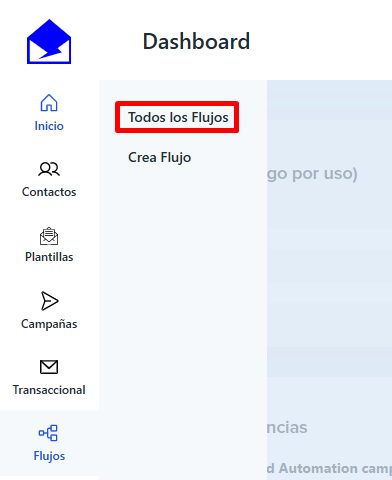
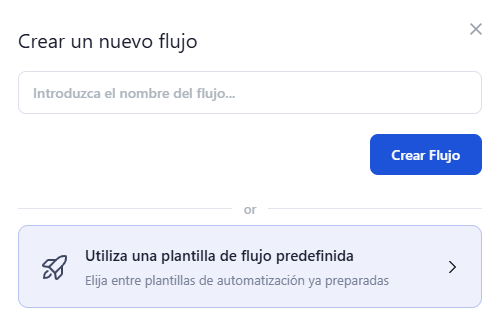
1. Ve a Barra lateral-> Flujos y haz clic en Crear nuevo flujo, luego elige Seleccionar una plantilla de flujo predefinida o elige el nombre del flujo y haz clic en Crear flujo.

2. Elige un Disparador que iniciará el flujo, desde el menú desplegable de Disparadores a la derecha:
a. Campaña enviada
Activa el flujo cuando se envía una campaña de correo electrónico específica a un contacto. Esto es útil para hacer seguimientos con mensajes dirigidos, rastrear la interacción o continuar una secuencia después de una campaña inicial. Debes seleccionar la campaña relevante para que el disparador se active.
b. Contacto añadido a la lista
Inicia automáticamente el flujo cuando un contacto se añade a una lista de correo específica. Útil para dar la bienvenida a nuevos suscriptores o enviar campañas dirigidas según la pertenencia a la lista. La lista que activa el flujo debe seleccionarse después de elegir el disparador.
c. Contacto añadido a la etiqueta
Inicia el flujo de trabajo cuando un contacto recibe una etiqueta específica. Ideal para enviar mensajes personalizados según el comportamiento del usuario o la segmentación. Debes seleccionar la etiqueta relevante para que el disparador funcione.
d. Propiedad de fecha
Activa el flujo según una fecha elegida, como cumpleaños, aniversarios o hitos de suscripción. Perfecto para enviar correos electrónicos personalizados y oportunos. Debes establecer y seleccionar la propiedad de fecha.
e. Encuesta enviada
Inicia el flujo de trabajo cuando un contacto envía una encuesta. Ideal para enviar seguimientos, analizar comentarios o segmentar usuarios según sus respuestas. Debes seleccionar la encuesta específica para que el disparador funcione correctamente.
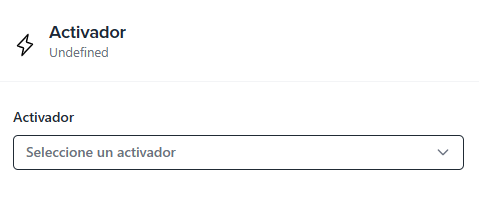
Luego haz clic en el botón Guardar en la parte inferior.
Nota: una vez que se guarda un disparador, ya no se puede cambiar. Sin embargo, podrás editar los filtros de contacto cuando lo necesites, como se muestra en la imagen a continuación:
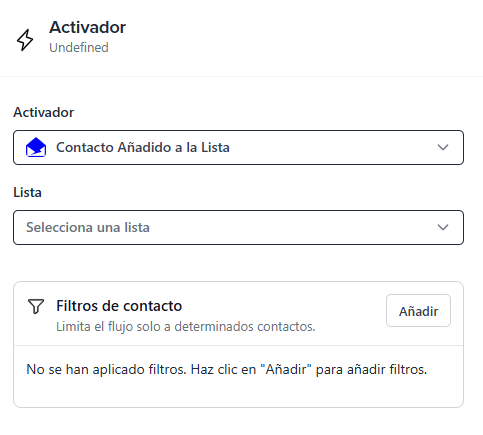
4. Después de hacer clic en el botón de añadir, selecciona la opción de filtro, luego elige entre las condiciones, establece el filtro deseado y después haz clic en el botón guardar.

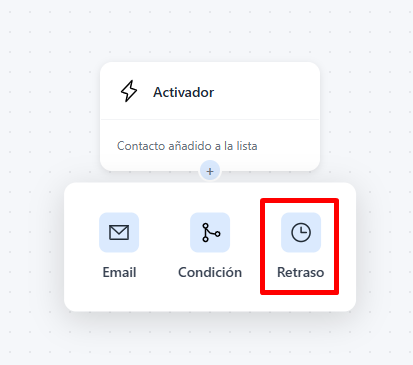
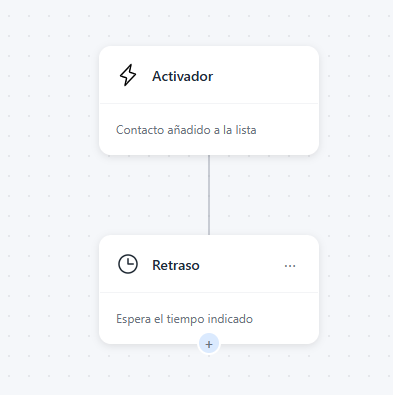
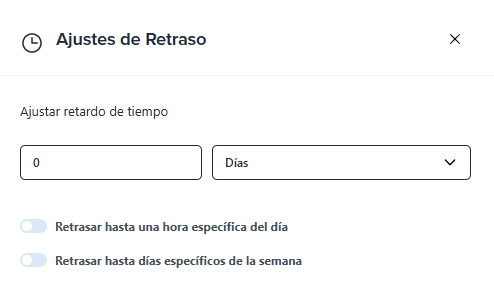
5. Añade un Bloque de demora para programar el tiempo entre los correos electrónicos en tu flujo de automatización. Configura la demora en meses, semanas, días, horas o minutos para controlar cuándo se envía el siguiente correo electrónico. Esto te permite espaciar las comunicaciones estratégicamente y mantener el compromiso con tus contactos.
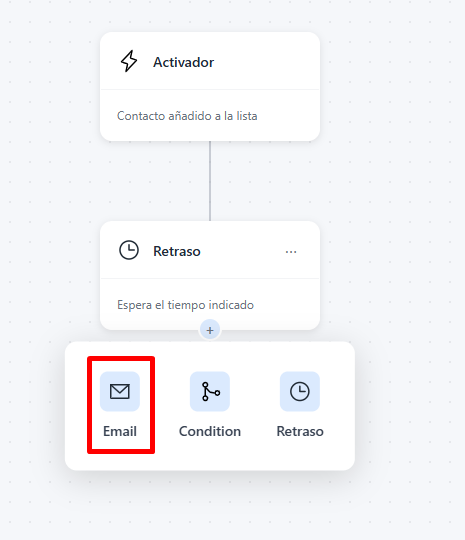
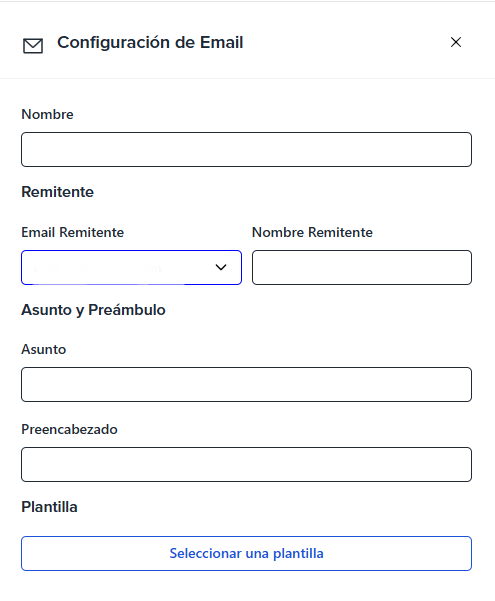
6. Añade un Bloque de correo electrónico y selecciona el nombre del correo, la dirección del remitente, el nombre del remitente y la plantilla. Configura los filtros de audiencia para dirigir el mensaje a contactos específicos según los campos importados.
7. (Opcional) Añade un Bloque de lógica para aplicar condiciones que personalicen el flujo según la propiedad del contacto o eventos.
Nota: la propiedad del contacto se refiere a campos como nombre, apellido, correo electrónico o cualquier otro campo personalizado que puedas tener. Los eventos, por otro lado, se refieren a eventos del contacto como recibió x correo, abrió x correo, hizo clic en x correo, se dio de baja de x correo, por ejemplo: "en un paso del flujo quieres enviar el siguiente correo solo a alguien cuyo correo contenga "@gmail.com" o un correo que especifiques"
Los flujos no tienen límite de uso y puedes añadir tantos pasos como necesites.
Revisa la configuración de tu flujo y haz clic en Publicar flujo para activarlo o haz clic en Salir si deseas guardarlo y editarlo más tarde.
Crear un flujo bien estructurado ayuda a entregar mensajes personalizados, oportunos y relevantes a tu audiencia.
Ver también:
Descripción general de Campañas Automatizadas