Um das DirectIQ for WooCommerce Plugin zu installieren und die außergewöhnlichen Automatisierungsfunktionen wie z.B. Warenkorbabbruch- und Bestellbestätigungen zu nutzen, folgen Sie einfach diesen Schritten:
1) DirectIQ WordPress Plugin finden und installieren
Klicken Sie im WordPress-Administrationsbereich auf Plugins und dann auf Installieren. Geben Sie "DirectIQ" ein und drücken Sie Enter. Sie sehen unsere offiziellen Plugins mit ihrem schönen Logo in den Suchergebnissen. Wählen Sie DirectIQ for WooCommerce aus, klicken Sie auf Installieren und warten Sie wenige Sekunden. Klicken Sie nun auf Aktivieren – und fertig!

2) Ihren API-Schlüssel eingeben
Nun ist das Plugin installiert, jetzt müssen Sie es einrichten. Klicken Sie im WordPress-Administrationsbereich auf DirectIQ und dann auf Allgemeine Einrichtung.
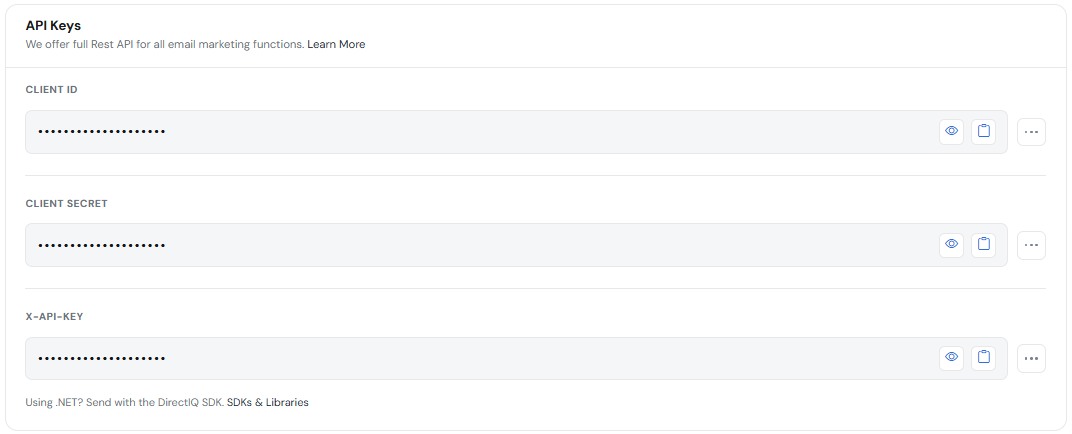
Um das Plugin mit Ihrem DirectIQ-Konto zu verbinden, müssen Sie zunächst Ihre API-Schlüssel aus Ihrem DirectIQ-Dashboard holen und sie auf der Registerkarte API-Schlüssel eintragen. Den Link zu Ihrem API-Schlüssel finden Sie auf der Einstellungsseite.
Kopieren Sie den Schlüsselcode vom DirectIQ Dashboard und fügen Sie ihn in WordPress unter DirectIQ>API-Schlüssel ein und klicken Sie auf Speichern.

Gehen Sie dann zum Tab "Verbindung" und klicken Sie auf die Verbinden-Schaltfläche, um den Autorisierungsvorgang abzuschließen.

Klicken Sie auf Genehmigen, um die Shopsynchronisierung zu erlauben. Sie werden zur DirectIQ-Integrationsseite weitergeleitet, um den letzten Konfigurationsschritt abzuschließen.
Wenn alles korrekt ist, sehen Sie die grüne VERBUNDEN-Benachrichtigung auf dieser Seite. Andernfalls erscheint ein roter Status: Nicht verbunden
Siehe auch:
Veröffentlichen Sie Ihr WordPress-Formular
DirectIQ WordPress Plugin-Installation
Erstellen Sie ein Anmeldeformular mit dem WordPress-Plugin
So verwenden Sie Flows zum automatisierten E-Mail-Versand
So nutzen Sie die Social-Media-Integration