Um einen neuen Flow zu erstellen, gehen Sie wie folgt vor:
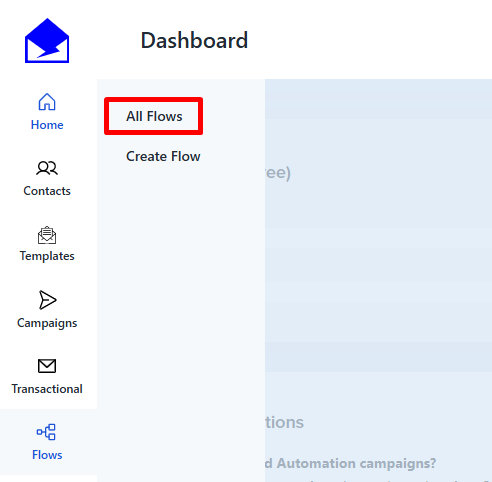
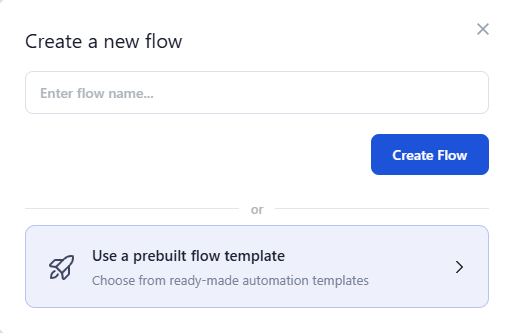
1. Gehen Sie zu Sidebar-> Flows und klicken Sie auf Neuen Flow erstellen. Dann entweder Wählen Sie eine vorgefertigte Flow-Vorlage oder wählen Sie den Namen des Flows und klicken Sie auf Flow erstellen.

2. Wählen Sie einen Trigger, der den Flow startet, aus dem Trigger-Dropdown-Menü auf der rechten Seite:
a. Kampagne gesendet
Löst den Flow aus, wenn eine bestimmte E-Mail-Kampagne an einen Kontakt gesendet wird. Dies ist nützlich, um mit gezielten Nachrichten nachzufassen, das Engagement zu verfolgen oder nach einer initialen Kampagne die Sequenz fortzusetzen. Sie müssen die relevante Kampagne für den Trigger auswählen, damit dieser aktiviert wird.
b. Kontakt zur Liste hinzugefügt
Startet den Flow automatisch, wenn ein Kontakt zu einer bestimmten E-Mail-Liste hinzugefügt wird. Nützlich, um neue Abonnenten zu begrüßen oder gezielte Kampagnen basierend auf der Listenmitgliedschaft zu versenden. Die auslösende Liste muss nach Auswahl des Triggers ausgewählt werden.
c. Kontakt mit Tag versehen
Startet den Workflow, wenn ein Kontakt ein bestimmtes Tag erhält. Ideal, um maßgeschneiderte Nachrichten basierend auf Nutzerverhalten oder Segmentierung zu senden. Sie müssen das relevante Tag für den Trigger auswählen.
d. Datums-Eigenschaft
Löst den Flow zu einem gewählten Datum aus, z. B. Geburtstage, Jubiläen oder Abonnement-Meilensteine. Perfekt um rechtzeitig personalisierte E-Mails zu versenden. Die Datumseigenschaft muss von Ihnen gesetzt und ausgewählt werden.
e. Umfrage eingereicht
Startet den Workflow, wenn ein Kontakt eine Umfrage absendet. Ideal, um nachzufassen, Feedback auszuwerten oder Nutzer basierend auf deren Antworten zu segmentieren. Die spezifische Umfrage muss für den Trigger korrekt ausgewählt werden.
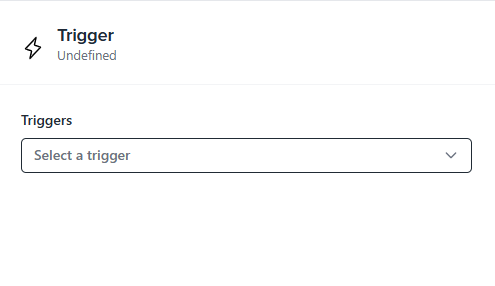
Klicken Sie danach auf die Schaltfläche Speichern unten.
Hinweis: Sobald ein Trigger gespeichert wurde, kann er nicht mehr geändert werden. Sie können jedoch die Kontakt-Filter jederzeit bearbeiten, wie im folgenden Bild gezeigt:
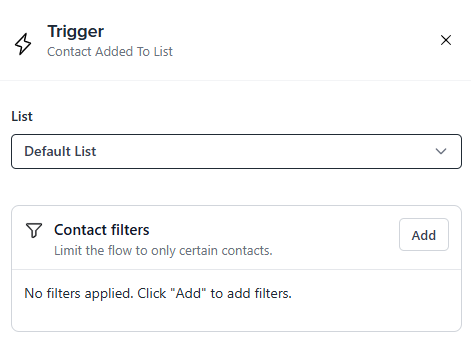
4. Nach dem Klick auf die Hinzufügen-Schaltfläche wählen Sie die Filteroption und anschließend eine Bedingung aus, dann setzen Sie den gewünschten Filter und klicken danach auf Speichern.

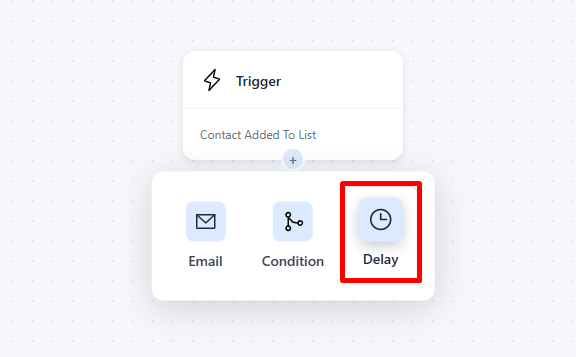
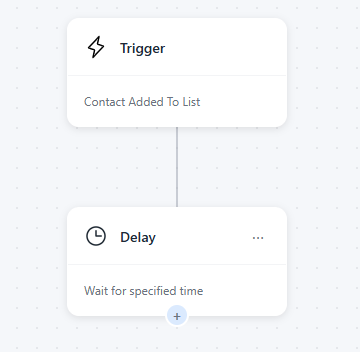
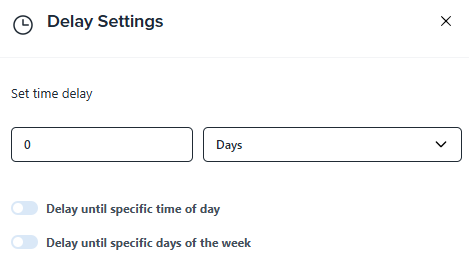
5. Fügen Sie einen Verzögerungsblock hinzu, um das Timing zwischen E-Mails in Ihrem Automatisierungsflow zu steuern. Konfigurieren Sie die Verzögerung in Monaten, Wochen, Tagen, Stunden oder Minuten, um festzulegen, wann die nächste E-Mail gesendet wird. So können Sie Kommunikationen strategisch staffeln und Ihre Kontakte kontinuierlich einbinden.
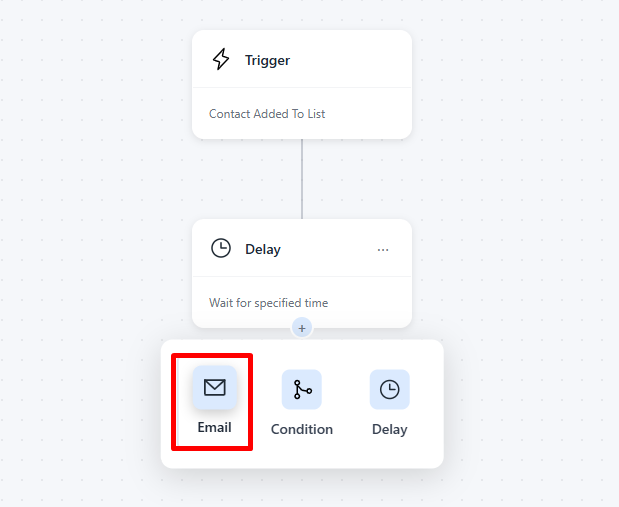
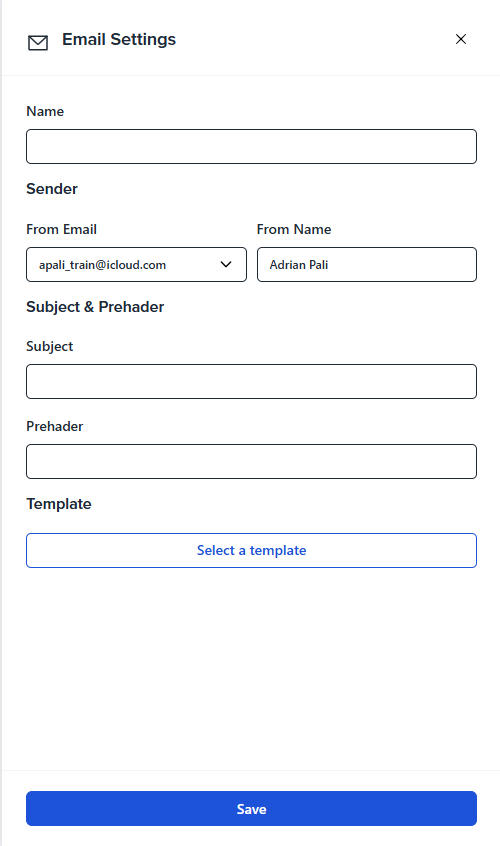
6. Fügen Sie einen E-Mail-Block hinzu und wählen Sie E-Mail-Name, Absenderadresse, Absendername und Vorlage aus. Richten Sie Zielgruppen-Filter ein, um spezifische Kontakte nach importierten Feldern anzusprechen.
7. (Optional) Fügen Sie einen Logikblock hinzu, um Bedingungen zu definieren, die den Flow basierend auf Kontakteigenschaft oder Ereignissen personalisieren.
Hinweis: Die Kontakteigenschaft bezieht sich auf Felder wie Name, Nachname, E-Mail oder jedes andere benutzerdefinierte Feld, das Sie eventuell haben. Ereignisse hingegen beziehen sich auf Kontaktaktionen wie x E-Mail erhalten, x E-Mail geöffnet, x E-Mail geklickt, x E-Mail abgemeldet. Zum Beispiel: "In einem Flow-Schritt möchten Sie die nächste E-Mail nur an Personen senden, deren E-Mail '@gmail.com' enthält oder eine von Ihnen angegebene E-Mail-Adresse entspricht."
Für Flows gibt es keine Nutzungsbegrenzung und Sie können so viele Schritte hinzufügen wie Sie benötigen.
Überprüfen Sie Ihre Flow-Einstellungen und klicken Sie auf Flow veröffentlichen, um den Flow zu aktivieren, oder auf Beenden, wenn Sie ihn speichern und später weiterbearbeiten möchten.
Ein gut strukturierter Flow hilft dabei, Ihrer Zielgruppe personalisierte, rechtzeitige und relevante Nachrichten zu senden.
Siehe auch:
Überblick automatisierte Kampagnen
Kampagnen-Empfänger einrichten