Düzenli bir kampanya oluşturmak istiyorsanız ancak farklı hedef kitleleriniz veya amaçlarınız varsa, bir konu satırı, gönderen adı veya e-posta şablonu seçmek zor olabilir. DirectIQ'da, alıcıları iki veya üç gruba eşit olarak bölebileceğiniz bölünmüş (A/B) bir kampanya oluşturabilirsiniz. Her grup, kampanyanızı ayarlarken belirttiğiniz iki (veya üç) konu satırından, gönderen adından veya e-posta şablonundan birini içeren bir e-posta alacaktır.
A/B Kampanya oluşturmak için Kampanyalar -> Kampanya Oluştur > A/B Test bölümüne gidin. Alternatif olarak, Kampanya -> Tüm Kampanyalar bölümüne gidip sağ üst köşede Kampanya Oluştur > A/B Test seçeneğine tıklayabilirsiniz.
Adım 1
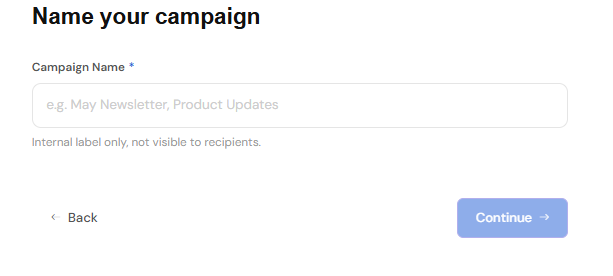
Açılan diyalog kutusunda kampanya adını girin. Ardından Devam tuşuna tıklayın.
Adım 2
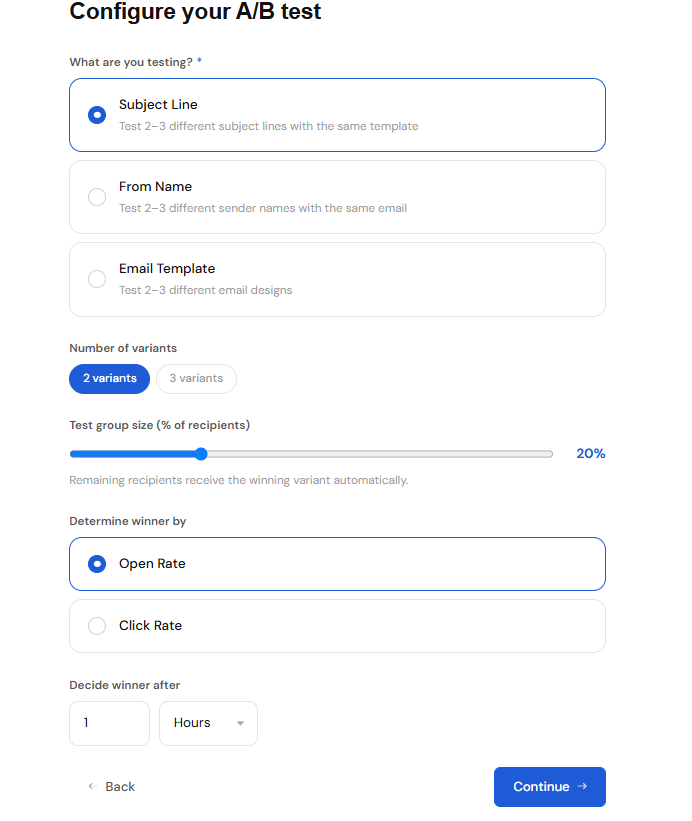
Bu adımda, kampanyayı hangi kritere göre böleceğinizi seçebilirsiniz: konu satırı, gönderen adı veya e-posta şablonu. Ayrıca kampanyayı kaç parçaya ayırmak istediğinizi de seçmeniz gerekir (1 ila 3 arasında). Ardından, test e-postasını alacak alıcıların yüzdesini belirleyin. Her varyant, sizin belirttiğiniz sayıda alıcıya gönderilir. Sizin belirlediğiniz sürenin sonunda, seçtiğiniz kritere göre (Açılma Oranı veya Tıklama Oranı) kazanan seçenek belirlenir. Kazanan kampanya kalan alıcılara gönderilir.
Adım 3
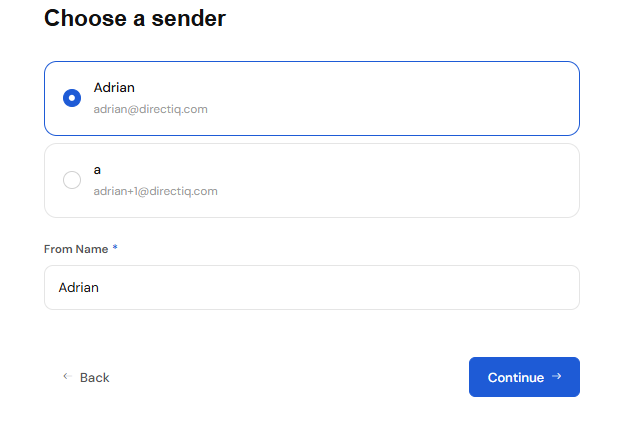
Sonraki adımda gönderen adresini ve adını ayarlamanız gerekir. Doğrulanmış tüm gönderenlerinizin listesi olan açılır listeden bir adres seçebilir veya yeni bir adres girebilirsiniz. İkinci durumda, devam edebilmek için yeni adresin doğrulanması gerekir. Daha fazla bilgi için E-posta Gönderen Adreslerini Yönetme rehberini okuyun.
Adım 4
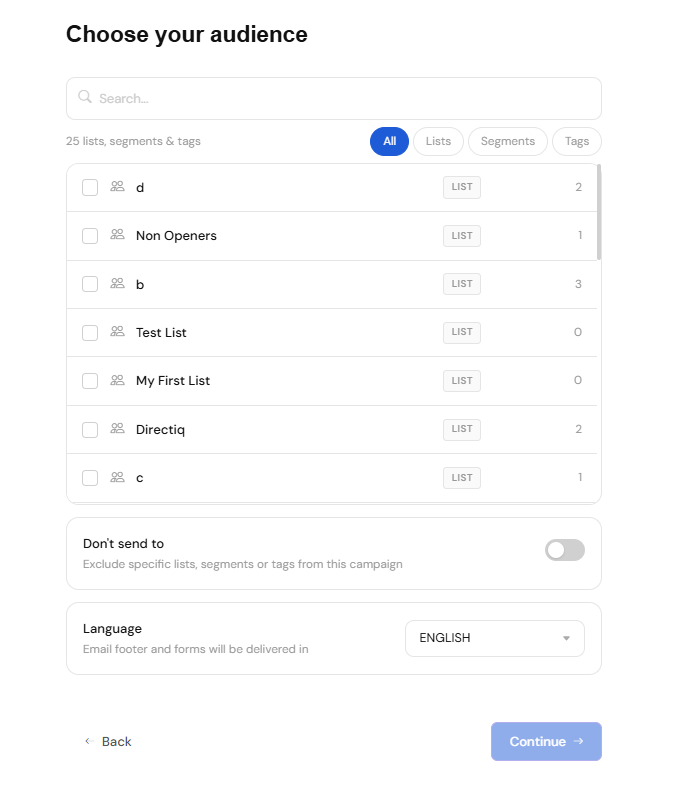
Bu adımda kampanya alıcılarını seçmeniz gerekir. Lütfen daha fazla bilgi için Kampanya Alıcıları Nasıl Ayarlanır başlıklı makaleyi okuyun.
Kampanyanın varsayılan dili İngilizce'dir. Bu adımda sistemi destekleyen beş farklı dilden birini seçerek değiştirebilirsiniz. Bunu yapmak için, diyalog kutusunun alt kısmından kullanmak istediğiniz dili seçin.
Adım 5
Bu adımda, e-posta şablonunu seçin. Diyalog kutusu üzerindeki dikdörtgene tıklayın.
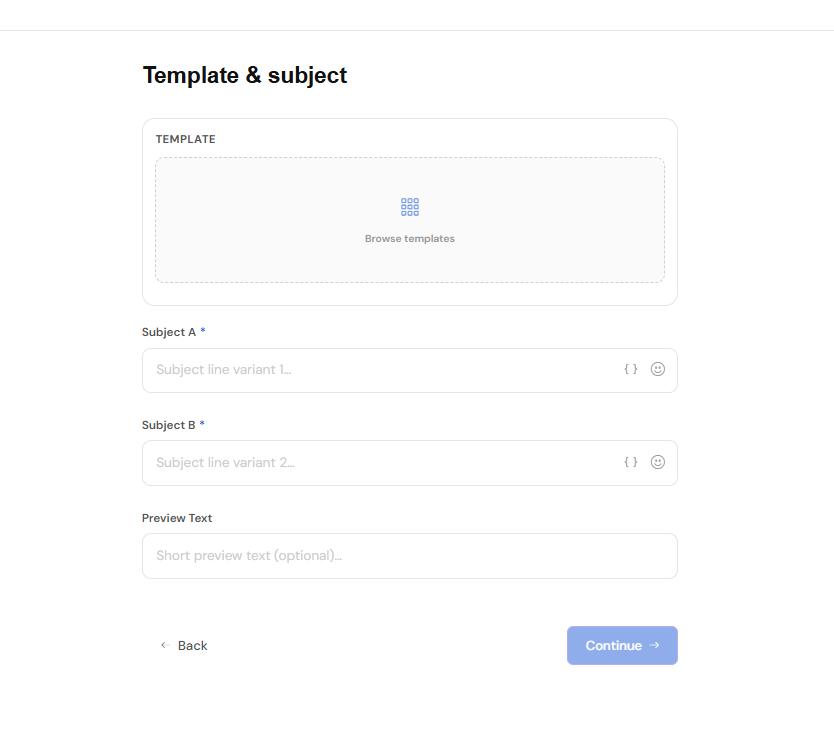
Ardından kullanmak istediğiniz şablonun üzerine gelin ve tıklayın, ardından Devam tuşuna dokunun.
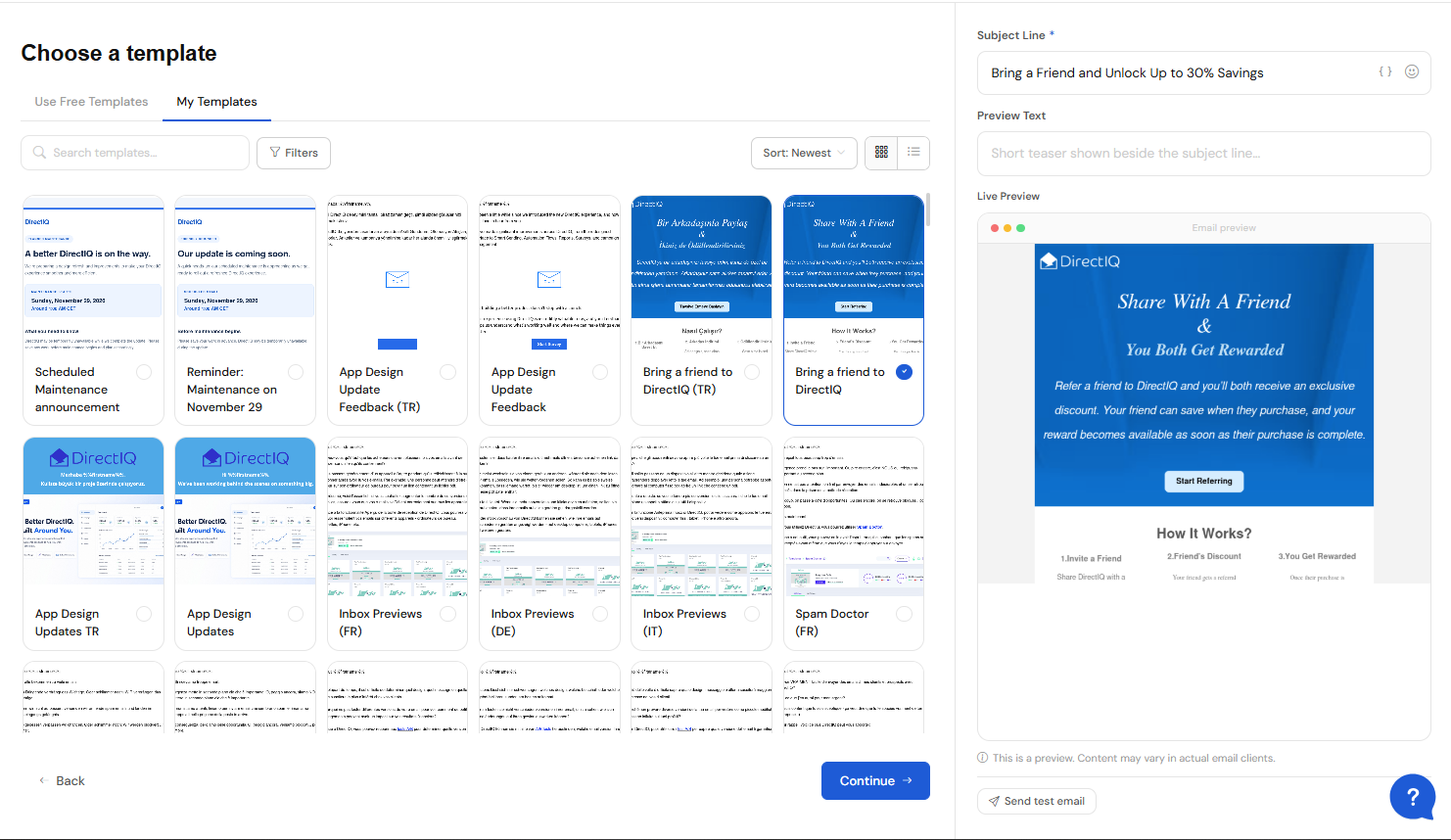
Boş dikdörtgen yerinde şablonun bir önizlemesi gözükecektir. Şablonu değiştirmek isterseniz, görseline tıklayarak yeni bir şablon seçebilirsiniz.
Bu adımda ayrıca Konu Satırı'nı doldurmalısınız. İsterseniz önizleme metni (preheader) de yazabilirsiniz.
Adım 6
Sonunda, kampanyanın ne zaman gönderileceğini belirlemek için tarih ve saat ayarlamalısınız. Gerekirse kampanya oluşturulunca hemen gönderebilirsiniz.
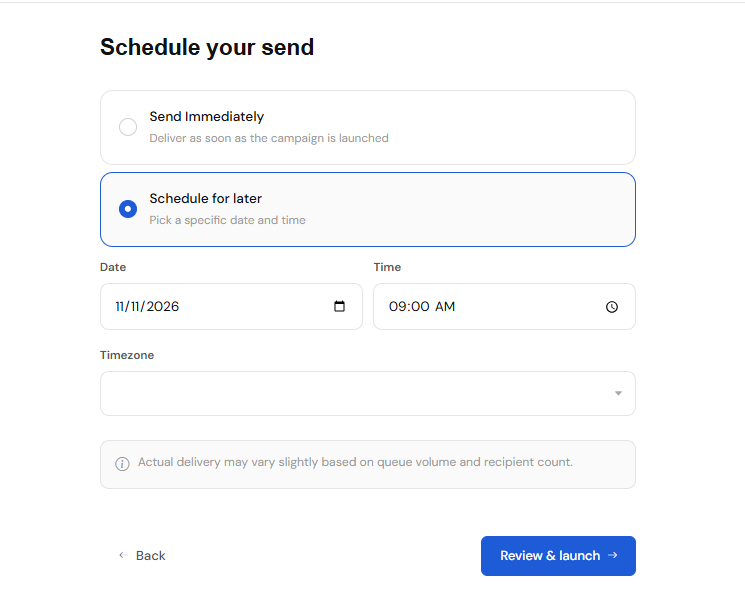
Bu adımda kampanyanın kademeli olarak birkaç saat boyunca gönderilmesini de ayarlayabilirsiniz. Ayrıca Google Analytics bağlantı takibi eklemek de mümkündür.
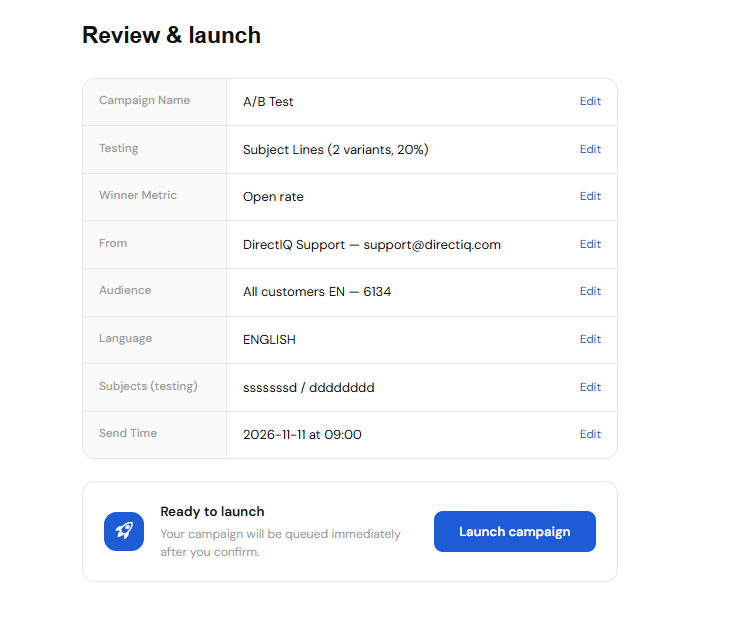
Bütün adımlar tamamlandıktan sonra, girdiğiniz bilgileri kontrol edin. Gerekirse, ilgili adımın sağındaki değiştir butonuna tıklayarak düzenleyebilirsiniz. Tüm veriler doğruysa, Gözden Geçir & Başlat butonuna tıklayarak kampanya oluşturmayı bitirin.
Herhangi bir adımda durabilirsiniz ve kampanya daha sonra tamamlamak üzere taslak olarak kaydedilir veya Kampanyayı başlat tuşuna basarak anında başlatabilirsiniz.
Ayrıca bakınız:
Kampanya Alıcıları Nasıl Ayarlanır
İyi Bir Konu Satırı Nasıl Yazılır