Se desideri creare una campagna regolare, ma hai pubblici o obiettivi differenti, può essere difficile scegliere un oggetto, un nome mittente o un modello di email. In DirectIQ puoi creare una campagna suddivisa (A/B), che ti permette di dividere i destinatari equamente in due o tre gruppi. Ogni gruppo riceverà un'email con uno dei due (o tre) oggetti, nomi del mittente o modelli di email che specifichi mentre imposti la tua campagna.
Per creare una Campagna A/B vai su Campagne -> Crea Campagna > Test A/B. In alternativa, puoi andare su Campagna -> Tutte le Campagne e cliccare Crea Campagna > Test A/B nell'angolo in alto a destra.
Passaggio 1
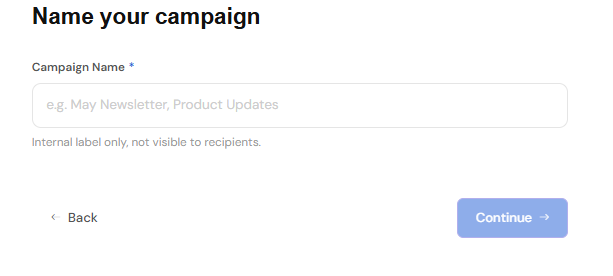
Nella finestra che si aprirà, inserisci il nome della campagna. Poi clicca su Continua.
Passaggio 2
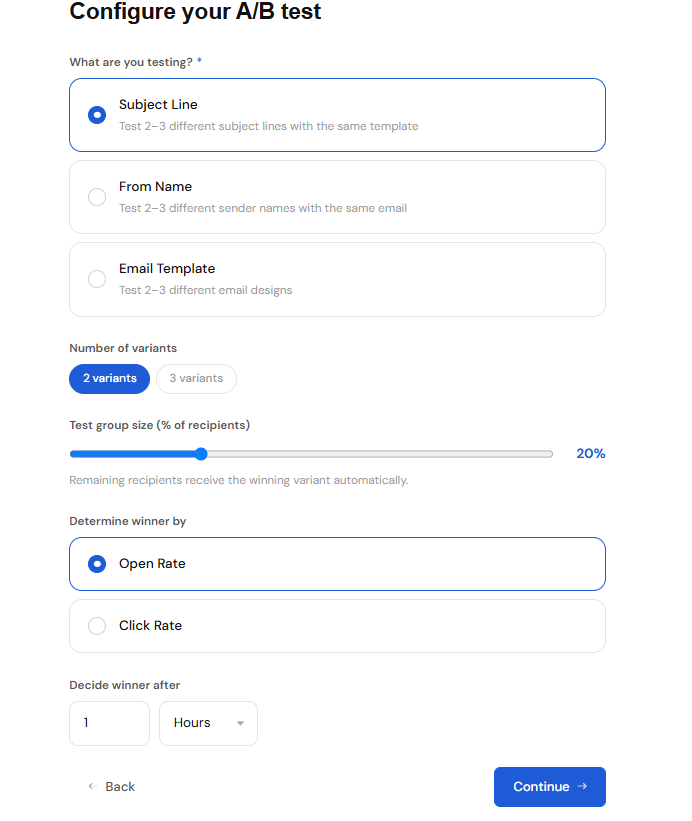
In questo passaggio puoi scegliere in base a quali criteri dividere la campagna: per oggetto, nome mittente o modello di email. È anche necessario scegliere in quante parti vuoi suddividere la campagna (da 1 a 3). Poi determina la percentuale di destinatari che riceveranno l'email di test. Ogni variante verrà inviata allo stesso numero di destinatari che specifichi. Alla scadenza del periodo indicato da te, verrà determinata l'opzione vincente utilizzando il criterio scelto (Tasso di Apertura o Tasso di Clic). La variante vincente verrà inviata ai restanti destinatari.
Passaggio 3
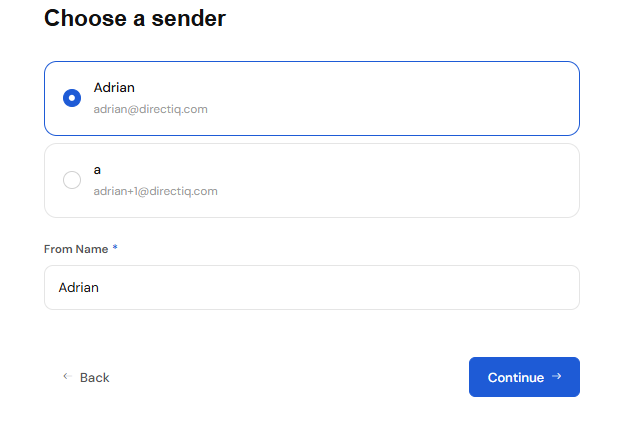
Successivamente devi impostare l'indirizzo e il nome del mittente. Puoi selezionare un indirizzo dall'elenco a discesa, che contiene tutti i tuoi mittenti verificati, oppure inserire un nuovo indirizzo. In quest'ultimo caso, il nuovo indirizzo dovrà essere verificato prima di poter continuare. Leggi di più su Come Gestire gli Indirizzi Mittente Email.
Passaggio 4
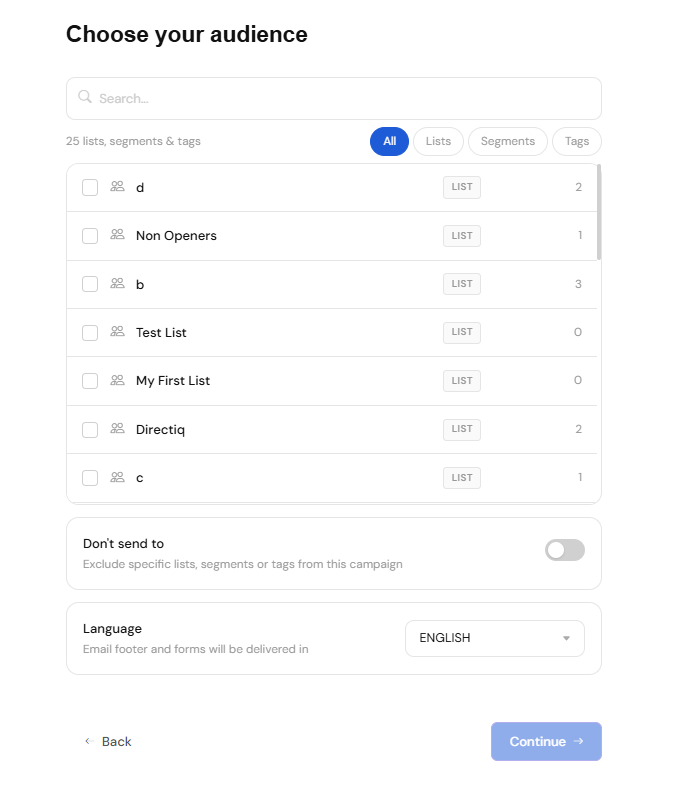
In questa fase, devi selezionare i destinatari della campagna. Per maggiori informazioni leggi Come Impostare i Destinatari di una Campagna.
La lingua predefinita della campagna è l'inglese. Puoi cambiarla con una delle altre cinque lingue disponibili nel sistema, in questa fase. Per farlo, seleziona la lingua che desideri utilizzare in fondo alla finestra di dialogo.
Passaggio 5
In questo passaggio seleziona il modello di email. Clicca sul riquadro nella finestra di dialogo.
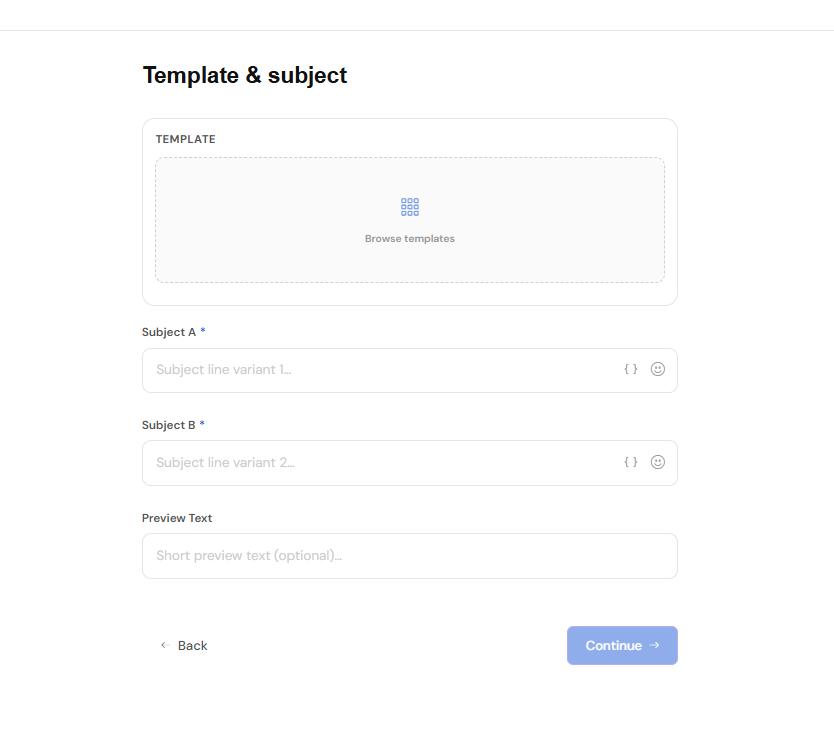
Quindi passa il mouse sul modello desiderato e cliccaci sopra, poi seleziona Continua.
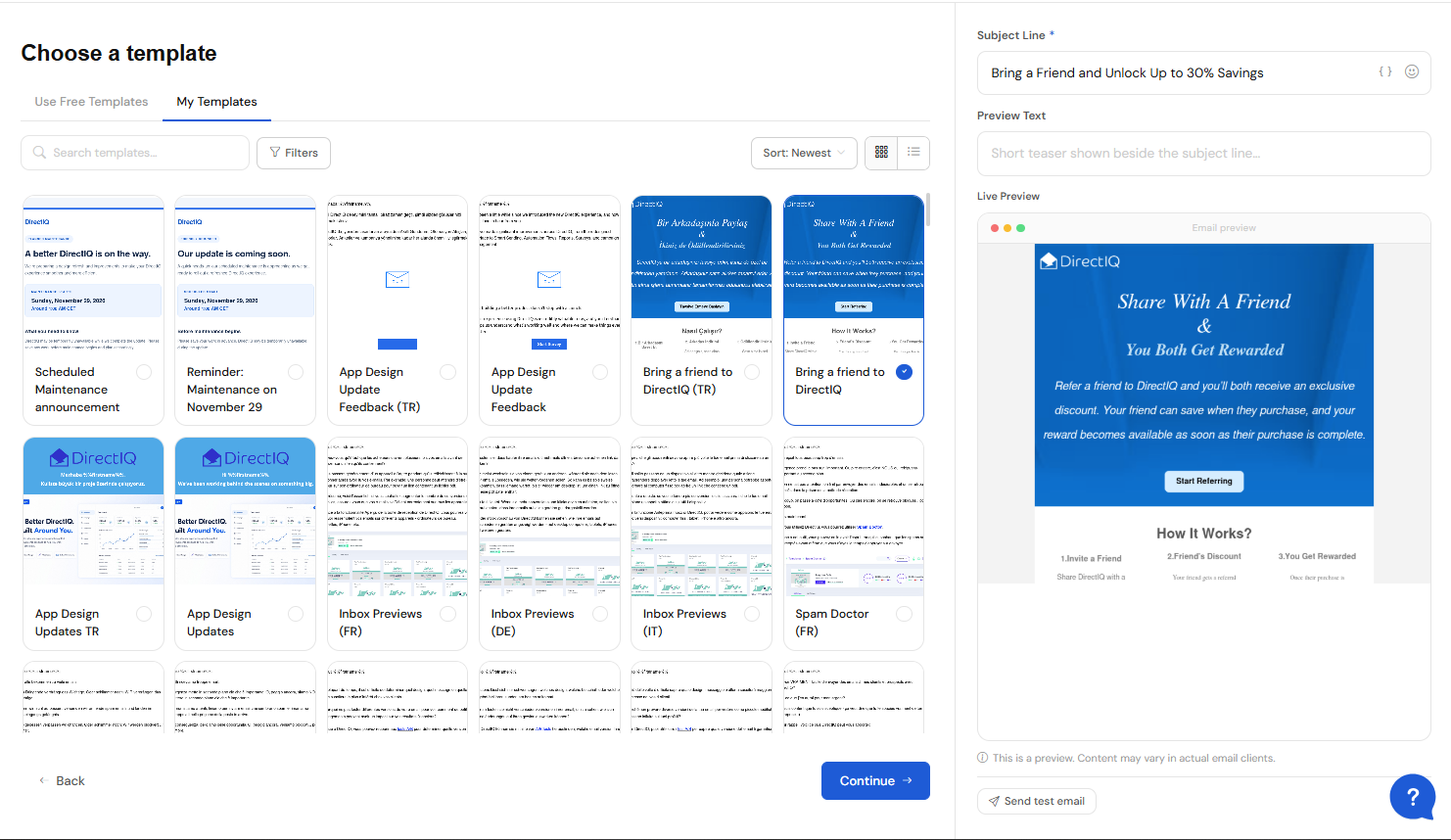
Una miniatura del modello apparirà al posto del riquadro vuoto. Puoi cambiare il modello cliccando sulla sua immagine e selezionandone uno nuovo.
In questo passaggio devi anche compilare l'Oggetto. Facoltativamente puoi inserire un preheader.
Passaggio 6
Infine, devi impostare data e ora in cui la campagna sarà inviata. Se necessario, puoi spedirla immediatamente dopo la creazione.
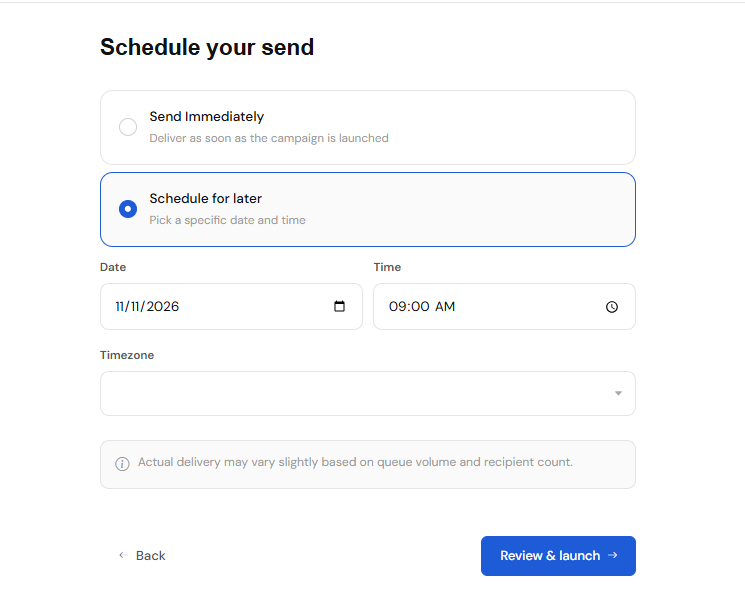
In questa fase puoi configurare la campagna affinché venga inviata gradualmente nell'arco di alcune ore. È anche possibile aggiungere il tracciamento dei link tramite Google Analytics.
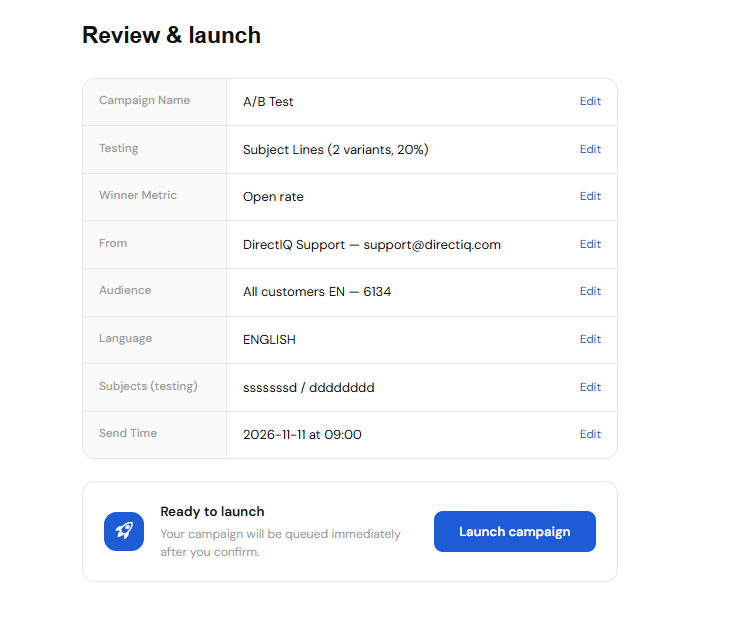
Al termine di tutti i passaggi, verifica le informazioni inserite. Se necessario, puoi modificarle cliccando sul pulsante modifica a destra accanto al passaggio desiderato. Se tutti i dati sono corretti, completa la creazione della campagna cliccando su Rivedi e Avvia.
Puoi interrompere in qualsiasi fase e la campagna verrà salvata come bozza per essere completata più tardi oppure clicca Avvia campagna per inviarla immediatamente.
Vedi anche:
Panoramica sulle Campagne Automatiche
Come Impostare i Destinatari di una Campagna
Come Scrivere un Buon Oggetto Email