Se hai caricato le tue liste di contatti e creato template accattivanti, allora è tutto pronto per creare una campagna.
Per creare una campagna Regolare, vai su Campagna -> Crea Campagna Regolare.
In alternativa puoi andare su Campagna -> Tutte le Campagne e cliccare su Crea Campagna in alto a destra, poi scegliere Campagna Regolare nella finestra tipologia campagna.

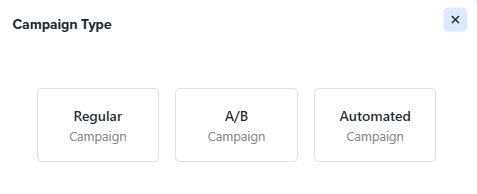
Passaggio 1
Nella finestra che si apre, inserisci il nome della campagna sul lato sinistro. Facoltativamente, puoi selezionare i tag dal menu a tendina sulla destra. Poi clicca su Salva.
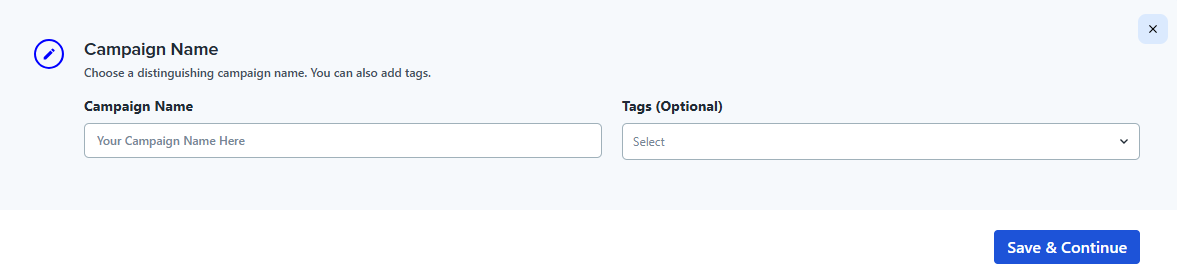
Passaggio 2
In questo passaggio, devi selezionare i destinatari della campagna. Per maggiori informazioni leggi Come Impostare i Destinatari della Campagna.
La lingua predefinita della campagna è l'inglese. Puoi modificarla scegliendo una delle altre cinque lingue disponibili nel sistema in questo passaggio. Per farlo, seleziona la lingua che desideri utilizzare in fondo alla finestra.
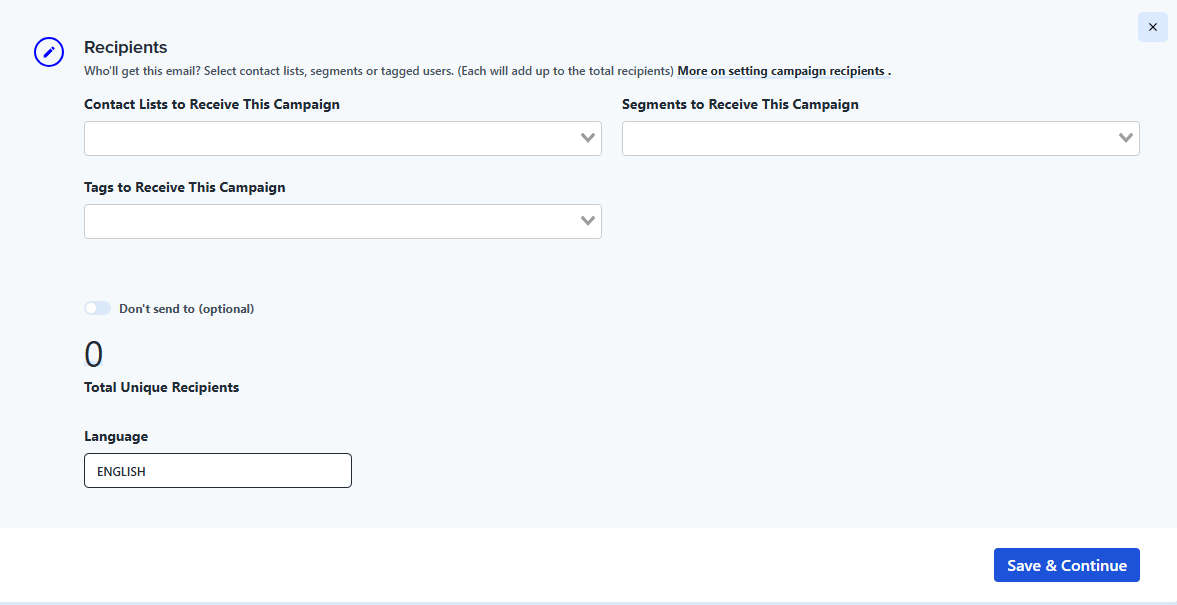
Passaggio 3
Successivamente, devi impostare l’indirizzo e il nome del mittente. Puoi selezionare un indirizzo dal menu a tendina, che contiene tutti i tuoi mittenti verificati, oppure inserire un nuovo indirizzo. In quest’ultimo caso, il nuovo indirizzo deve essere verificato prima che tu possa continuare. Leggi di più su Come Gestire gli Indirizzi Email dei Mittenti.
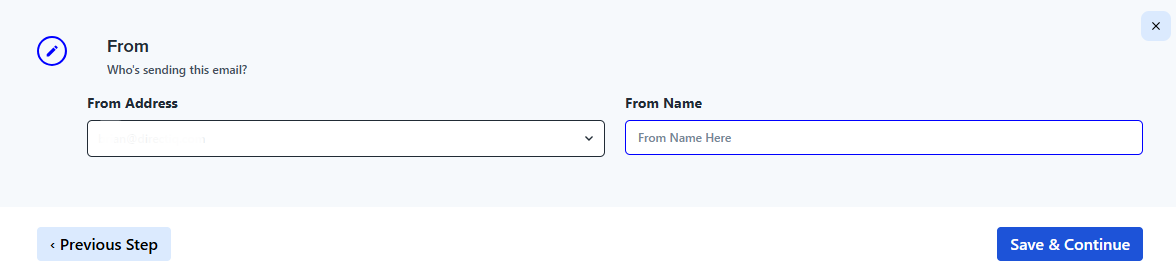
Passaggio 4
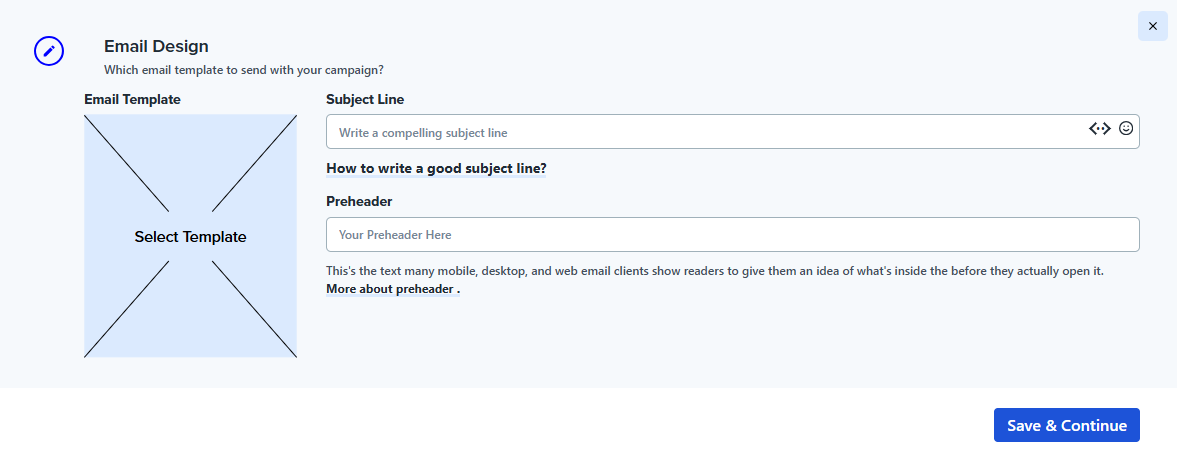
Per selezionare il modello di email, clicca sul riquadro a sinistra della finestra di dialogo.
Poi passa il mouse sopra il modello desiderato e clicca su Scegli.
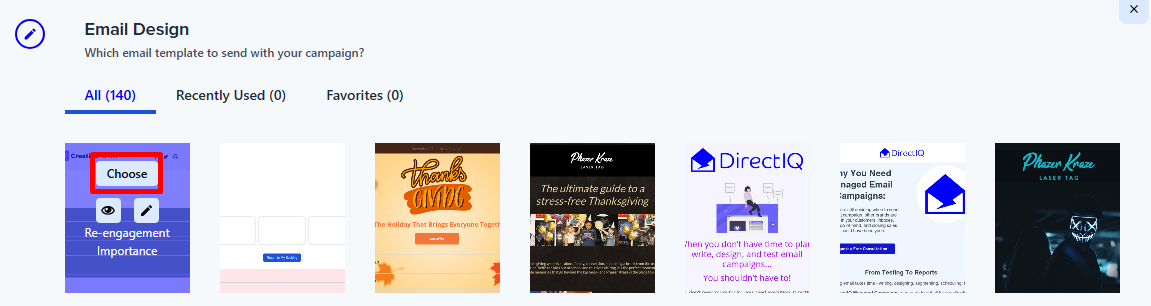
Un’anteprima del modello apparirà al posto del rettangolo vuoto. Puoi cambiare modello cliccando sulla sua immagine e selezionandone uno nuovo.
In questo passaggio, devi anche inserire l’oggetto dell’email. Facoltativamente puoi scrivere anche il preheader.
Passaggio 5
Infine, devi impostare data e ora in cui la campagna sarà inviata. Se necessario, puoi inviarla immediatamente dopo la creazione.
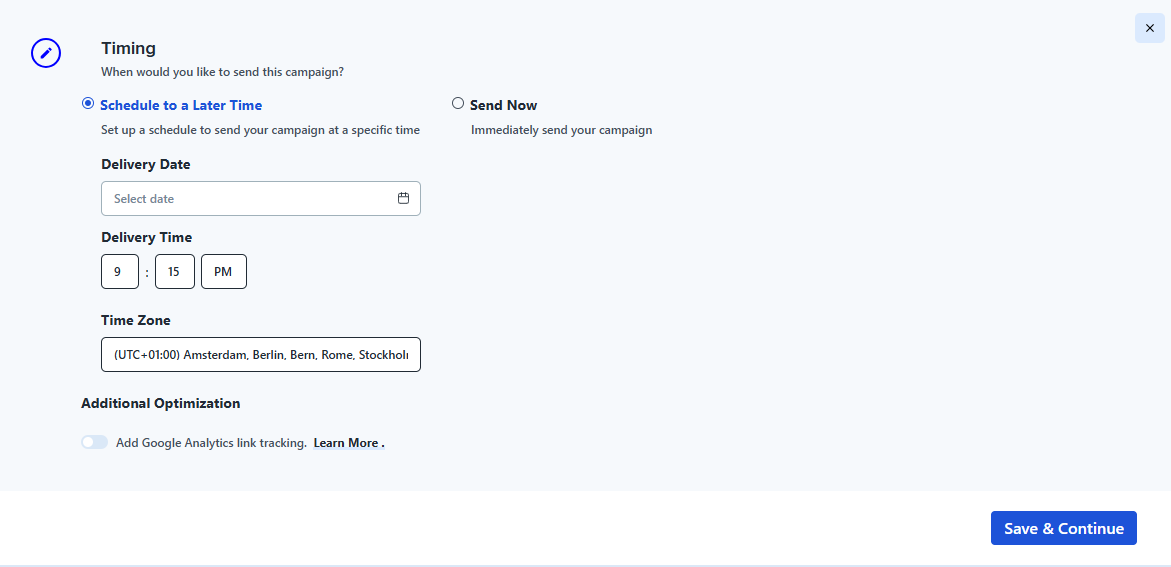
In questo passaggio puoi configurare la campagna in modo che venga inviata gradualmente nell’arco di alcune ore. È anche possibile aggiungere il tracciamento dei link tramite Google Analytics.
Dopo aver completato tutti i passaggi, controlla le informazioni inserite. Se necessario, puoi modificarle cliccando sul pulsante di modifica a destra accanto al passaggio desiderato. Se tutti i dati sono corretti, termina la creazione della campagna cliccando su Pronto! Avvia la tua campagna.
Puoi interrompere la procedura in qualsiasi momento e salvare la campagna come bozza per finirla in seguito cliccando su Finisci dopo (Salva come bozza) in basso a sinistra.
Vedi anche:
Creazione di una Campagna Automatizzata
Come Impostare i Destinatari della Campagna