Sei stanco di sprecare una grande quantità di tempo a creare e inviare email ai tuoi potenziali clienti? Hai mai sognato di automatizzare il processo di email marketing? Se sì, abbiamo ottime notizie per te! Scopri la nostra nuova funzionalità di Automazione che lo farà al posto tuo. Grazie a questa fantastica funzione, puoi progettare le tue sequenze di email e inviare campagne ai tuoi utenti al momento giusto.
In DirectIQ ci sono diversi tipi di campagne automatiche. Ad esempio, Benvenuto, Basate su data, Ricorrenti, ecc. A seconda dei tuoi obiettivi, puoi creare una campagna con una sola email o inviare un’intera serie di email a intervalli di tempo specifici. È anche possibile reinviare la stessa email e molto altro ancora.
Segui questi semplici passaggi per configurare la tua automazione:
Vai su Campagne -> Crea Campagna Automatica oppure vai su Campagna -> Tutte le Campagne e clicca su Crea Campagna nell’angolo in alto a destra, poi scegli Campagna Automatica nella finestra modale del tipo di campagna.

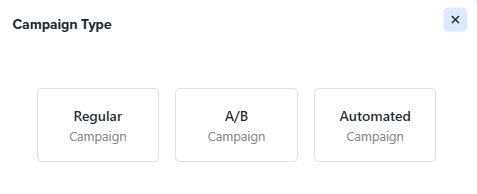
Poi seleziona il tipo di automazione.
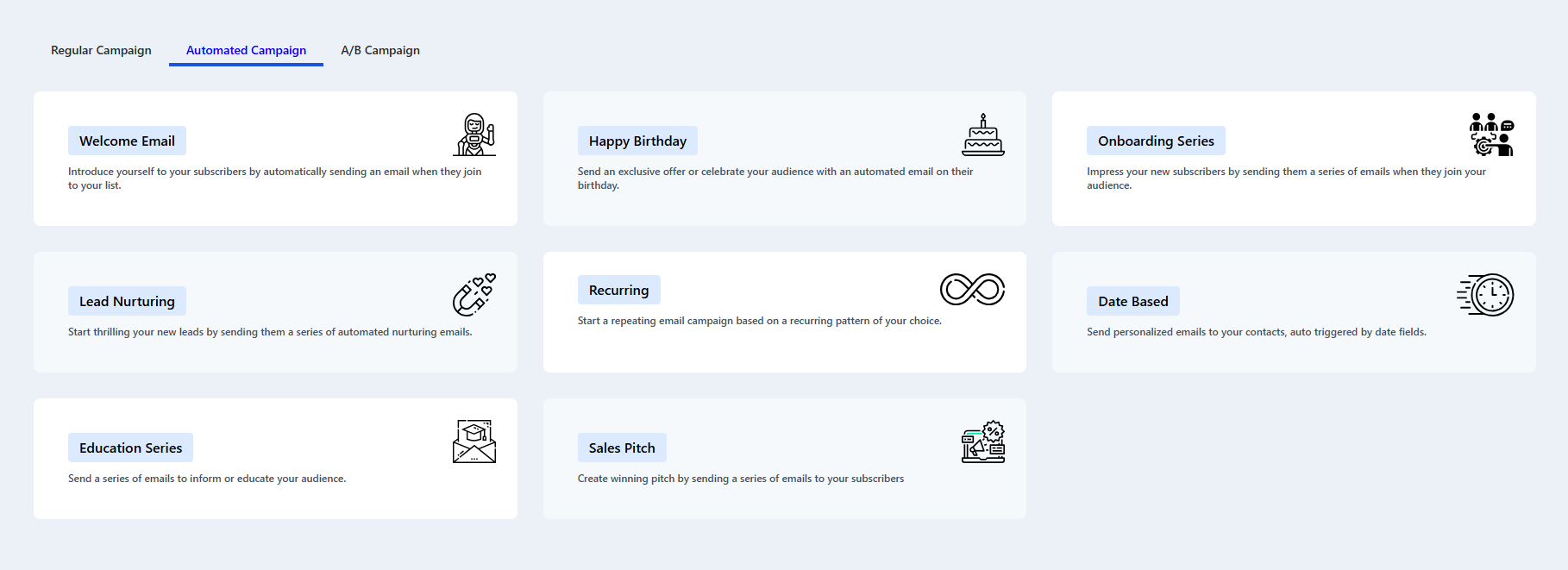
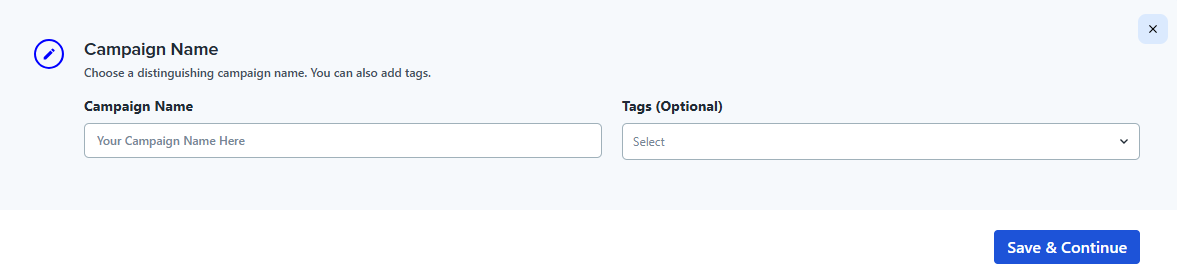
2. Clicca sul pulsante con il tipo di automazione selezionato e inserisci i requisiti dell’automazione.
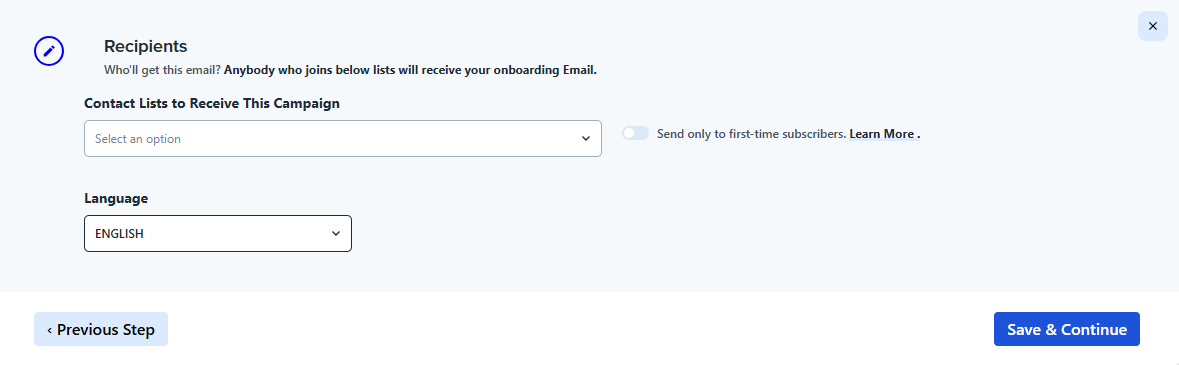
3. Seleziona i destinatari della campagna. Per saperne di più leggi Come impostare i destinatari della campagna.
La lingua predefinita della campagna è l’inglese. Puoi cambiarla in una delle altre cinque lingue disponibili nel sistema, in questo passaggio. Per farlo, seleziona la lingua che vuoi usare in fondo alla finestra di dialogo.
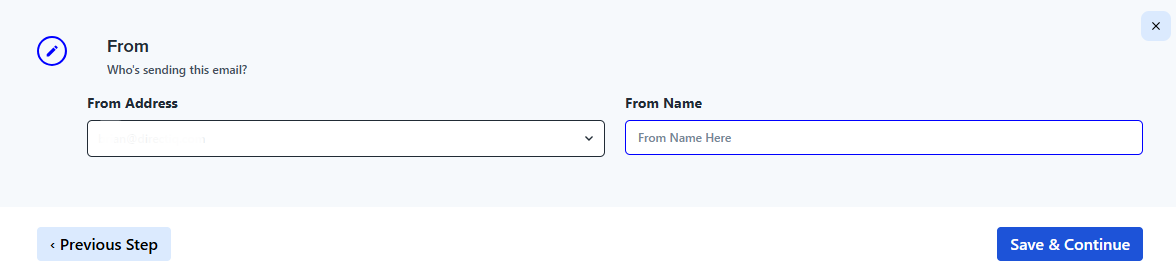
4. Successivamente, devi impostare l’indirizzo e il nome del mittente. Puoi selezionare un indirizzo dall’elenco a discesa, che contiene la lista di tutti i tuoi mittenti verificati, oppure inserire un nuovo indirizzo. In quest’ultimo caso, il nuovo indirizzo dovrà essere verificato prima di poter continuare. Leggi di più su Come gestire gli indirizzi dei mittenti email.
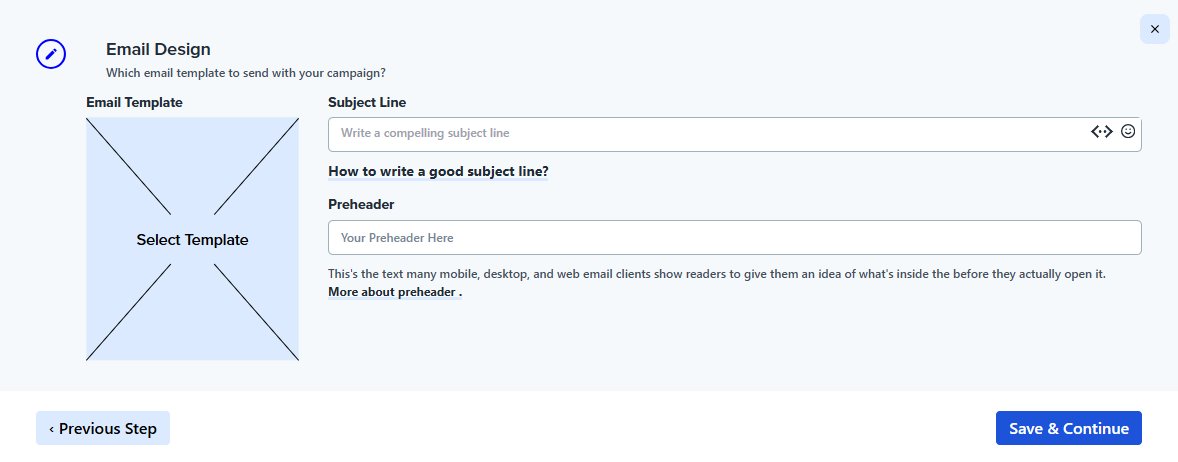
5. Per selezionare il modello email clicca sul rettangolo sul lato sinistro della finestra di dialogo.
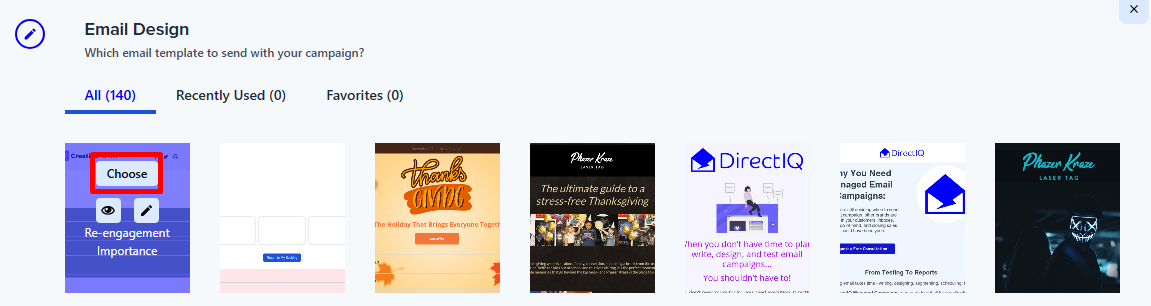
Poi passa il mouse sul modello che desideri e clicca su Scegli.
Uno schizzo del modello apparirà al posto del rettangolo vuoto. Puoi cambiare il modello cliccando sulla sua immagine e selezionandone uno nuovo.
In questo passaggio devi anche compilare l’Oggetto dell’email. Opzionalmente puoi inserire anche il preheader.
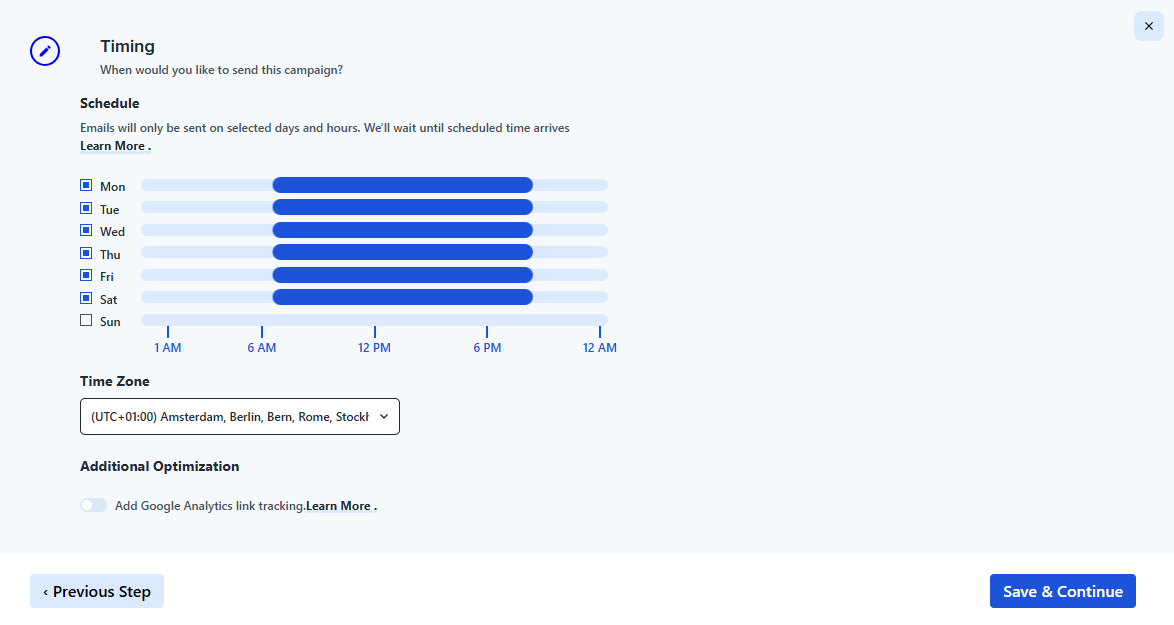
6. Infine, devi impostare la data e l’ora in cui la campagna sarà inviata. Se necessario, puoi inviarla immediatamente dopo la creazione. Devi anche scegliere dopo quanti giorni le email di una serie saranno inviate, i giorni della settimana e l’ora in cui le email possono essere spedite. È anche possibile aggiungere il tracciamento dei link tramite Google Analytics.
Dopo aver completato tutti i passaggi, controlla le informazioni inserite. Se necessario puoi modificarle cliccando sul pulsante modifica a destra accanto al passaggio desiderato. Se tutti i dati sono corretti, termina la creazione della campagna cliccando su Tutto pronto! Avvia la tua campagna.
Puoi fermarti dopo qualsiasi passaggio e salvare la campagna come bozza per terminarla in seguito cliccando su Finisci dopo (Salva come bozza) nell’angolo in basso a sinistra.
Vedi anche:
Panoramica delle Campagne Automatiche
Come creare una Campagna Regolare