En avez-vous assez de perdre un temps précieux à créer et envoyer des emails à vos clients potentiels ? Avez-vous déjà rêvé d’automatiser votre processus d’email marketing ? Si oui, nous avons une excellente nouvelle pour vous ! Découvrez notre nouvelle fonctionnalité Automatisation qui le fera pour vous. Grâce à cette fonctionnalité, vous pouvez concevoir vos propres séquences d’emails et envoyer des campagnes à vos utilisateurs au moment opportun.
Dans DirectIQ, il existe différents types de campagnes automatisées. Par exemple, Accueil, Basées sur la date, Récurrentes, etc. Selon vos objectifs, vous pouvez créer une campagne avec un seul email ou envoyer toute une série d’emails à un intervalle précis. Il est également possible de renvoyer le même email et bien plus encore.
Suivez ces étapes simples pour configurer votre automatisation :
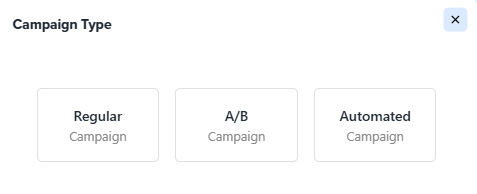
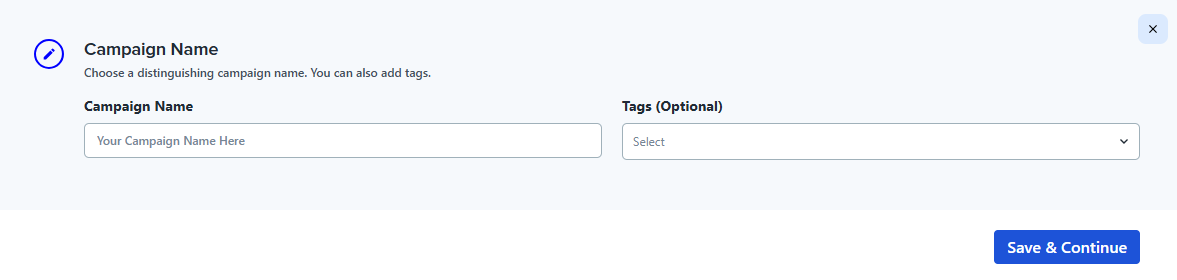
Allez dans Campagnes -> Créer une Campagne Automatisée ou allez dans Campagne -> Toutes les Campagnes puis cliquez sur Créer une Campagne en haut à droite, puis choisissez Campagne Automatisée dans la fenêtre de type de campagne.

Puis sélectionnez le type d’automatisation.
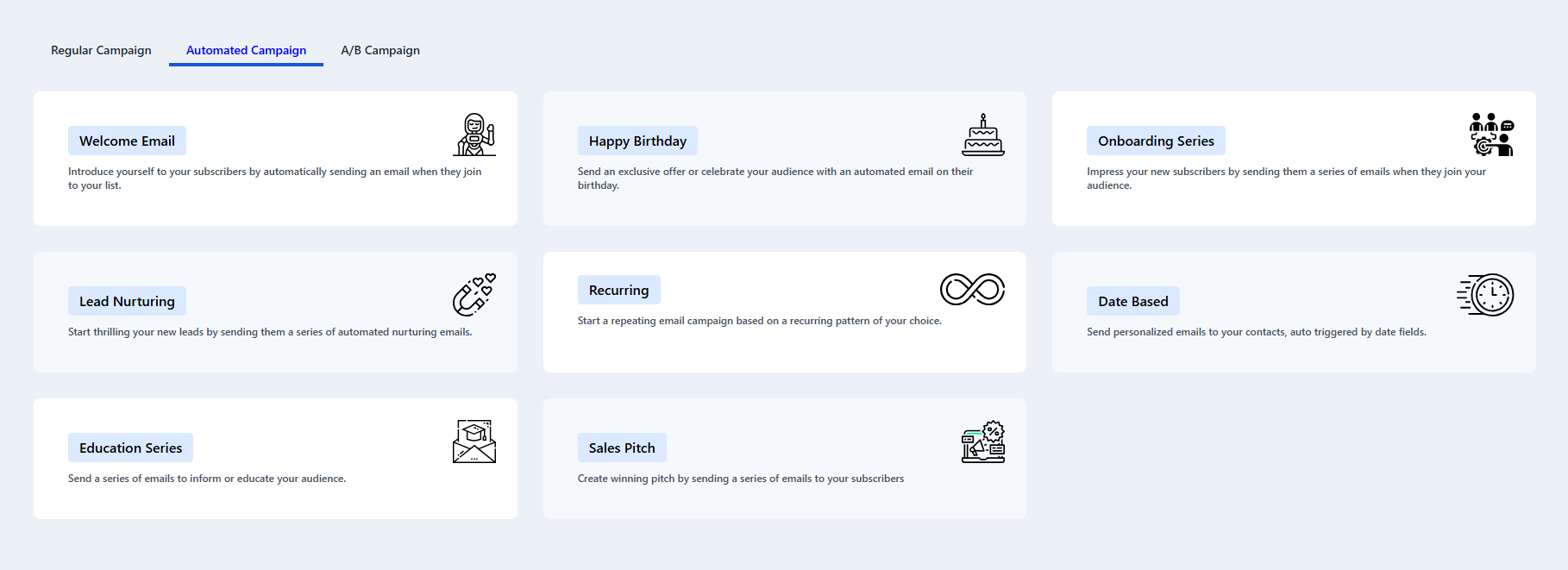
2. Cliquez sur le bouton avec le type d’automatisation choisi et remplissez les exigences de l’automatisation.
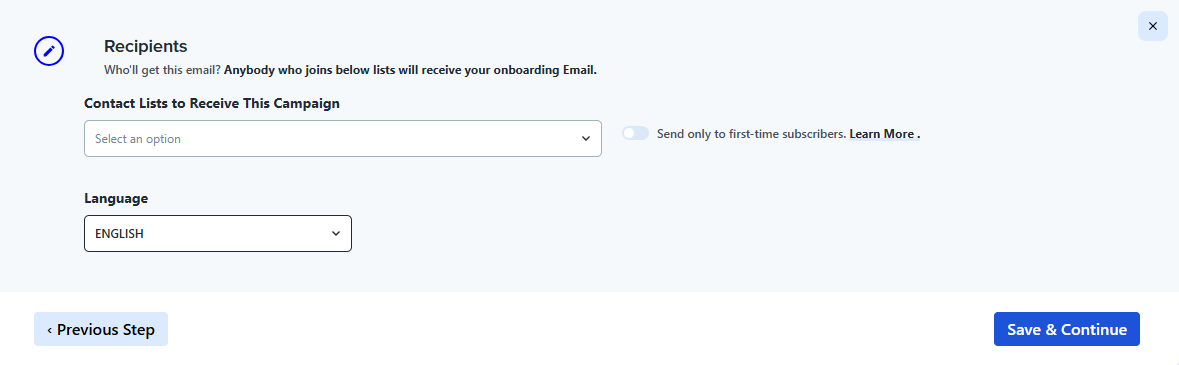
3. Sélectionnez les destinataires de la campagne. Veuillez lire plus d’informations sur Comment configurer les destinataires d'une campagne.
La langue par défaut de la campagne est l’anglais. Vous pouvez la changer pour l’une des cinq autres langues disponibles dans le système, à cette étape. Pour ce faire, sélectionnez la langue souhaitée en bas de la fenêtre.
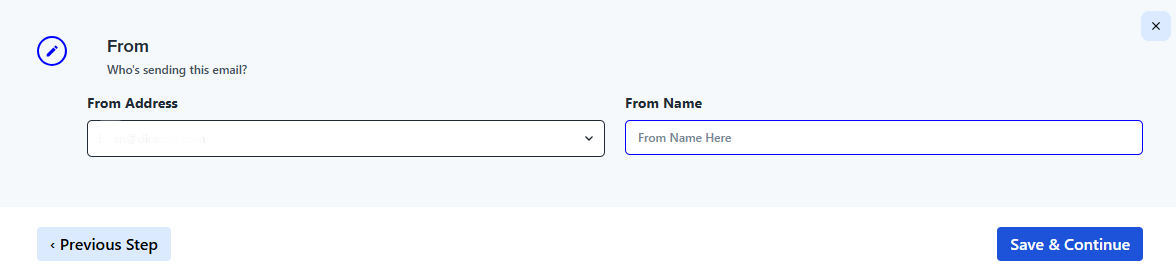
4. Ensuite, vous devez définir l’adresse et le nom de l’expéditeur. Vous pouvez choisir une adresse dans la liste déroulante, qui contient la liste de tous vos expéditeurs vérifiés ou saisir une nouvelle adresse. Dans ce cas, la nouvelle adresse devra être vérifiée avant de poursuivre. Plus d’informations sur Comment gérer les adresses d’expéditeur email.
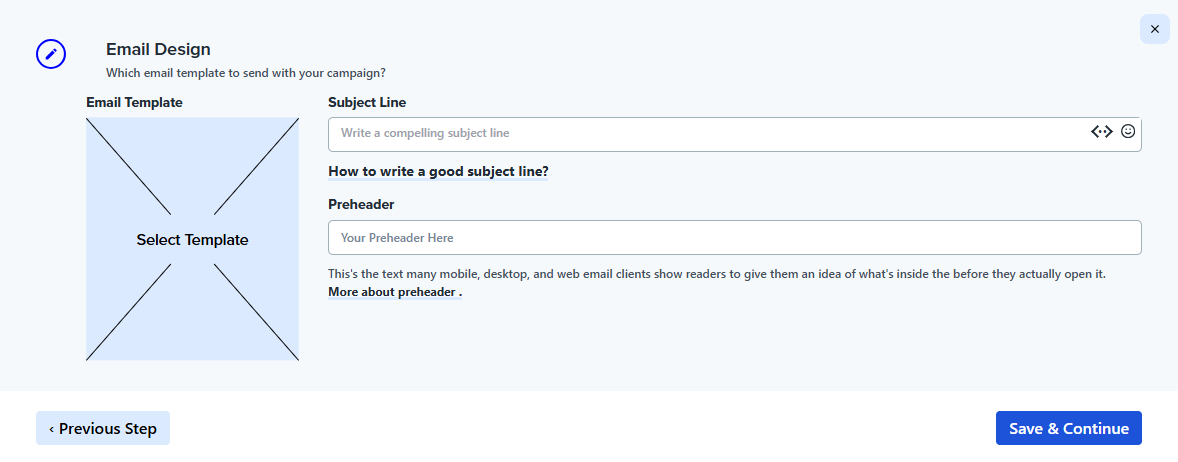
5. Pour sélectionner le modèle d’email, cliquez sur le rectangle à gauche de la boîte de dialogue.
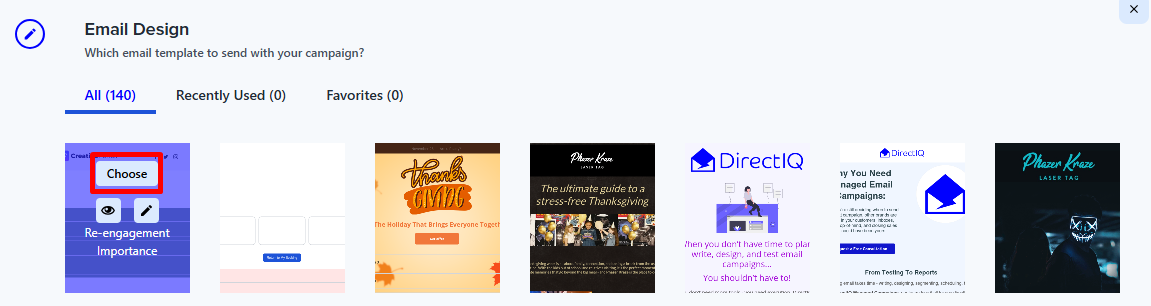
Passez ensuite la souris sur le modèle souhaité et cliquez sur Choisir.
Un aperçu du modèle apparaîtra à la place du rectangle vide. Vous pouvez changer de modèle en cliquant sur son image et en en sélectionnant un nouveau.
À cette étape, vous devez également saisir l’objet. Ajoutez éventuellement un pré-en-tête.
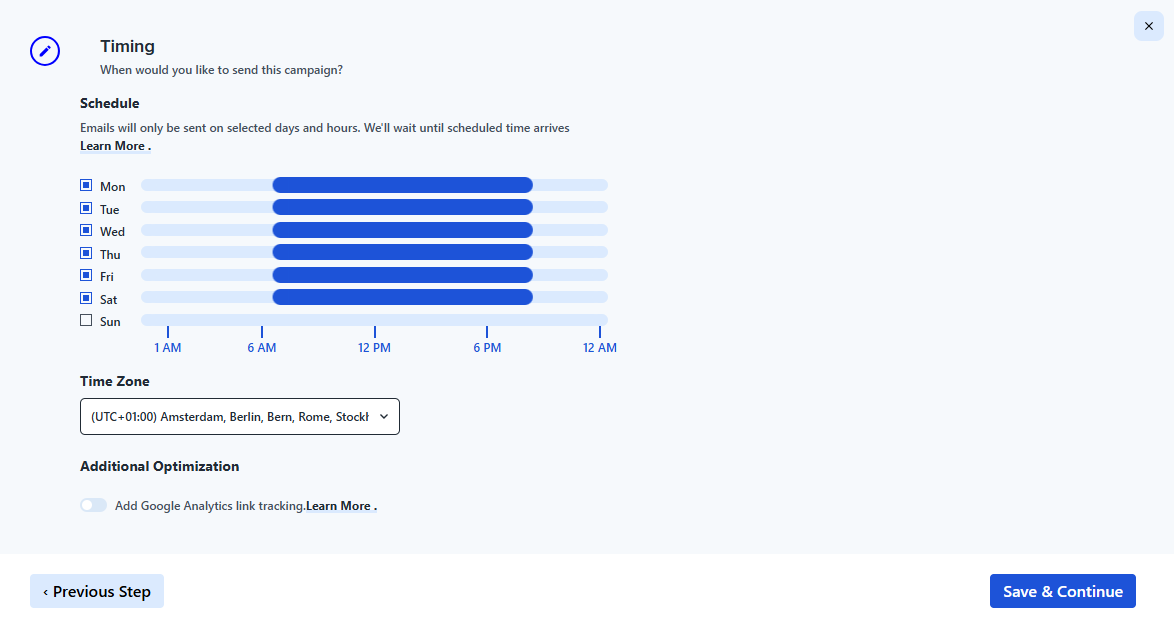
6. Enfin, vous devez définir une date et une heure d’envoi de la campagne. Si nécessaire, vous pouvez l’envoyer immédiatement après sa création. Vous devez aussi choisir après combien de jours les emails de la série seront envoyés ainsi que les jours de la semaine et l’heure à laquelle les emails pourront être envoyés. Il est également possible d’ajouter le suivi des liens Google Analytics.
Après avoir suivi toutes les étapes, vérifiez les informations saisies. Si nécessaire, vous pouvez les modifier en cliquant sur le bouton de modification à droite de l’étape concernée. Si toutes les données sont correctes, finalisez la création de la campagne en cliquant sur Tout est prêt ! Lancez votre campagne.
Vous pouvez arrêter à n’importe quelle étape et sauvegarder la campagne en tant que brouillon pour la terminer plus tard en cliquant sur Terminer plus tard (Enregistrer comme brouillon) en bas à gauche.
Voir aussi :
Aperçu des Campagnes Automatisées
Comment configurer les destinataires d'une campagne