Créez des enquêtes attrayantes pour recueillir directement les retours de votre audience et obtenir des informations précieuses à partir de leurs réponses.
Commencez par aller dans Enquêtes > Toutes les enquêtes puis cliquez sur Créer une nouvelle enquête dans le coin supérieur droit.
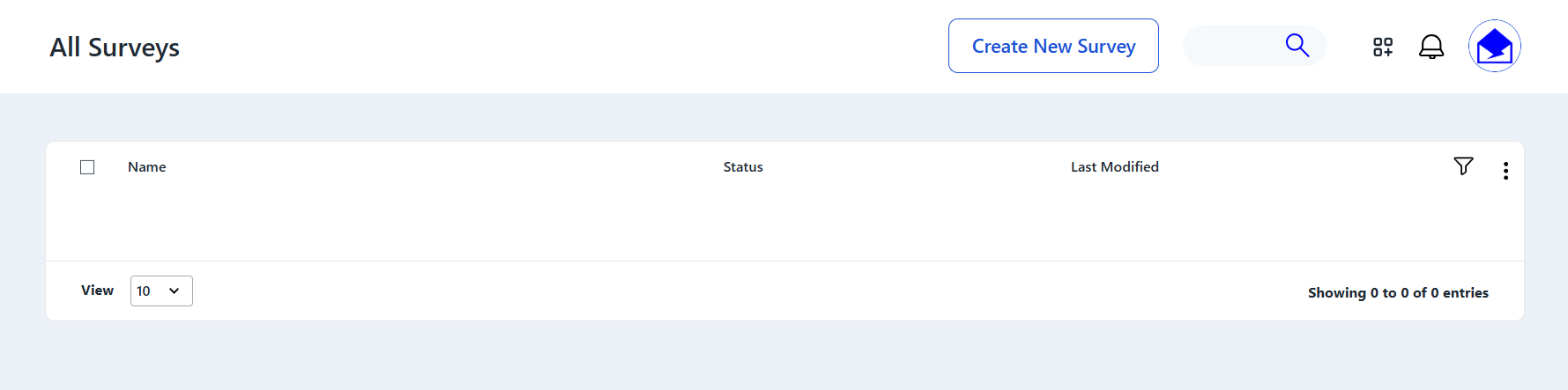
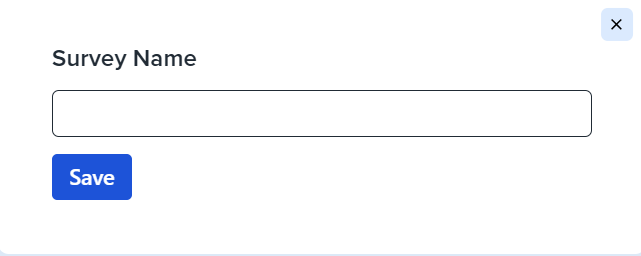
Définissez le Nom de l’enquête, ce qui vous permet d’identifier et de gérer facilement vos enquêtes, puis cliquez sur Enregistrer.
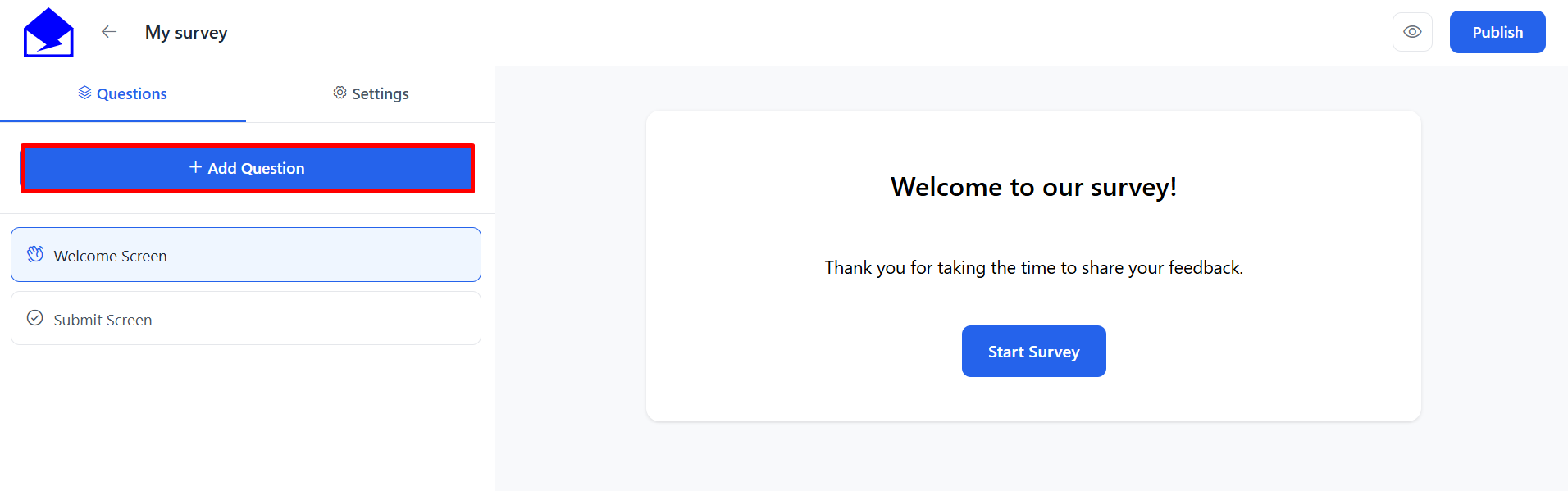
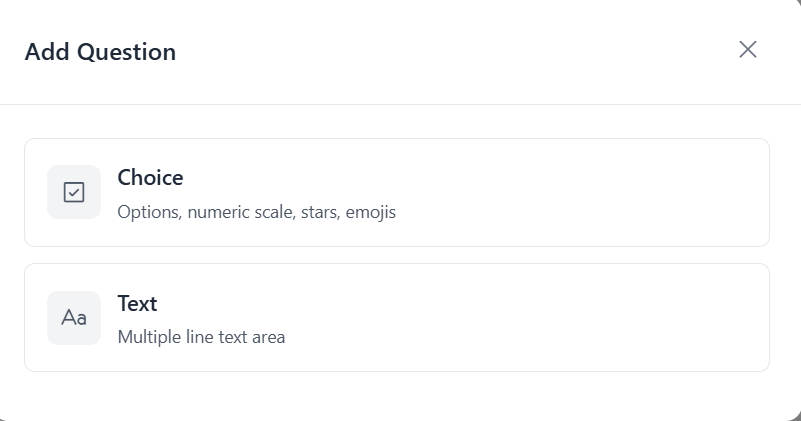
Poursuivez la création de votre enquête en ajoutant des questions. Vous pouvez choisir entre des questions à choix - incluant boutons radio, emojis, options oui/non et évaluations par étoiles - ou des questions textuelles, où les destinataires peuvent fournir des réponses ouvertes.
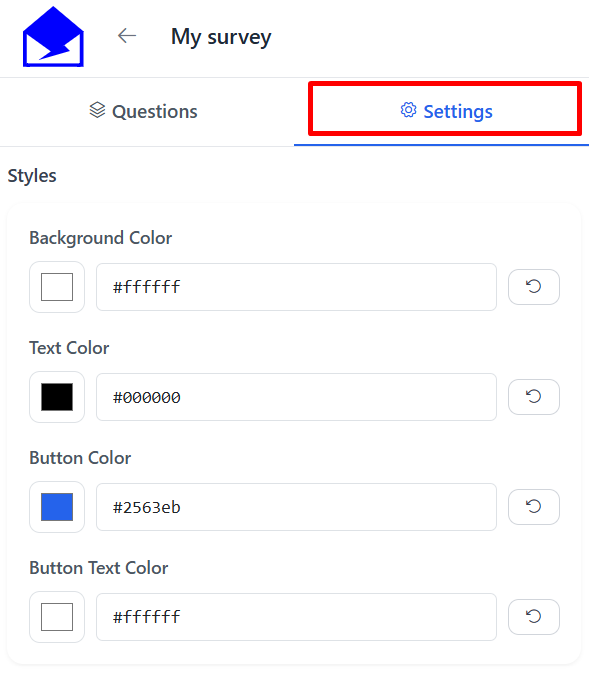
Une fois vos questions prêtes, personnalisez l’apparence de votre enquête en ajustant les couleurs pour qu’elles correspondent à votre marque et à la conception de votre e-mail. Cela garantit une expérience cohérente et visuellement attrayante pour votre audience.
Après avoir terminé la conception de l’enquête, vous êtes prêt à la publier : il vous suffit de cliquer sur le bouton Publier dans le coin supérieur droit.
Après avoir publié votre enquête, vous pouvez cliquer sur la flèche en haut à gauche avec le nom de l’enquête pour revenir à toutes les enquêtes et vous verrez le statut de l’enquête comme active et aussi modifier, éliminer ou désactiver l’enquête en cliquant sur les 3 points en haut à droite.

Vous pouvez l’intégrer dans vos modèles d’e-mails et suivre les réponses grâce à des rapports détaillés, ce qui vous aide à mieux comprendre vos contacts et à améliorer vos futures campagnes.
Voir aussi :