Si vous souhaitez créer une campagne régulière, mais que vous avez différents publics ou objectifs, il peut être difficile de choisir une ligne d'objet, un nom d'expéditeur, ou un modèle d'e-mail. Dans DirectIQ, vous pouvez créer une campagne fractionnée (A/B), qui vous permet de répartir les destinataires de manière égale en deux ou trois groupes. Chaque groupe recevra un e-mail avec l’une des deux (ou trois) lignes d’objet, noms d’expéditeur, ou modèles d’e-mail que vous aurez spécifiés lors de la configuration de votre campagne.
Pour créer une campagne A/B, allez dans Campagnes -> Créer une campagne A/B. Vous pouvez aussi aller dans Campagne -> Liste des campagnes et cliquer sur Nouveau -> Campagne A/B en haut à droite.
Étape 1
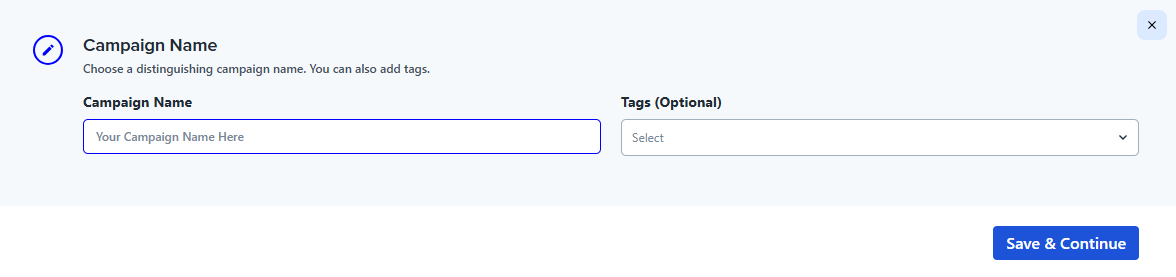
Dans la fenêtre qui s'ouvrira, saisissez le nom de la campagne sur le côté gauche. Vous pouvez, si vous le souhaitez, sélectionner des tags depuis la liste déroulante à droite. Cliquez ensuite sur Enregistrer.
Étape 2
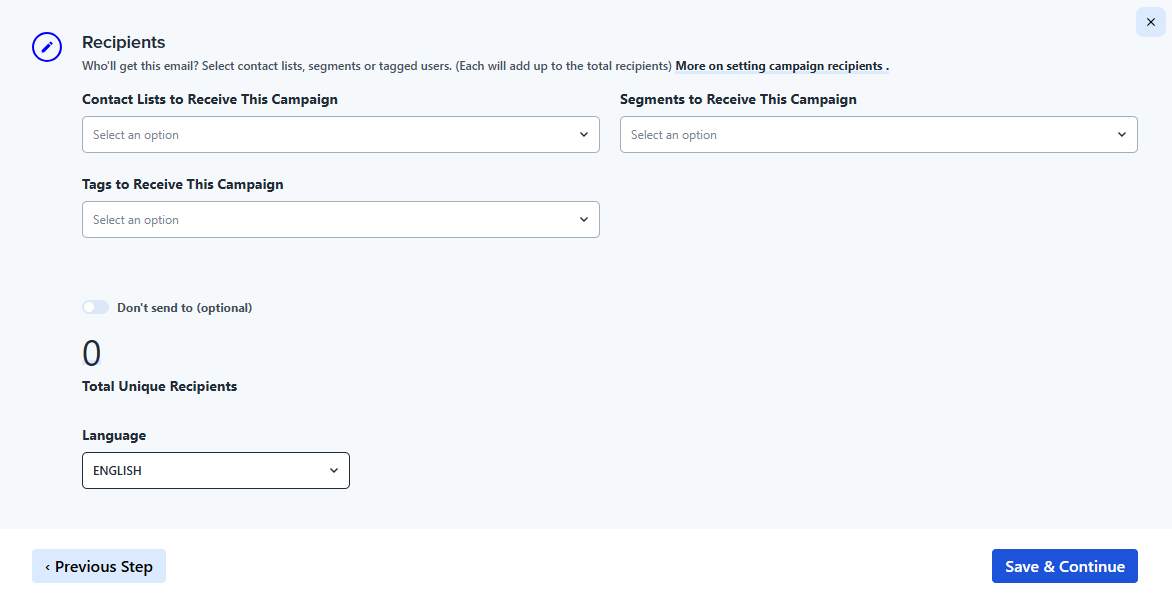
À cette étape, vous devez sélectionner les destinataires de la campagne. Veuillez lire davantage à propos de la Configuration des destinataires de la campagne.
La langue par défaut de la campagne est l'anglais. Vous pouvez la changer pour l'une des cinq autres langues disponibles dans le système à cette étape. Pour cela, sélectionnez la langue souhaitée en bas de la fenêtre.
Étape 3
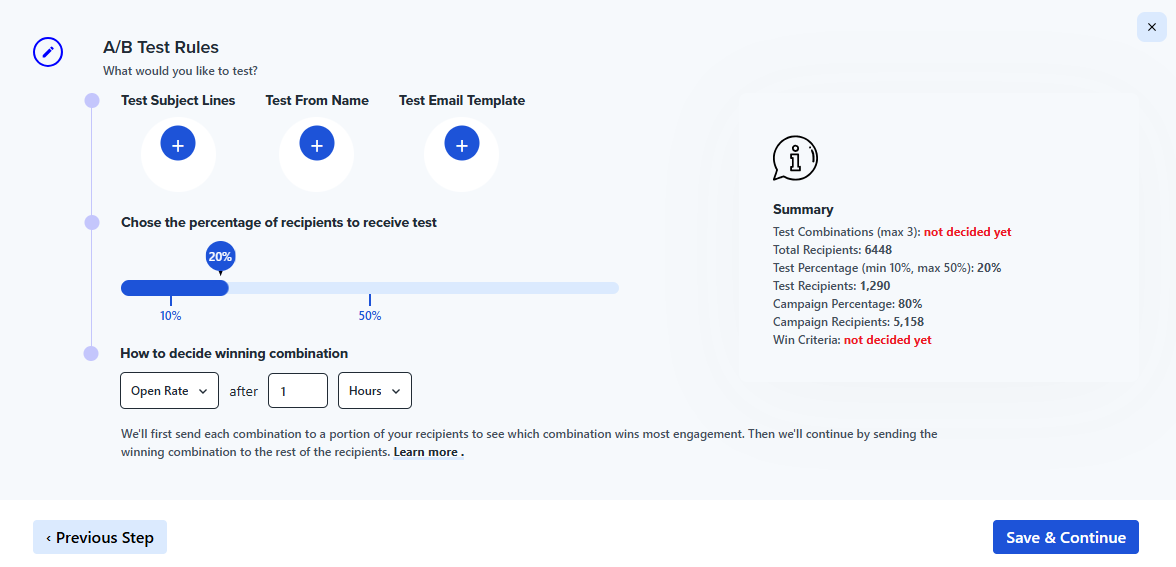
À cette étape, vous pouvez choisir selon quel critère vous souhaitez diviser la campagne : par ligne d'objet, nom d'expéditeur, ou modèle d'e-mail. Il faut également choisir en combien de parties vous souhaitez diviser la campagne (de 1 à 3). Déterminez ensuite le pourcentage de destinataires qui recevront l’e-mail test. Chaque variante sera envoyée au même nombre de destinataires que vous l’indiquez. À l’expiration du délai que vous avez défini, nous déterminerons l’option gagnante selon le critère choisi (taux d’ouverture ou taux de clics). La campagne gagnante sera envoyée aux destinataires restants.
Étape 4
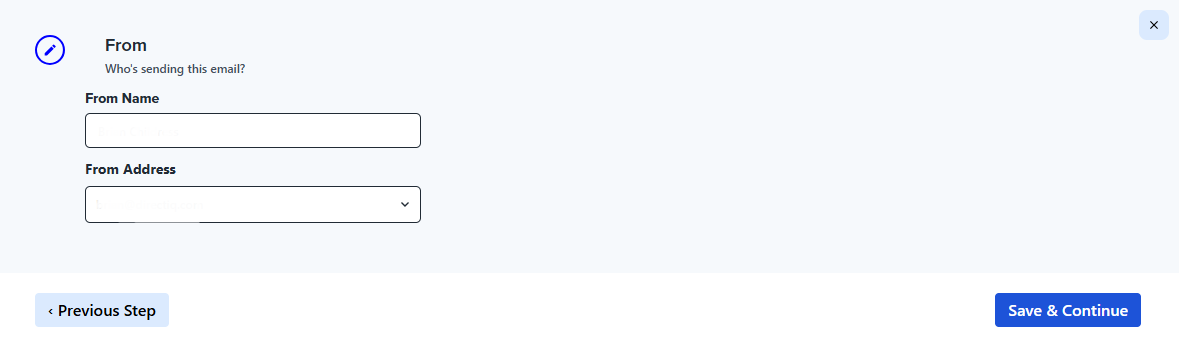
Ensuite, vous devez définir l’adresse et le nom de l’expéditeur. Vous pouvez sélectionner une adresse dans la liste déroulante qui contient toutes vos adresses vérifiées, ou bien saisir une nouvelle adresse. Dans ce dernier cas, la nouvelle adresse devra être vérifiée avant de pouvoir continuer. En savoir plus sur la gestion des adresses e-mail d’expéditeur.
Étape 5
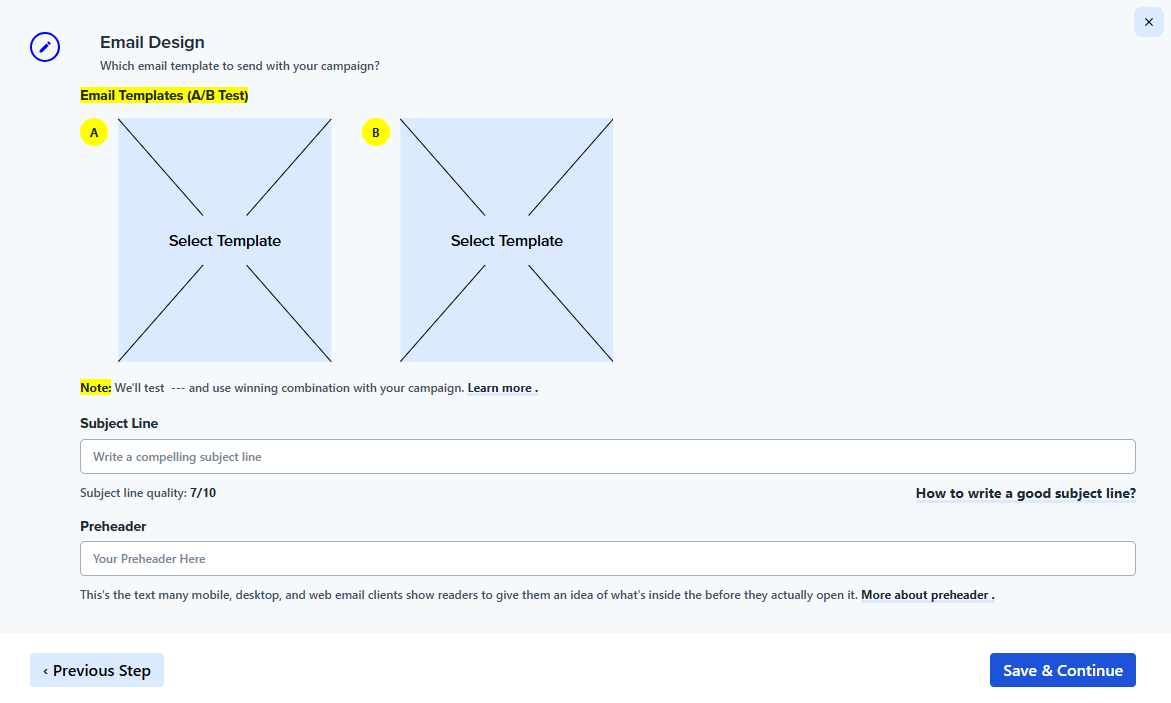
À cette étape, sélectionnez le modèle d'e-mail (dans notre cas il devrait y avoir deux modèles). Cliquez sur le rectangle à gauche de la boîte de dialogue.
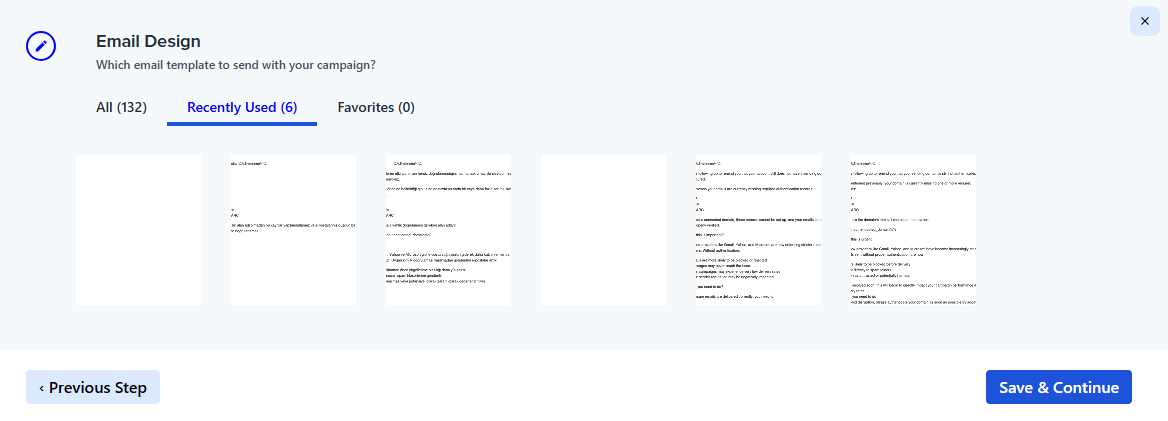
Passez ensuite la souris sur le modèle souhaité et cliquez sur Choisir.
Un aperçu du modèle apparaîtra à la place du rectangle vide. Vous pouvez changer de modèle en cliquant sur son image et en en sélectionnant un nouveau.
À cette étape, remplissez également la ligne d'objet. Vous pouvez éventuellement écrire un pré-en-tête.
Étape 6
Enfin, vous devez définir la date et l'heure d’envoi de la campagne. Si nécessaire, vous pouvez l’envoyer immédiatement après sa création.
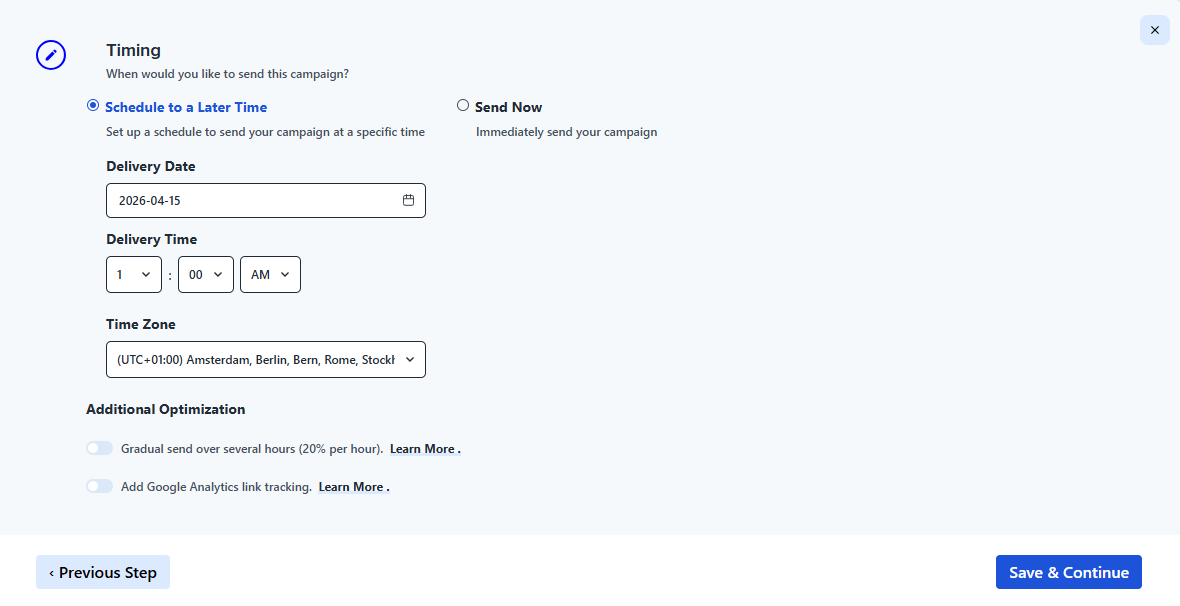
À cette étape, vous pouvez configurer la campagne pour qu’elle soit envoyée progressivement sur plusieurs heures. Il est également possible d’ajouter le suivi de liens Google Analytics.
Après avoir complété toutes les étapes, vérifiez les informations saisies. Si nécessaire, vous pouvez les modifier en cliquant sur le bouton de modification à droite de l’étape concernée. Si toutes les données sont correctes, terminez la création de la campagne en cliquant sur C’est bon ! Lancez votre campagne.
Vous pouvez vous arrêter à n’importe quelle étape et enregistrer la campagne comme brouillon pour la finir plus tard en cliquant sur Terminer plus tard (Enregistrer comme brouillon) en bas à gauche.
Voir aussi :
Aperçu des campagnes automatisées
Comment configurer les destinataires d’une campagne
Comment écrire une bonne ligne d’objet