Si deseas crear una campaña regular, pero tienes diferentes públicos u objetivos, puede ser difícil elegir una línea de asunto, un nombre de remitente o una plantilla de correo electrónico. En DirectIQ puedes crear una campaña dividida (A/B), que te permite repartir a los destinatarios en dos o tres grupos iguales. Cada grupo recibirá un correo electrónico con una de dos (o tres) líneas de asunto, nombres de remitente o plantillas de correo electrónico que tú especifiques durante la configuración de tu campaña.
Para crear una Campaña A/B ve a Campañas -> Crear Campaña > Prueba A/B. Alternativamente, puedes ir a Campaña -> Todas las campañas y hacer clic en Crear Campaña > Prueba A/B en la esquina superior derecha.
Paso 1
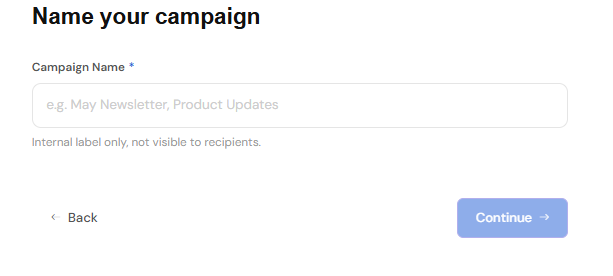
En el cuadro de diálogo que se abrirá, ingresa el nombre de la campaña. Luego haz clic en Continuar.
Paso 2
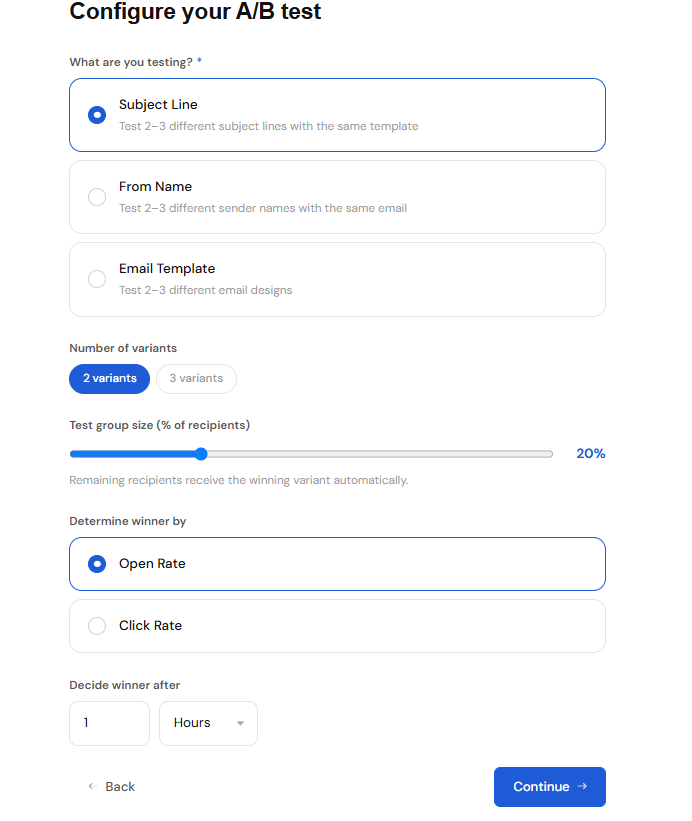
En este paso, puedes elegir según qué criterio deseas dividir la campaña: por líneas de asunto, nombres de remitente o plantillas de correo electrónico. También es necesario elegir en cuántas partes deseas dividir la campaña (de 1 a 3). Luego determina el porcentaje de destinatarios que recibirán el correo de prueba. Cada variante se enviará al mismo número de destinatarios que hayas especificado. Después de que caduque el tiempo especificado por ti, determinaremos la opción ganadora, usando el criterio que elijas (Tasa de Apertura o Tasa de Clics). La campaña ganadora se enviará al resto de los destinatarios.
Paso 3
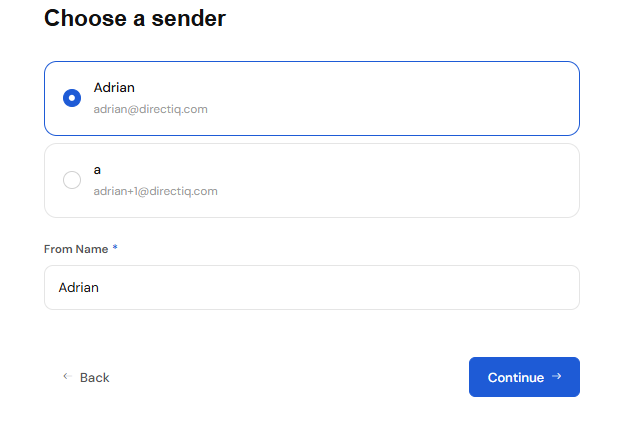
A continuación, debes configurar la dirección y el nombre del remitente. Puedes seleccionar una dirección de la lista desplegable, que contiene todas tus direcciones de remitentes verificadas, o ingresar una nueva dirección. En el segundo caso, la nueva dirección deberá ser verificada antes de que puedas continuar. Lee más sobre Cómo gestionar las direcciones de remitente de correo electrónico.
Paso 4
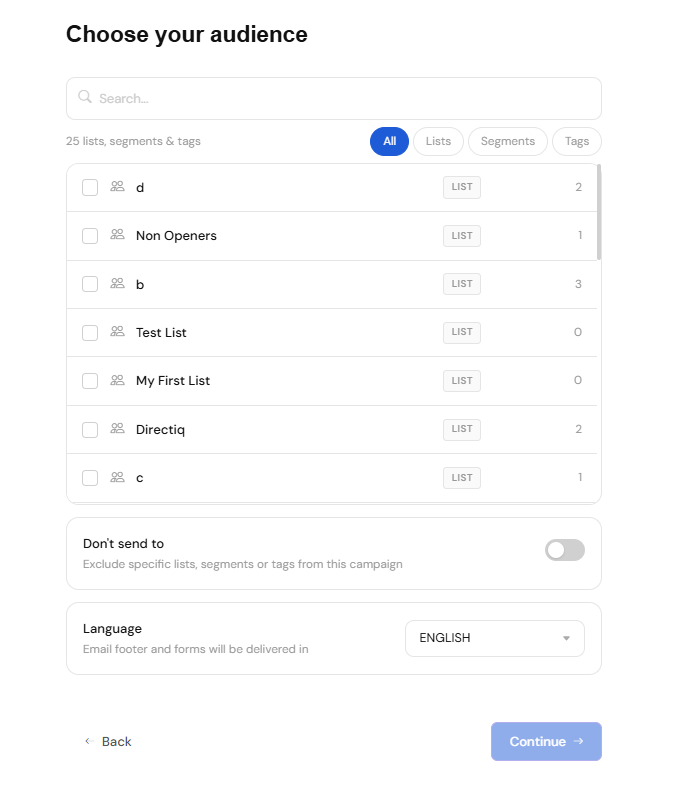
En este paso, necesitas seleccionar los destinatarios de la campaña. Por favor, lee más sobre Cómo configurar los destinatarios de la campaña.
El idioma predeterminado de la campaña es el inglés. Puedes cambiarlo a uno de los otros cinco idiomas disponibles en el sistema en este paso. Para hacerlo, selecciona el idioma que deseas usar en la parte inferior del cuadro de diálogo.
Paso 5
En este paso selecciona la plantilla de correo electrónico. Haz clic en el rectángulo en la caja de diálogo.
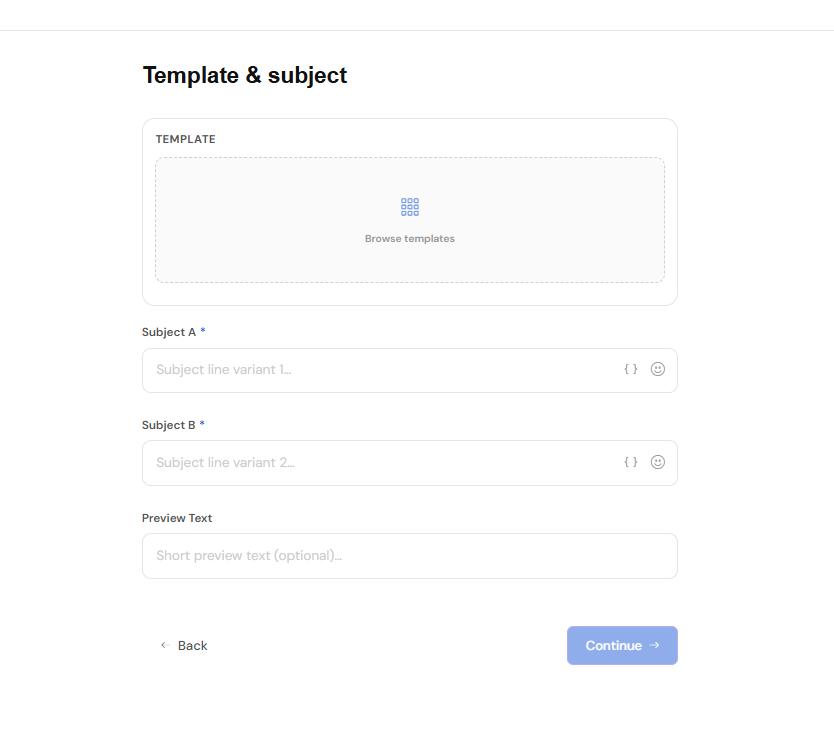
Luego coloca el cursor sobre la plantilla que deseas y haz clic en ella, luego haz clic en Continuar.
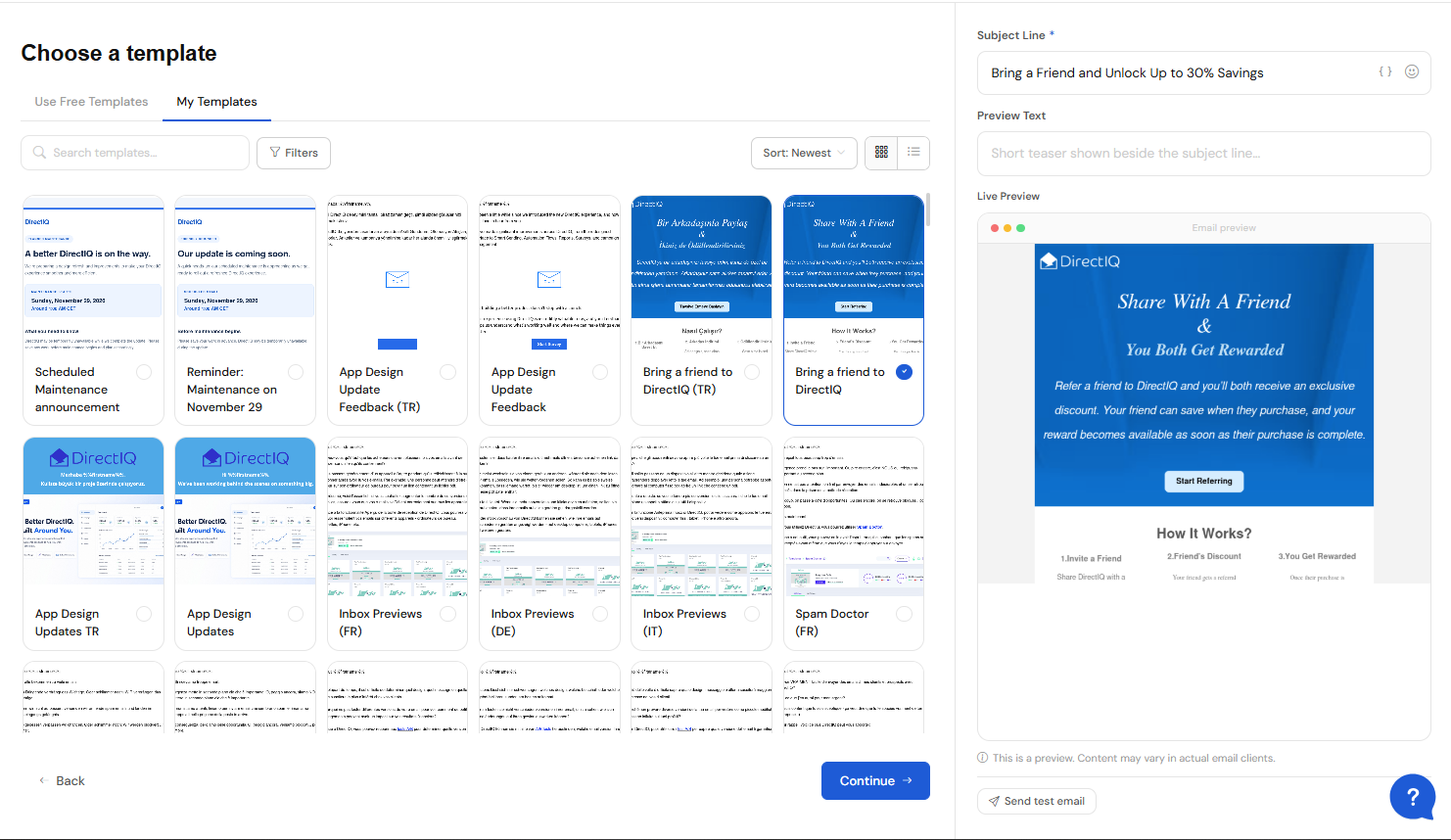
Un boceto de la plantilla aparecerá en lugar de un rectángulo vacío. Puedes cambiar la plantilla haciendo clic en su imagen y seleccionando una nueva.
En este paso, también debes rellenar la Línea de Asunto. Opcionalmente escribe el preencabezado.
Paso 6
Al final, debes configurar la fecha y la hora en la que se enviará la campaña. Si es necesario, puedes enviarla inmediatamente después de creada.
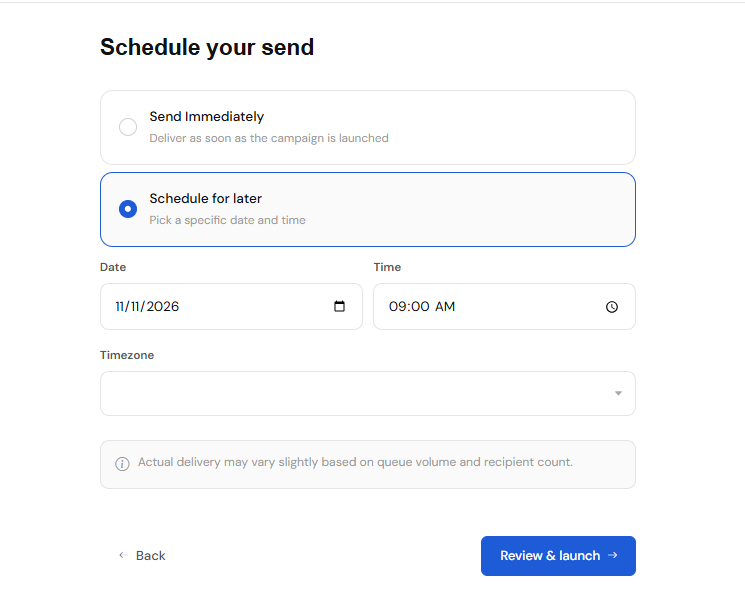
En este paso, puedes configurar la campaña para que se envíe gradualmente en el transcurso de unas horas. También es posible añadir el seguimiento de enlaces de Google Analytics.
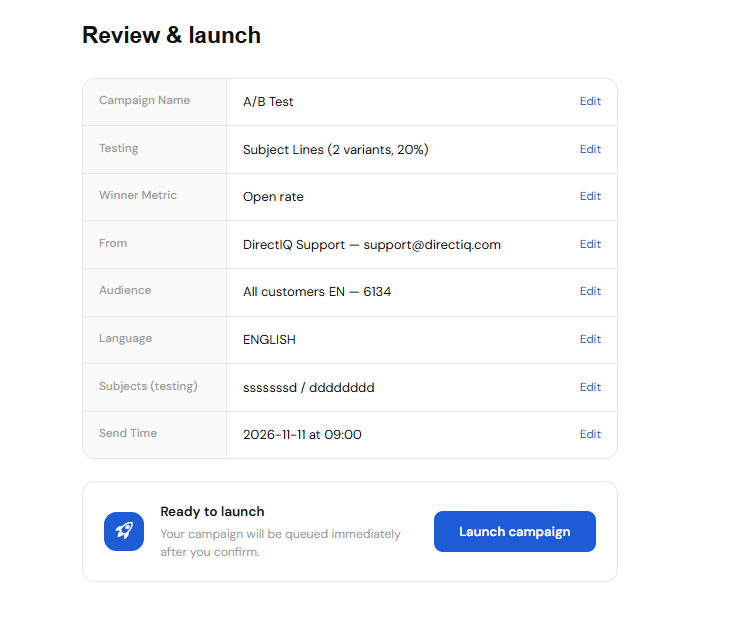
Después de haber completado todos los pasos, verifica la información que ingresaste. Si es necesario, puedes cambiarla haciendo clic en el botón de cambio a la derecha, junto al paso requerido. Si todos los datos están correctos, finaliza la creación de la campaña haciendo clic en Revisar y lanzar.
Puedes detenerte después de cualquier paso y la campaña se guardará como borrador para terminarla más tarde, o hacer clic en Lanzar campaña para lanzarla inmediatamente.
Ver también:
Cómo crear una campaña regular
Descripción general de la campaña automatizada
Cómo configurar los destinatarios de la campaña
Cómo escribir una buena línea de asunto