Sie möchten also das DirectIQ WordPress-Plugin verwenden, um Anmeldeformulare zu Ihrer WordPress-Website hinzuzufügen. Es ist ganz einfach, folgen Sie einfach diesen Schritten:
1) Finden und installieren Sie das DirectIQ WordPress-Plugin
Klicken Sie im WordPress-Adminbereich auf Plugins und dann auf Installieren. Geben Sie "DirectIQ" ein und drücken Sie die Eingabetaste. Unser offizielles Plugin mit dem hübschen Logo erscheint in den Suchergebnissen. Klicken Sie dann auf Installieren und warten Sie ein paar Sekunden. Danach klicken Sie auf Aktivieren und voilà.

2) Geben Sie Ihren API-Schlüssel ein
Jetzt, wo das Plugin installiert ist, ist es Zeit, es einzurichten. Klicken Sie im WordPress-Adminbereich auf DirectIQ und dann auf Generelle Einstellungen.

Um das Plugin mit Ihrem DirectIQ-Konto zu verbinden, müssen Sie zunächst Ihren API Subscription Form Key aus Ihrem DirectIQ-Dashboard holen und ihn in WordPress eingeben. Der Link zu Ihrem API-Schlüssel ist auf der Seite für die generellen Einstellungen zu sehen. Wenn Sie nicht weiterkommen, finden Sie den Schlüssel immer im Bereich Integrationen Ihres DirectIQ-Dashboards. Beachten Sie, dass es dort immer mehr als einen Schlüssel gibt. Der Schlüssel, den Sie benötigen, heißt "API Subscription Form Key":
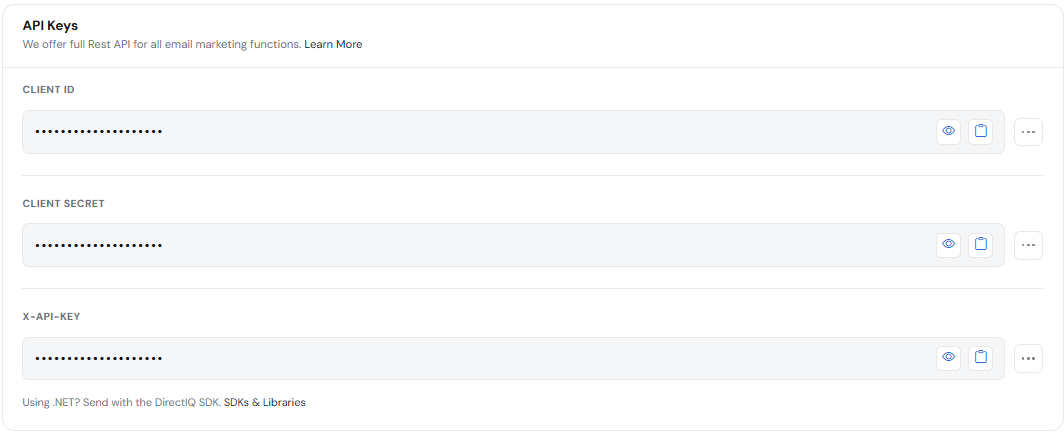
Kopieren Sie den Code des Schlüssels aus dem DirectIQ-Dashboard und fügen Sie ihn auf der Seite DirectIQ>Generelle Einstellungen im WordPress-Adminbereich ein und klicken Sie auf die Schaltfläche Änderungen speichern. Wenn alles korrekt ist, sehen Sie auf dieser Seite die grüne Benachrichtigung VERBUNDEN. Andernfalls erhalten Sie eine rote Warnmeldung und die Möglichkeit, den Code zu bearbeiten oder zu ersetzen.

Jetzt sind Sie bereit, Ihr erstes Anmeldeformular zu erstellen.
Siehe auch:
Veröffentlichen Sie Ihr WordPress-Formular
Erstellen Sie ein Anmeldeformular mit dem WordPress-Plugin
Wie Sie Flows verwenden, um automatisierte E-Mails zu senden
DirectIQ WordPress für WooCommerce Plugin-Installation
Verwendung der Social-Media-Integration