Erstellen Sie ansprechende Umfragen, um direktes Feedback von Ihrem Publikum zu erhalten und wertvolle Einblicke aus deren Antworten zu gewinnen.
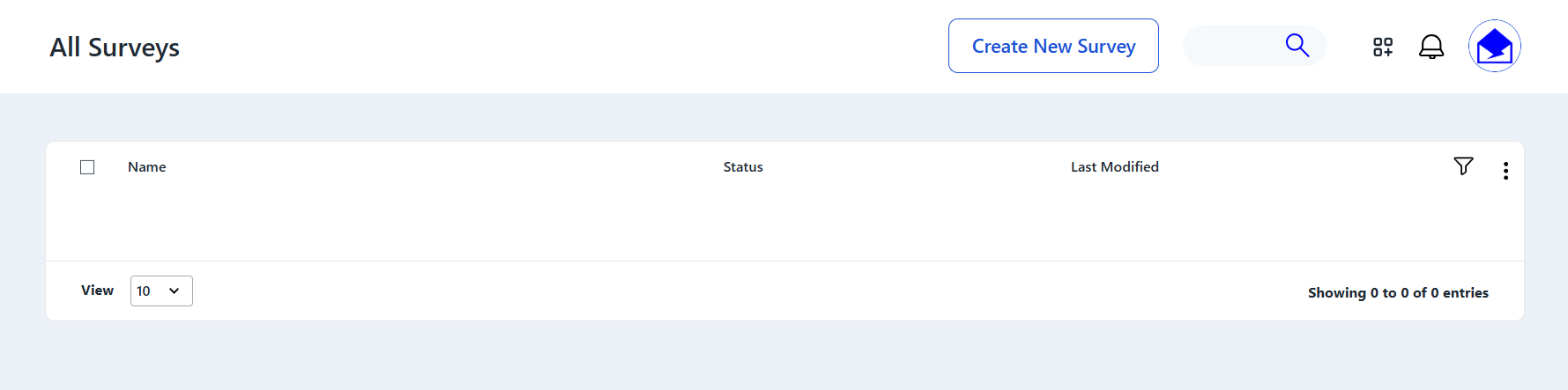
Beginnen Sie, indem Sie zu Umfragen > Alle Umfragen gehen und dann oben rechts auf Neue Umfrage erstellen klicken.
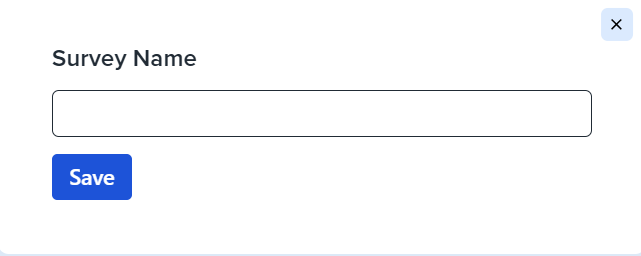
Legen Sie den Umfragenamen fest, der Ihnen hilft, Ihre Umfragen einfach zu identifizieren und zu verwalten, und klicken Sie auf Speichern.
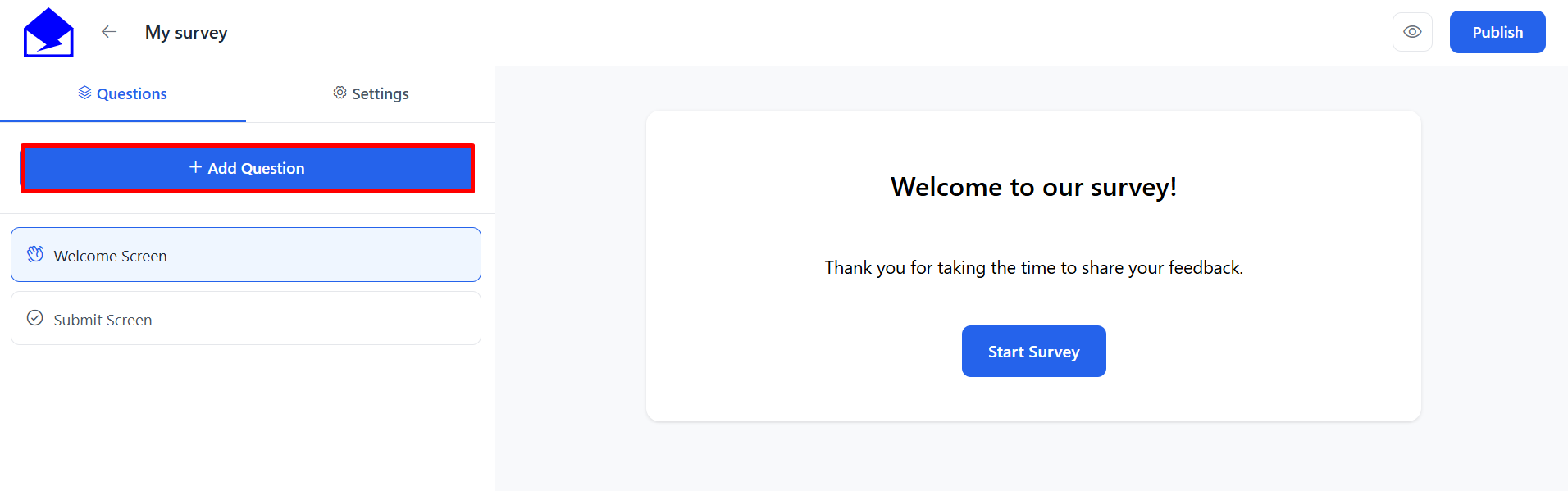
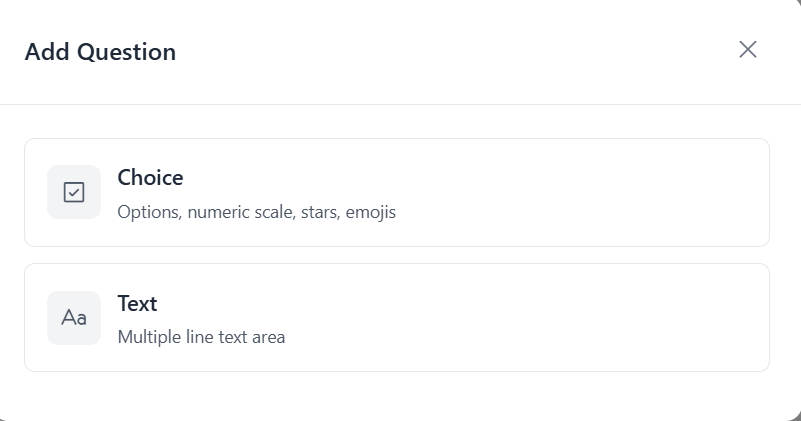
Erstellen Sie anschließend Ihre Umfrage, indem Sie Fragen hinzufügen. Sie können zwischen auswahlbasierten Fragen – einschließlich Optionsfelder, Emojis, Ja/Nein-Optionen und Sternebewertungen – oder Textfragen wählen, bei denen die Empfänger offene Antworten geben können.
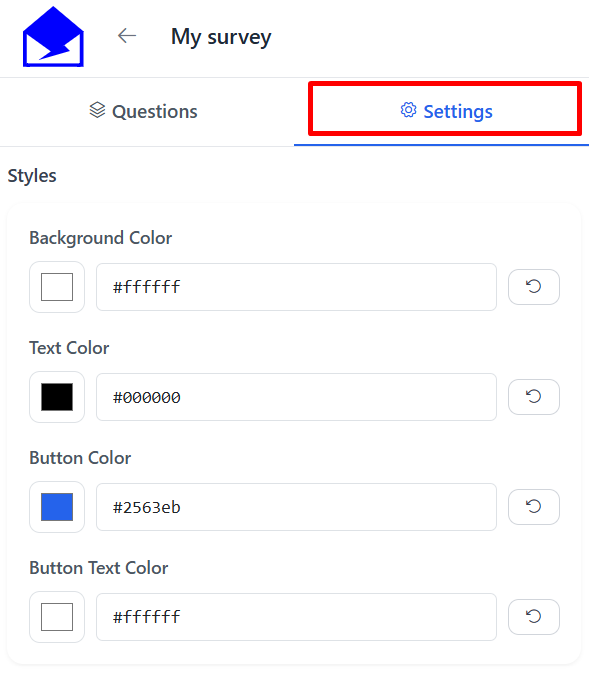
Sobald Ihre Fragen fertig sind, passen Sie das Erscheinungsbild Ihrer Umfrage an, indem Sie die Farben auf Ihr Marken- und E-Mail-Design abstimmen. So gewährleisten Sie ein konsistentes und optisch ansprechendes Erlebnis für Ihr Publikum.
Nachdem Sie das Umfrage-Design abgeschlossen haben, können Sie die Umfrage veröffentlichen. Klicken Sie dazu einfach auf den Veröffentlichen-Button oben rechts.
Nach der Veröffentlichung Ihrer Umfrage können Sie auf den Pfeil oben links mit dem Namen der Umfrage klicken, um zu allen Umfragen zurückzukehren. Dort sehen Sie den Umfragestatus als live und können die Umfrage außerdem bearbeiten, löschen oder deaktivieren, indem Sie auf die drei Punkte oben rechts klicken.

Sie können die Umfrage in Ihre E-Mail-Vorlagen einbetten und Antworten mittels detaillierter Berichte auswerten, um Ihre Kontakte besser zu verstehen und zukünftige Kampagnen zu verbessern.
Siehe auch: