Wenn Sie Ihre Kontaktlisten hochgeladen und ansprechende Vorlagen erstellt haben, ist alles bereit zur Erstellung einer Kampagne.
Um eine reguläre Kampagne zu erstellen, gehen Sie zu Kampagne -> Reguläre Kampagne erstellen.
Alternativ können Sie zu Kampagne -> Alle Kampagnen gehen und oben rechts auf Kampagne erstellen klicken. Wählen Sie dann im Modal für den Kampagnentyp Reguläre Kampagne aus.

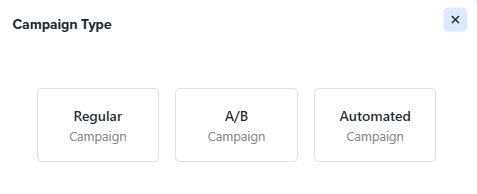
Schritt 1
Im sich öffnenden Dialog geben Sie auf der linken Seite den Kampagnennamen ein. Optional können Sie auf der rechten Seite Tags aus der Dropdown-Liste auswählen. Klicken Sie anschließend auf Speichern.
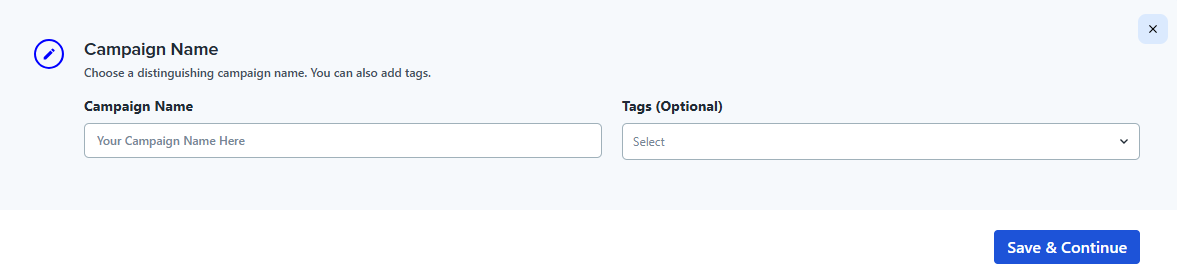
Schritt 2
In diesem Schritt wählen Sie die Empfänger der Kampagne aus. Lesen Sie mehr über Wie man Kampagnen-Empfänger einrichtet.
Die Standardsprache für die Kampagne ist Englisch. Sie können diese im System auf eine von fünf weiteren Sprachen ändern. Wählen Sie dazu die gewünschte Sprache am unteren Rand des Dialogs.
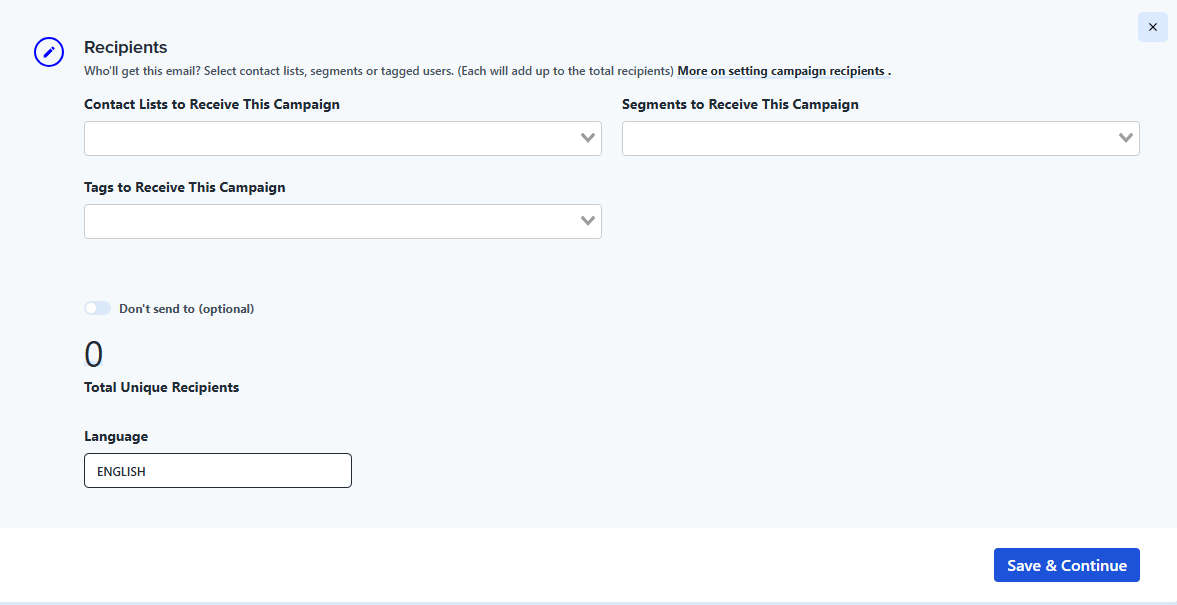
Schritt 3
Als nächstes legen Sie die Absenderadresse und den Namen fest. Sie können eine Adresse aus der Dropdown-Liste auswählen, die alle Ihre verifizierten Absender enthält, oder eine neue Adresse eingeben. Im zweiten Fall muss die neue Adresse vor dem Fortfahren verifiziert werden. Erfahren Sie mehr über Wie man E-Mail-Absenderadressen verwaltet.
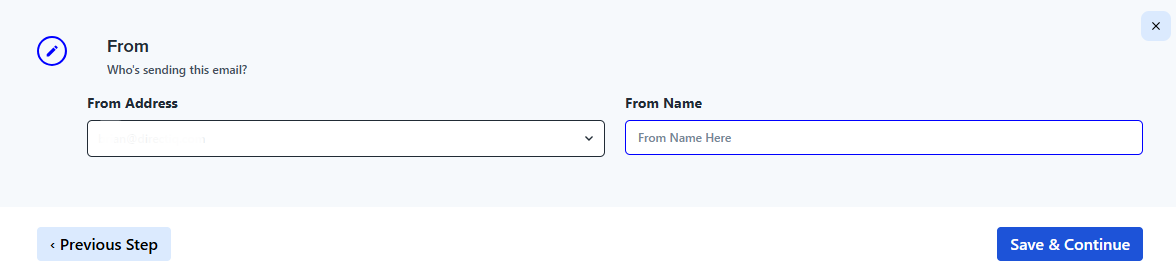
Schritt 4
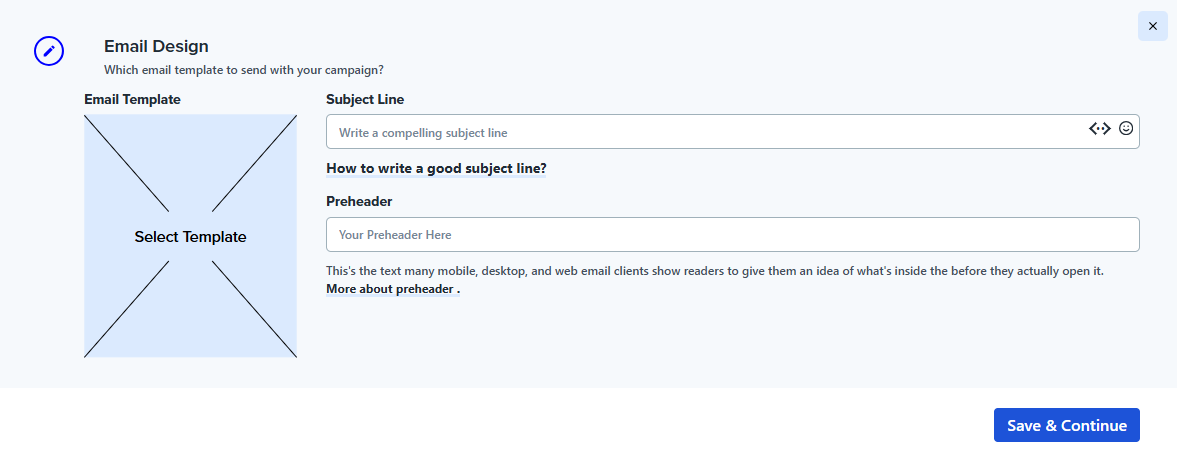
Um eine E-Mail-Vorlage auszuwählen, klicken Sie auf das Rechteck auf der linken Seite des Dialogfelds.
Fahren Sie dann mit der Maus über die gewünschte Vorlage und klicken Sie auf Auswählen.
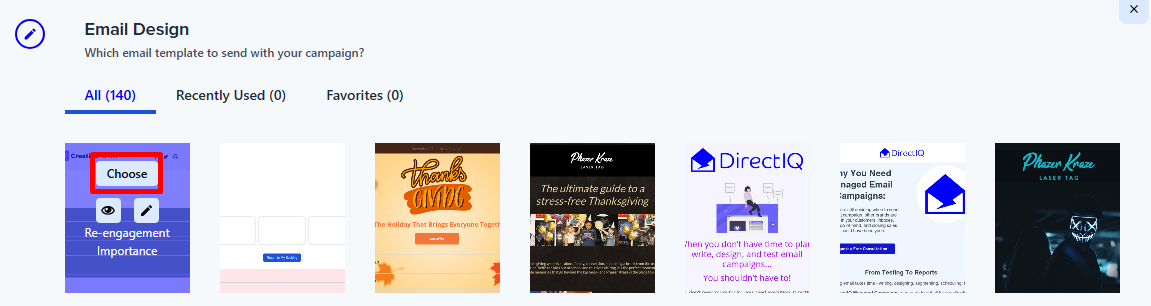
Eine Vorschau der Vorlage erscheint nun anstelle des leeren Rechtecks. Sie können die Vorlage ändern, indem Sie auf das Bild klicken und eine neue auswählen.
In diesem Schritt müssen Sie zudem die Betreffzeile ausfüllen. Optional können Sie einen Preheader verfassen.
Schritt 5
Am Ende legen Sie Datum und Uhrzeit fest, zu der die Kampagne gesendet wird. Falls erforderlich, können Sie sie auch sofort nach der Erstellung versenden.
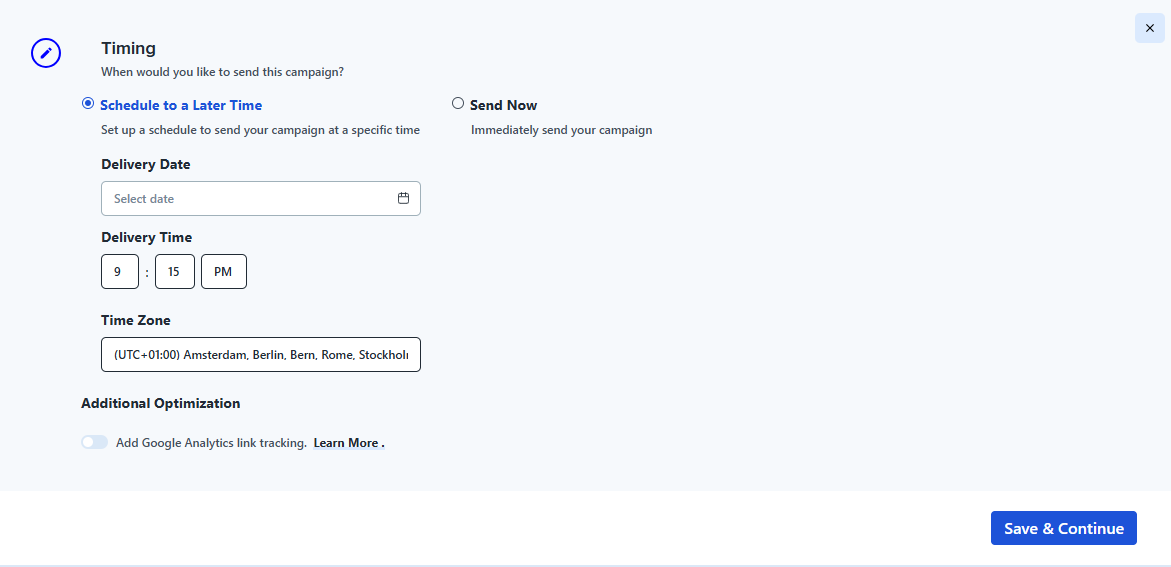
In diesem Schritt können Sie einstellen, dass die Kampagne schrittweise innerhalb weniger Stunden gesendet wird. Zudem ist es möglich, Google Analytics Link-Tracking hinzuzufügen.
Nachdem Sie alle Schritte abgeschlossen haben, überprüfen Sie die eingegebenen Informationen. Falls nötig, können Sie diese ändern, indem Sie auf den Ändern-Button rechts neben dem jeweiligen Schritt klicken. Wenn alle Angaben korrekt sind, schließen Sie die Erstellung der Kampagne ab, indem Sie auf Alles bereit! Starte deine Kampagne klicken.
Sie können nach jedem Schritt pausieren und die Kampagne als Entwurf speichern, um sie später abzuschließen. Klicken Sie dazu unten links auf Später abschließen (Als Entwurf speichern).
Siehe auch:
Erstellung einer automatisierten Kampagne
Wie man Kampagnen-Empfänger einrichtet
Wie man eine gute Betreffzeile schreibt
Google Analytics Link-Tracking verwenden