Wenn Sie eine reguläre Kampagne erstellen möchten, aber unterschiedliche Zielgruppen oder Ziele haben, kann es schwierig sein, eine Betreffzeile, einen Absendernamen oder eine E-Mail-Vorlage zu wählen. In DirectIQ können Sie eine Split- (A/B-) Kampagne erstellen, mit der Sie die Empfänger gleichmäßig in zwei oder drei Gruppen aufteilen können. Jede Gruppe erhält eine E-Mail mit einer von zwei (oder drei) Betreffzeilen, Absendernamen oder E-Mail-Vorlagen, die Sie bei der Einrichtung Ihrer Kampagne angeben.
Um eine A/B-Kampagne zu erstellen, gehen Sie zu Kampagnen -> A/B-Kampagne erstellen. Alternativ können Sie zu Kampagne -> Kampagnenliste gehen und oben rechts auf Neu -> A/B-Kampagne klicken.
Schritt 1
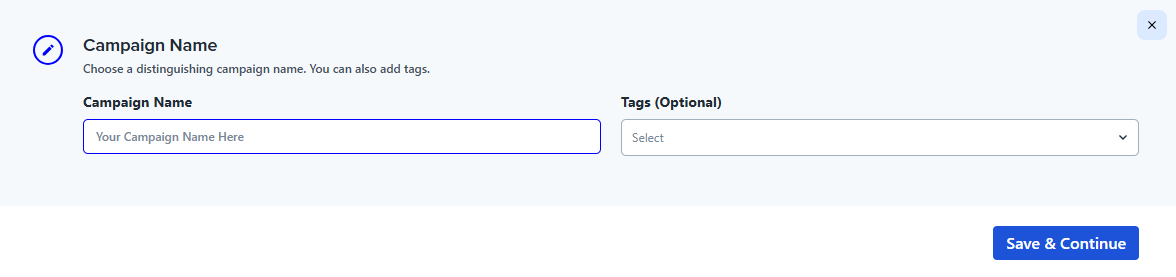
Im sich öffnenden Dialogfeld geben Sie links den Kampagnennamen ein. Optional können Sie rechts aus der Drop-down-Liste Tags auswählen. Klicken Sie dann auf Speichern.
Schritt 2
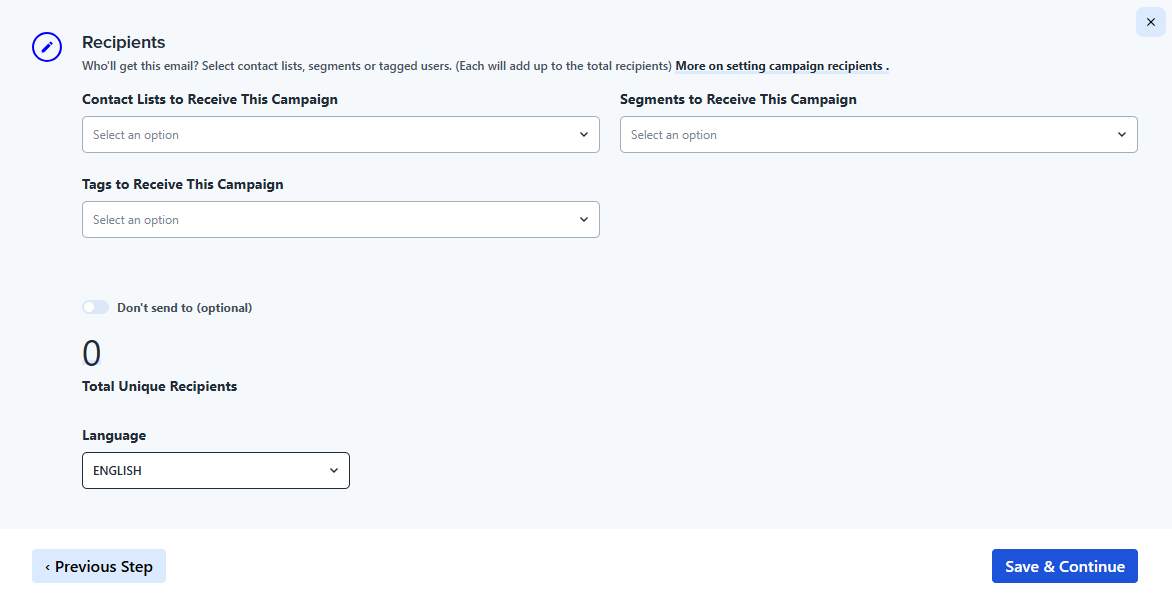
In diesem Schritt müssen Sie die Empfänger der Kampagne auswählen. Lesen Sie mehr zu Wie Sie Kampagnen-Empfänger einrichten.
Die Standardsprache der Kampagne ist Englisch. Sie können sie in diesem Schritt in eine von fünf weiteren im System verfügbaren Sprachen ändern. Wählen Sie dazu die gewünschte Sprache unten im Dialogfeld aus.
Schritt 3
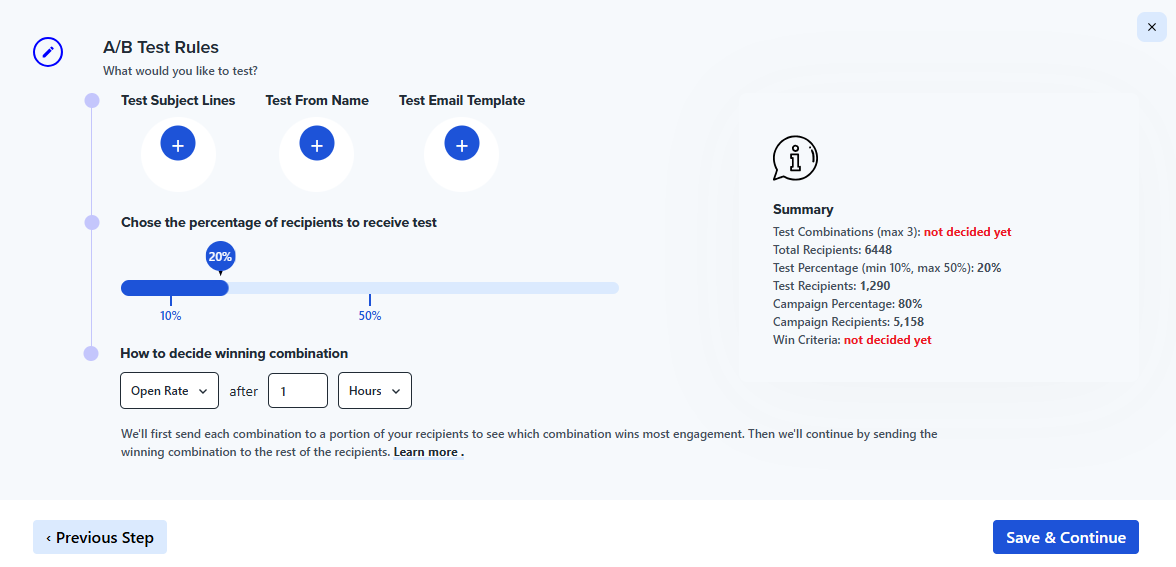
In diesem Schritt können Sie auswählen, nach welchem Kriterium Sie die Kampagne aufteilen möchten: nach Betreffzeilen, Absendernamen oder E-Mail-Vorlagen. Zudem müssen Sie auswählen, in wie viele Teile Sie die Kampagne aufteilen möchten (von 1 bis 3). Bestimmen Sie dann den Prozentsatz der Empfänger, die die Test-E-Mail erhalten sollen. Jede Variante wird an die gleiche Anzahl an Empfängern gesendet, die Sie angeben. Nach Ablauf der von Ihnen festgelegten Zeit bestimmen wir die Gewinner-Variante nach dem von Ihnen gewählten Kriterium (Öffnungsrate oder Klickrate). Die gewinnende Kampagne wird an die restlichen Empfänger gesendet.
Schritt 4
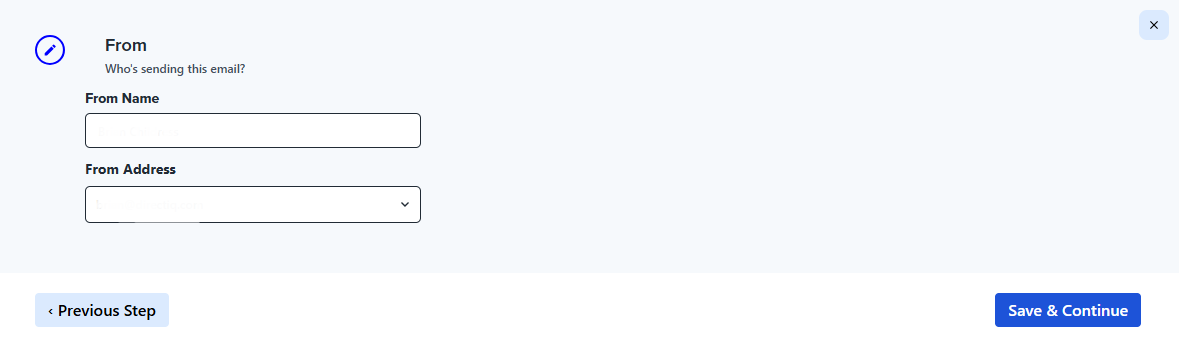
Als nächstes müssen Sie die Absenderadresse und den Namen festlegen. Sie können eine Adresse aus der Drop-Down-Liste auswählen, die alle Ihre verifizierten Absender enthält, oder eine neue Adresse eingeben. Im zweiten Fall muss die neue Adresse verifiziert werden, bevor Sie fortfahren können. Lesen Sie mehr zu Wie Sie E-Mail-Absenderadressen verwalten.
Schritt 5
Wählen Sie in diesem Schritt die E-Mail-Vorlage aus (in unserem Fall sollten es zwei Vorlagen sein). Klicken Sie auf das Rechteck auf der linken Seite des Dialogfensters.
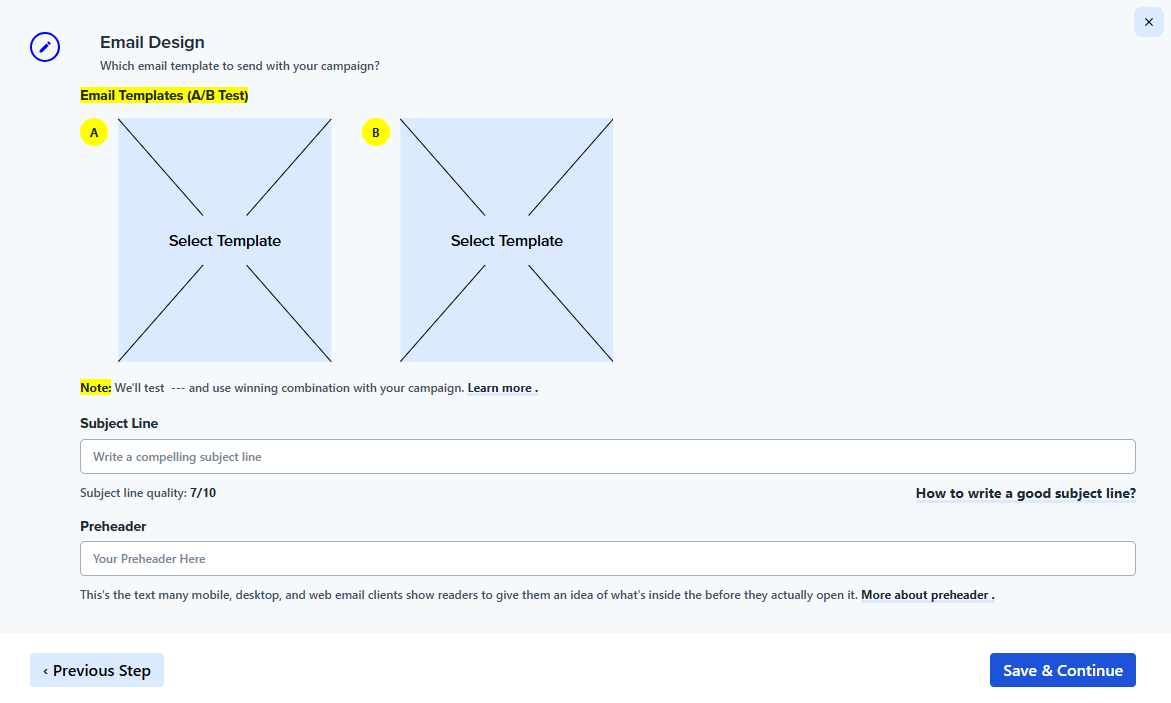
Bewegen Sie dann die Maus über die gewünschte Vorlage und klicken Sie auf Auswählen.
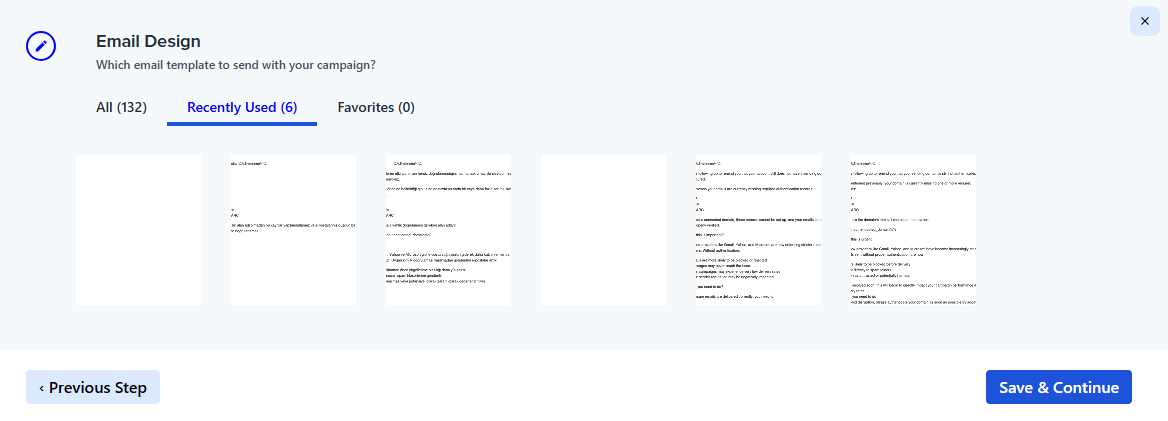
Eine Skizze der Vorlage wird anstelle des leeren Rechtecks angezeigt. Sie können die Vorlage ändern, indem Sie auf das Bild klicken und eine neue auswählen.
In diesem Schritt müssen Sie auch die Betreffzeile ausfüllen. Optional können Sie einen Preheader schreiben.
Schritt 6
Am Ende müssen Sie das Datum und die Uhrzeit festlegen, wann die Kampagne versendet werden soll. Falls notwendig, können Sie sie sofort nach der Erstellung versenden.
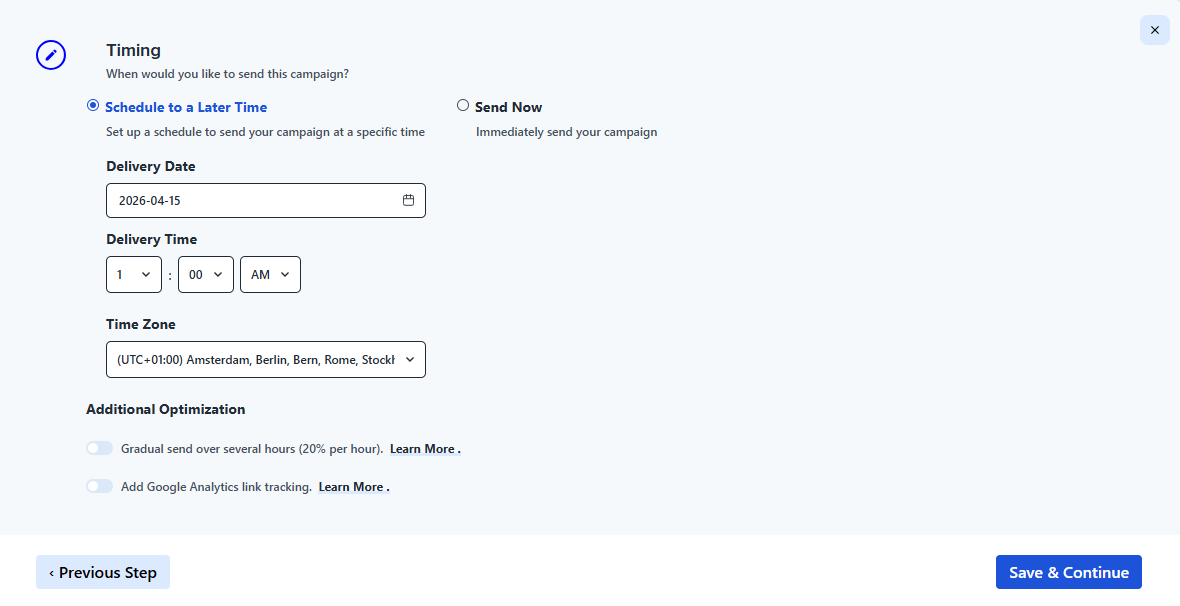
In diesem Schritt können Sie die Kampagne so einstellen, dass sie schrittweise über mehrere Stunden gesendet wird. Es ist auch möglich, Google Analytics Link-Tracking hinzuzufügen.
Nachdem alle Schritte abgeschlossen sind, prüfen Sie die eingegebenen Informationen. Falls notwendig, können Sie diese ändern, indem Sie rechts neben dem jeweiligen Schritt auf die Schaltfläche "Ändern" klicken. Wenn alle Daten korrekt sind, schließen Sie die Kampagnenerstellung mit einem Klick auf Alles bereit! Kampagne starten ab.
Sie können nach jedem Schritt abbrechen und die Kampagne als Entwurf speichern, um sie später fertigzustellen, indem Sie unten links auf Später abschließen (Als Entwurf speichern) klicken.
Siehe auch:
Übersicht Automatisierte Kampagne
Wie Sie Kampagnen-Empfänger einrichten
Wie Sie eine gute Betreffzeile schreiben