Sind Sie es leid, eine Unmenge an Zeit damit zu verschwenden, E-Mails an potenzielle Kunden zu erstellen und zu versenden? Haben Sie schon immer davon geträumt, den E-Mail-Marketingprozess zu automatisieren? Wenn ja, haben wir sehr gute Nachrichten für Sie! Lernen Sie unser neues Automation-Feature kennen, das diese Aufgabe für Sie übernimmt. Mit dieser großartigen Funktion können Sie Ihre eigenen E-Mail-Sequenzen entwerfen und Kampagnen zur richtigen Zeit an Ihre Nutzer verschicken.
In DirectIQ gibt es verschiedene Arten von automatisierten Kampagnen. Zum Beispiel: Begrüßung, Datumsgesteuert, Wiederkehrend, usw. Abhängig von Ihren Zielen können Sie eine Kampagne mit einer einzigen E-Mail erstellen oder eine ganze Serie von E-Mails in bestimmten Zeitabständen versenden. Es ist auch möglich, dieselbe E-Mail erneut zu senden und vieles mehr.
Befolgen Sie diese einfachen Schritte, um Ihre Automatisierung einzurichten:
Gehen Sie zu Kampagnen -> Automatisierte Kampagne erstellen oder gehen Sie zu Kampagne -> Alle Kampagnen und klicken Sie oben rechts auf Kampagne erstellen. Wählen Sie dann im Kampagnen-Typ-Dialog Automatisierte Kampagne aus.

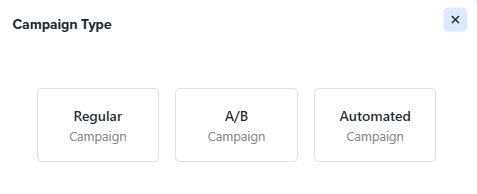
Wählen Sie danach die Art der Automatisierung aus.
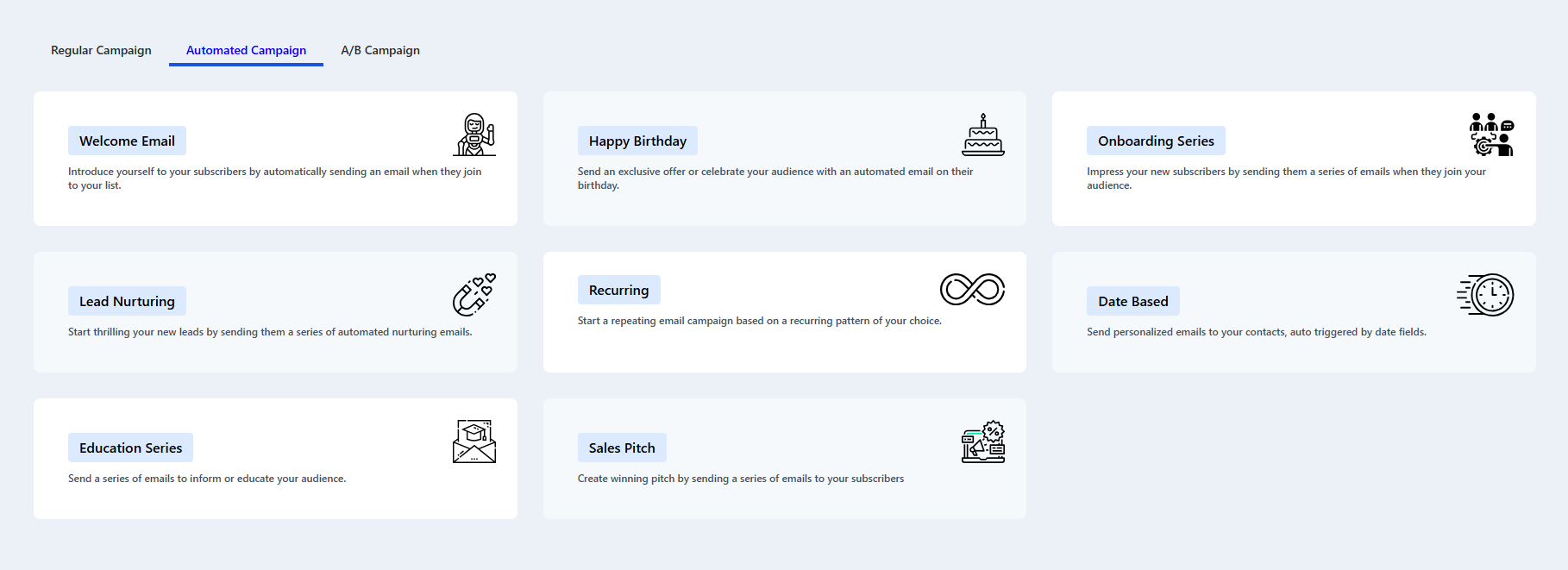
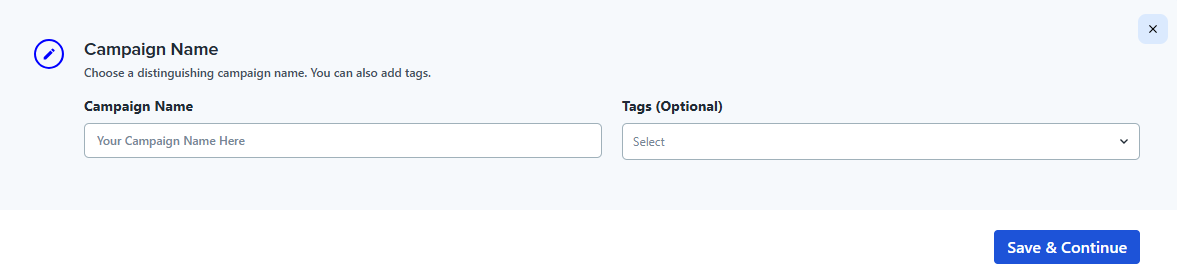
2. Klicken Sie auf die Schaltfläche mit dem ausgewählten Automatisierungstyp und füllen Sie die Anforderungen für die Automatisierung aus.
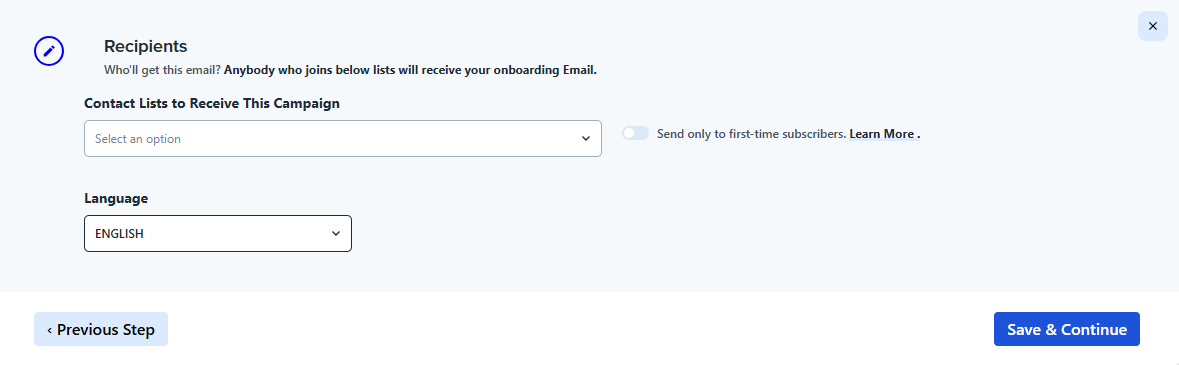
3. Wählen Sie die Empfänger der Kampagne aus. Lesen Sie bitte mehr über Wie Sie Kampagnen-Empfänger festlegen.
Die Standardsprache der Kampagne ist Englisch. Sie können diese in diesem Schritt auf eine von fünf anderen im System verfügbaren Sprachen ändern. Wählen Sie dazu die gewünschte Sprache unten im Dialogfeld aus.
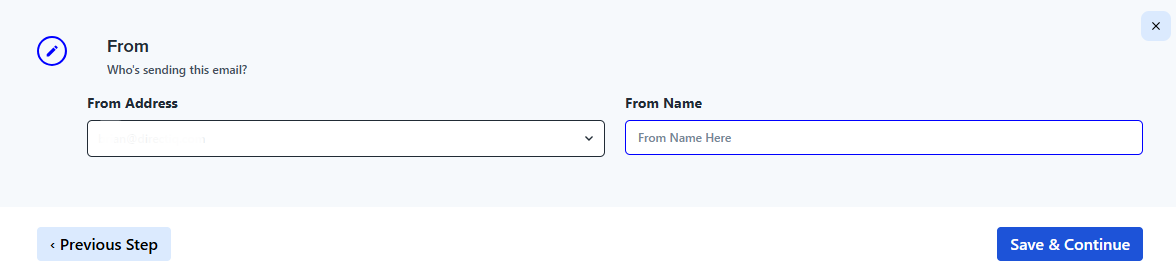
4. Als Nächstes müssen Sie die Absenderadresse und den Namen festlegen. Sie können eine Adresse aus der Dropdown-Liste auswählen, die alle Ihre verifizierten Absender enthält, oder eine neue Adresse eingeben. Im letzteren Fall muss die neue Adresse verifiziert werden, bevor Sie fortfahren können. Lesen Sie mehr über Wie Sie E-Mail-Absenderadressen verwalten.
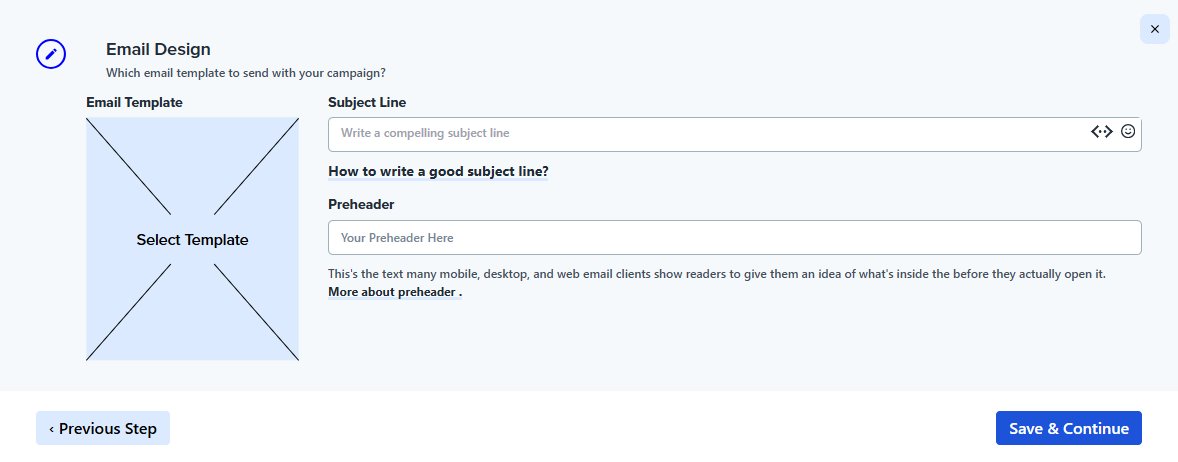
5. Um die E-Mail-Vorlage auszuwählen, klicken Sie auf das Rechteck auf der linken Seite des Dialogfelds.
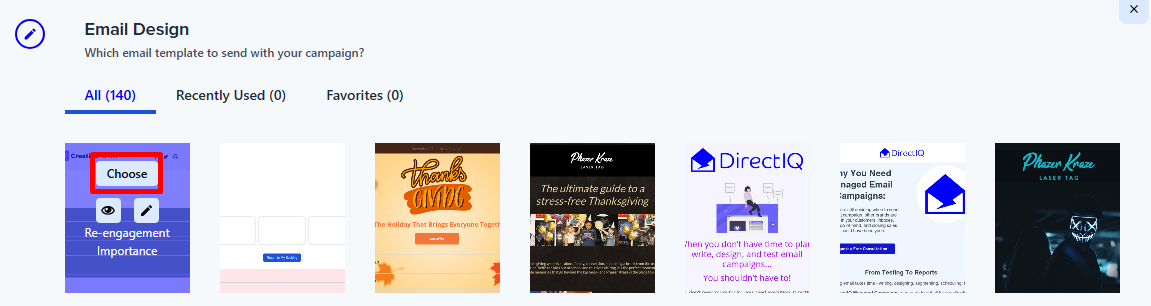
Fahren Sie dann mit der Maus über die gewünschte Vorlage und klicken Sie auf Auswählen.
Eine Vorschau der Vorlage erscheint anstelle des leeren Rechtecks. Sie können die Vorlage ändern, indem Sie auf das Bild klicken und eine neue auswählen.
In diesem Schritt müssen Sie außerdem die Betreffzeile ausfüllen. Optional können Sie einen Preheader hinzufügen.
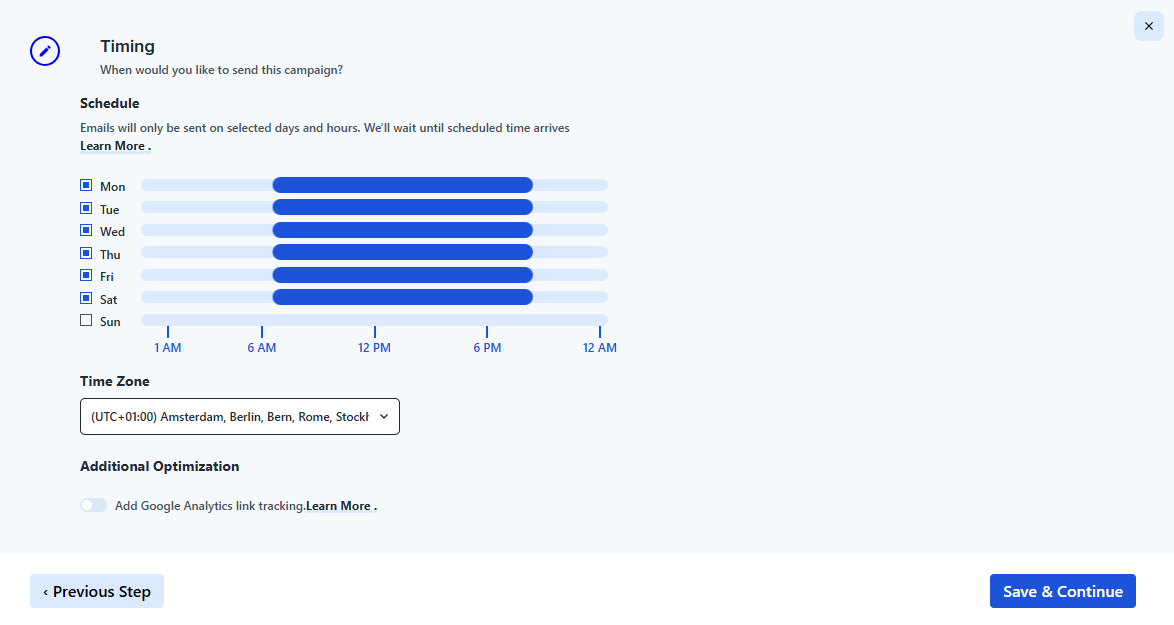
6. Am Ende müssen Sie ein Datum und eine Uhrzeit einstellen, zu denen die Kampagne versendet wird. Falls erforderlich, können Sie die Kampagne direkt nach der Erstellung versenden. Sie müssen ebenfalls festlegen, nach wie vielen Tagen die einzelnen Mails einer Serie versendet werden, sowie die Wochentage und Uhrzeiten, an denen E-Mails versendet werden können. Es ist außerdem möglich, Google Analytics Link-Tracking zu integrieren.
Nachdem alle Schritte abgeschlossen sind, überprüfen Sie die eingegebenen Informationen. Falls notwendig, können Sie diese ändern, indem Sie auf die Schaltfläche neben dem jeweiligen Schritt klicken. Wenn alle Daten korrekt sind, schließen Sie die Erstellung der Kampagne durch einen Klick auf Alles bereit! Starte deine Kampagne ab.
Sie können nach jedem Schritt stoppen und die Kampagne als Entwurf speichern, um sie später fortzusetzen, indem Sie unten links auf Später fertigstellen (als Entwurf speichern) klicken.
Siehe auch:
Überblick über automatisierte Kampagnen
Erstellung einer regulären Kampagne
Wie Sie Kampagnen-Empfänger festlegen