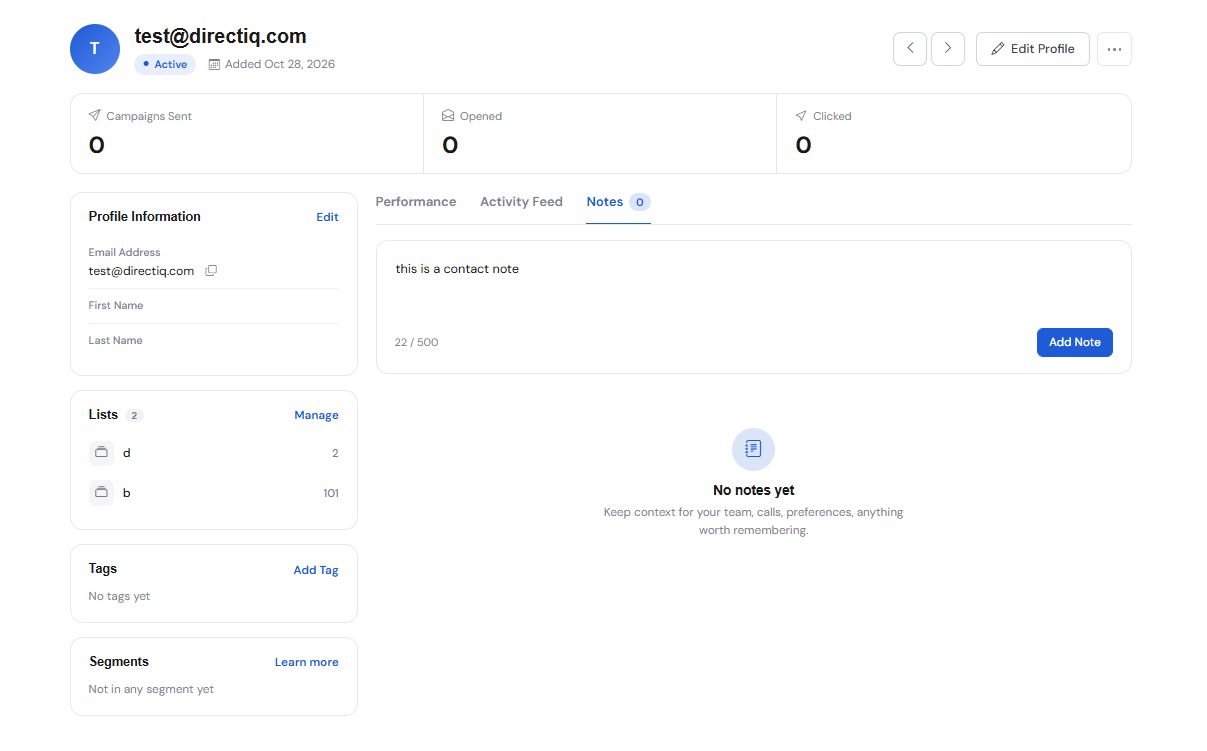
DirectIQ ti consente di gestire i contatti selezionati nella pagina Dettagli Contatto. Per aprire questa pagina, clicca sull'email del contatto o sul pulsante Visualizza nel menu a 3 punti sulla destra del contatto.
Modifica profilo del contatto
Per modificare i dettagli del contatto, clicca su Modifica Profilo nell'angolo in alto a destra della pagina.
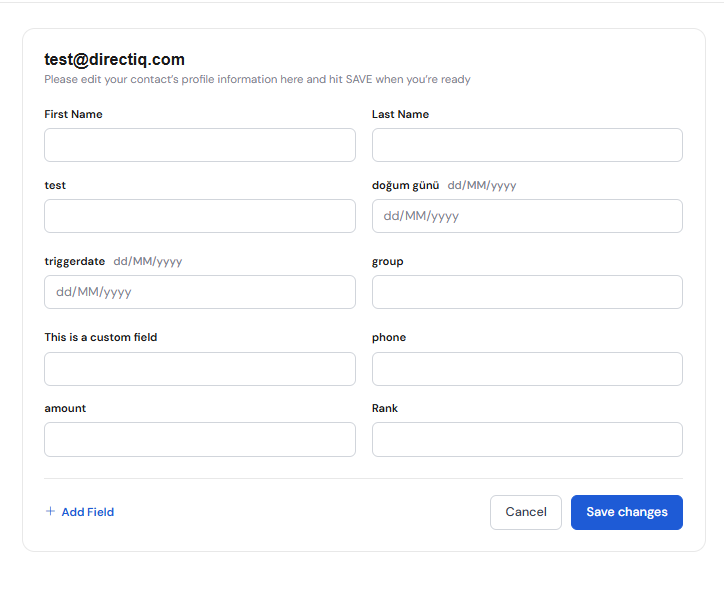
Si aprirà una finestra di dialogo per modificare i campi del contatto. Aggiorna le informazioni e clicca su Salva modifiche.
Seleziona le liste a cui il contatto è assegnato
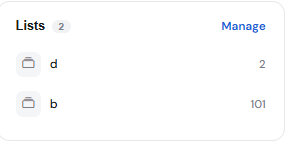
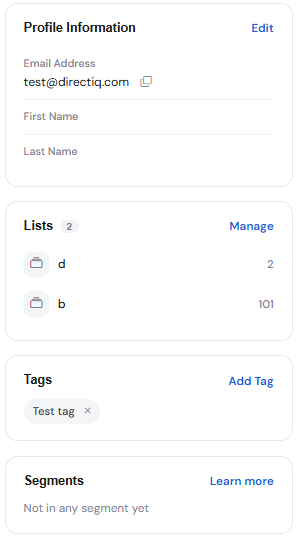
Puoi vedere le liste a cui appartiene il contatto selezionato, oltre a gestirle nella sezione Liste.
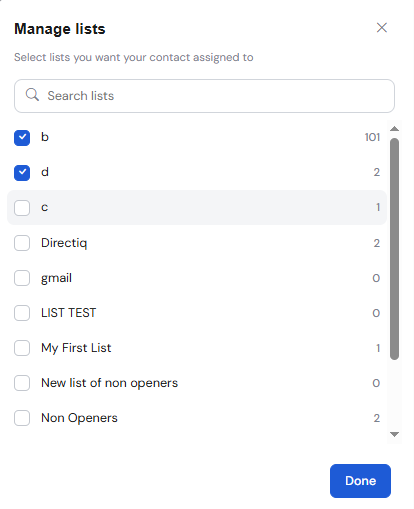
Seleziona il pulsante gestisci se vuoi vedere tutte le liste a cui appartiene il contatto. Puoi aggiungere il contatto alla lista selezionando la casella a sinistra del nome della lista o rimuoverlo deselezionando la casella.
Gestisci i tag del contatto
Puoi aggiungere o eliminare tag al contatto. Per farlo scorri verso la sezione Tag a destra della sezione Liste.
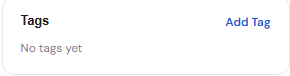
Per aggiungere un tag, clicca su Aggiungi Tag. Si aprirà la seguente finestra di dialogo.
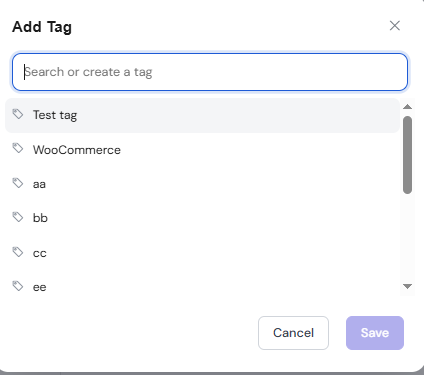
Puoi selezionare un tag dall'elenco a discesa oppure aggiungerne uno nuovo. Dopo aver modificato i tag, clicca su Salva.
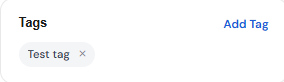
Puoi anche rimuovere i tag già aggiunti cliccando sulla croce a destra di ciascun tag
Gestisci Segmenti
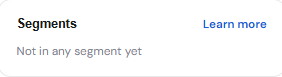
Puoi vedere una lista dei segmenti a cui il contatto appartiene nella sezione Segmenti, situata sotto la sezione Tag.
Modifica le informazioni del profilo
Per modificare le informazioni del profilo del contatto vai alla sezione Informazioni Profilo situata sopra la sezione Liste e clicca su Modifica.
Si aprirà una finestra di dialogo in cui puoi modificare i campi necessari. Dopo aver modificato clicca su Salva modifiche.
Vedi anche:
Gestione della Scheda Contatto