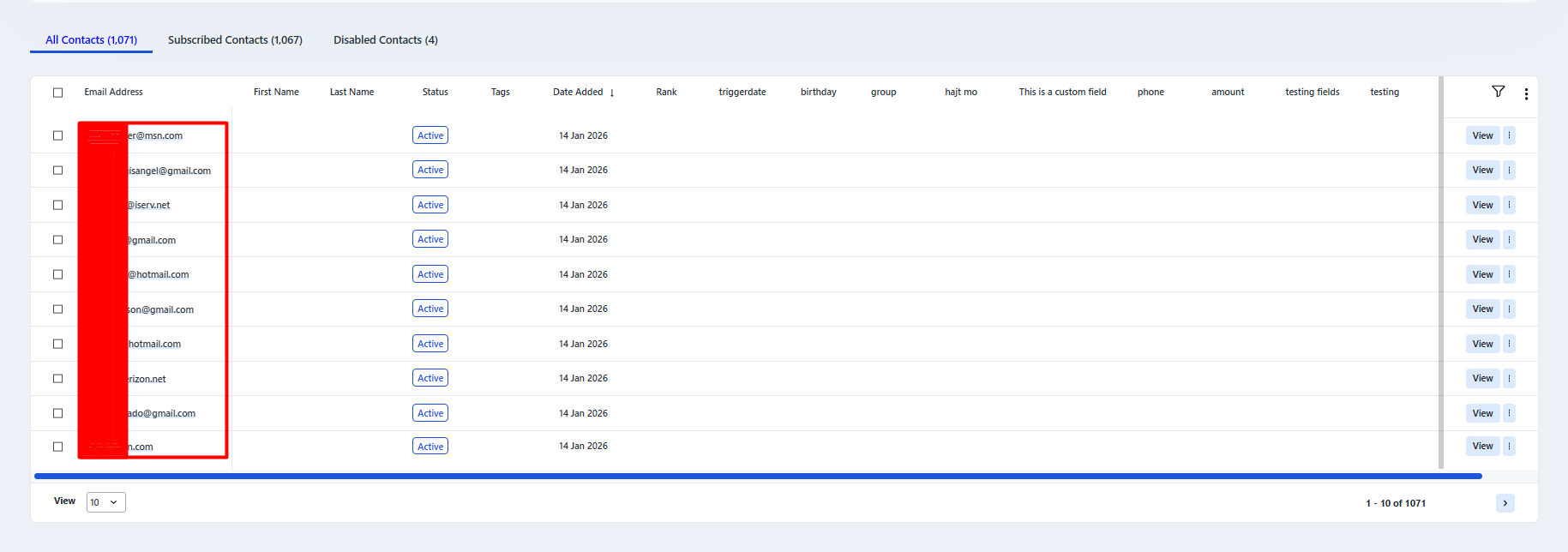
DirectIQ ti permette di gestire il contatto selezionato nella pagina Dettagli Contatto. Per aprire questa pagina fai clic sull'e-mail del contatto o sul pulsante Visualizza nella pagina Tutti i Contatti.
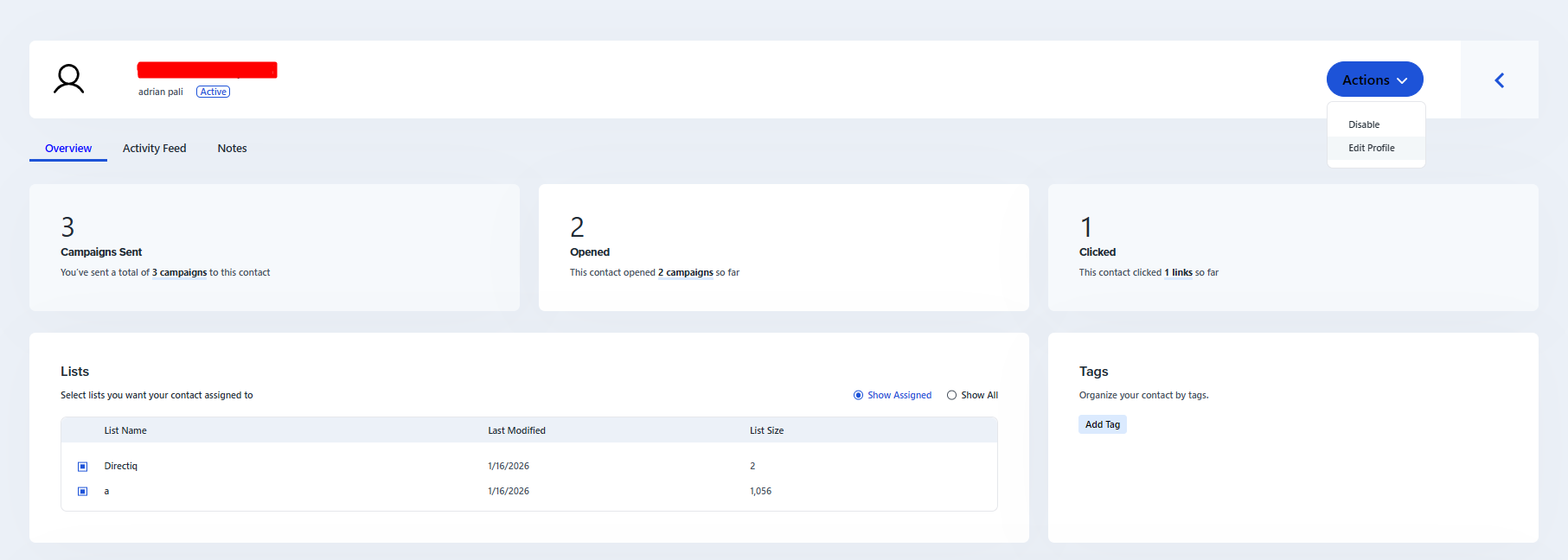
Modifica profilo contatto
Per modificare i dettagli del contatto clicca su Azioni nell’angolo in alto a destra della pagina e seleziona Modifica Profilo dal menu a tendina.
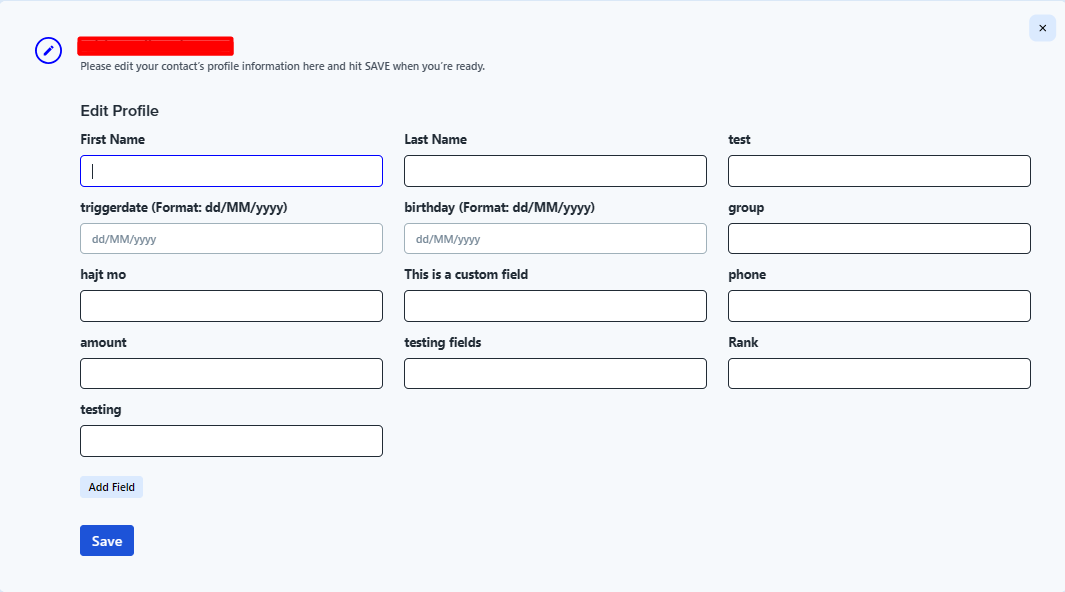
Si aprirà una finestra dove potrai modificare i campi del contatto. Aggiorna le informazioni e clicca su Salva.
Seleziona le liste a cui è assegnato il contatto
Puoi vedere le liste a cui appartiene il contatto selezionato, così come gestirle nella sezione Liste.
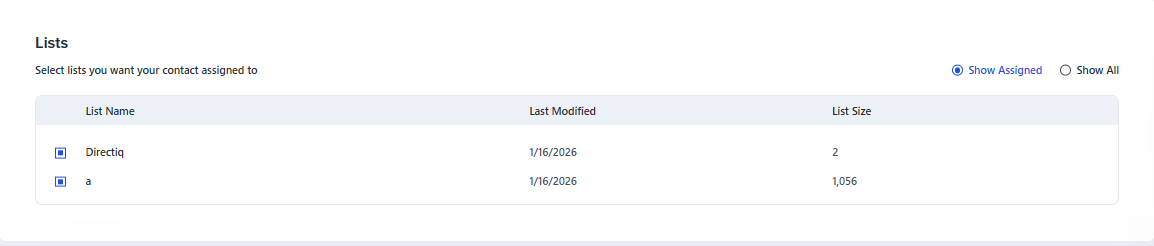
Seleziona il pulsante radio Mostra tutte se vuoi vedere tutte le liste oppure seleziona Mostra assegnate se desideri visualizzare solo quelle a cui il contatto appartiene. Puoi aggiungere un contatto a una lista selezionando la casella a sinistra del nome della lista o rimuovere un contatto deselezionando la casella.
Gestione dei tag del contatto
Puoi aggiungere o eliminare tag dal contatto. Per farlo scorri verso la sezione Tag a destra della sezione Liste.
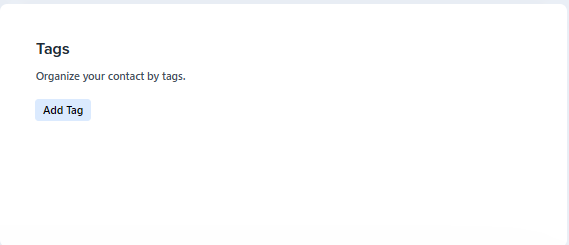
Per aggiungere un tag fai clic su Aggiungi Tag. Si aprirà la seguente finestra di dialogo.
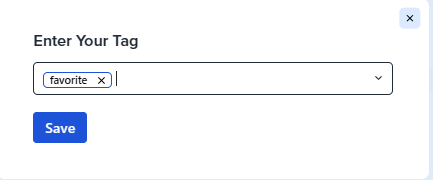
Puoi selezionare un tag dall’elenco a discesa oppure aggiungerne uno nuovo. Puoi anche eliminare i tag già aggiunti cliccando sulla croce a destra di ogni tag. Dopo aver finito di modificare i tag clicca su Salva.
Gestione dei Segmenti
Puoi vedere un elenco dei segmenti a cui appartiene il contatto nella sezione Segmenti situata sotto la sezione Liste.
Modifica informazioni profilo
Per modificare le informazioni del profilo del contatto scorri fino alla sezione Informazioni Profilo che si trova sotto alla sezione Segmenti e clicca su Modifica Profilo.

Si aprirà una finestra di dialogo in cui potrai modificare i campi richiesti. Dopo la modifica clicca su Salva.
Vedi anche:
Gestione del Record di Contatto