Per proteggere la privacy delle persone e rispettare le normative sul marketing via email, ogni email inviata tramite DirectIQ offre al destinatario la possibilità di annullare l'iscrizione da quell'elenco di email.

Quando si inviano email per vari scopi, potremmo ottenere che qualcuno si annulli accidentalmente e il contatto viene disabilitato. In questo caso, DirectIQ ha automatizzato il processo e ti permette di inviare una richiesta di riattivazione del contatto.
Esistono 2 metodi di riattivazione contatto: Riattivazione Automatica del Contatto e Riattivazione Manuale del Contatto
Riattivazione Automatica del Contatto

Per richiedere la riattivazione del contatto, apri il contatto disabilitato e clicca sui 3 puntini a destra > Riattivazione Automatica del Contatto. Dopo aver cliccato sul collegamento della Riattivazione Automatica del Contatto, il cliente riceverà un'email da DirectIQ in cui viene richiesto di riattivare il contatto come mostrato sotto:
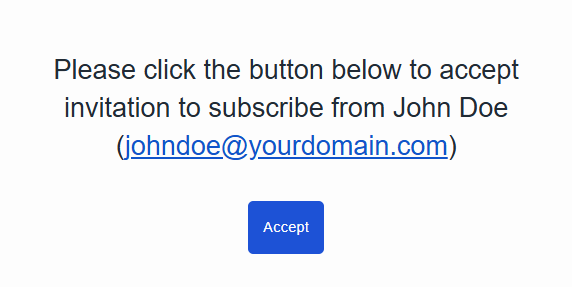
Se il cliente clicca su Accetta, il tuo contatto verrà riattivato e vedrai il contatto come Attivo o Iscritto nella vista contatto e potrai inviare nuovamente email.
Riattivazione Manuale del Contatto
Il processo di riattivazione manuale del contatto ti permette di chiedere al tuo cliente di inviare una richiesta per essere reinserito nelle tue liste.
Per chiedere a un contatto la riattivazione manuale, apri il contatto disabilitato e poi clicca sull'email a sinistra.
Dopo aver cliccato sull'email, verrai reindirizzato alla pagina Dettagli Contatto.
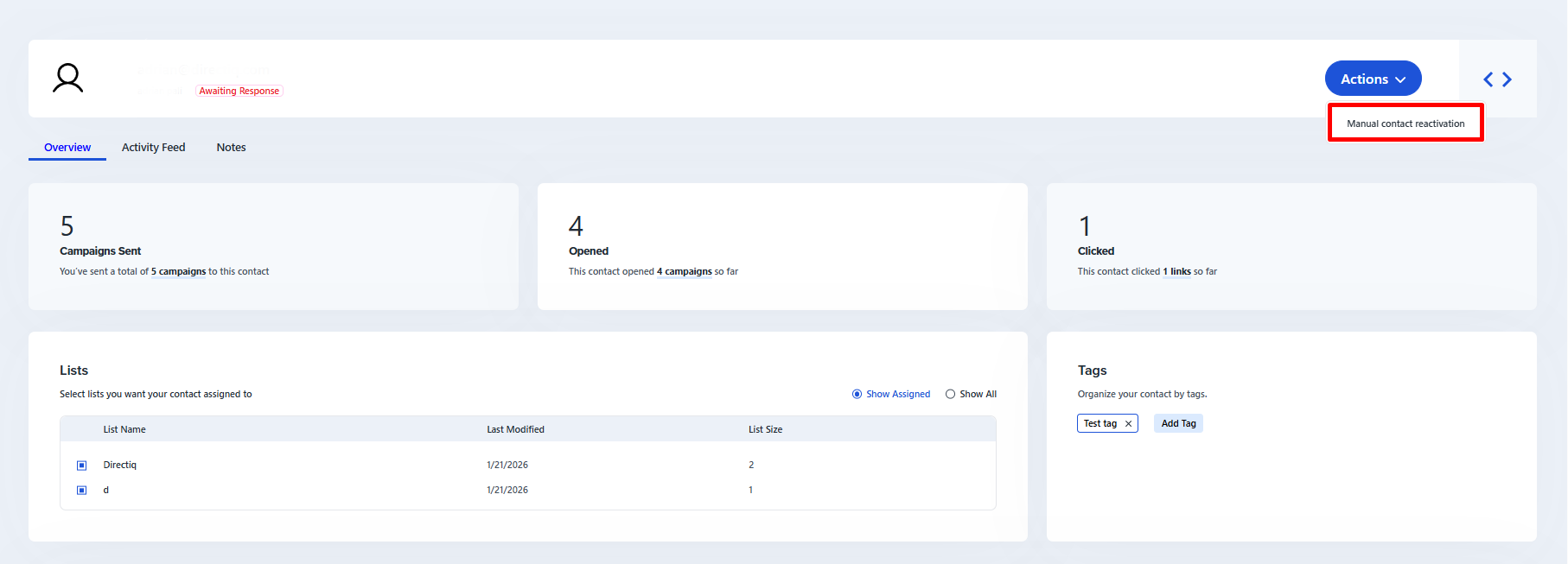
Quindi devi cliccare sul pulsante Azioni a destra e poi su Riattivazione Manuale del Contatto.
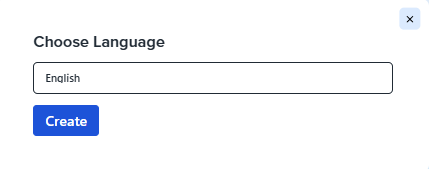
Dopodiché devi selezionare la lingua e quindi cliccare sul pulsante Crea.
Successivamente appariranno i dettagli che dovrai condividere con il tuo cliente; questi dettagli permetteranno al tuo cliente di inviare una richiesta per l'attivazione.
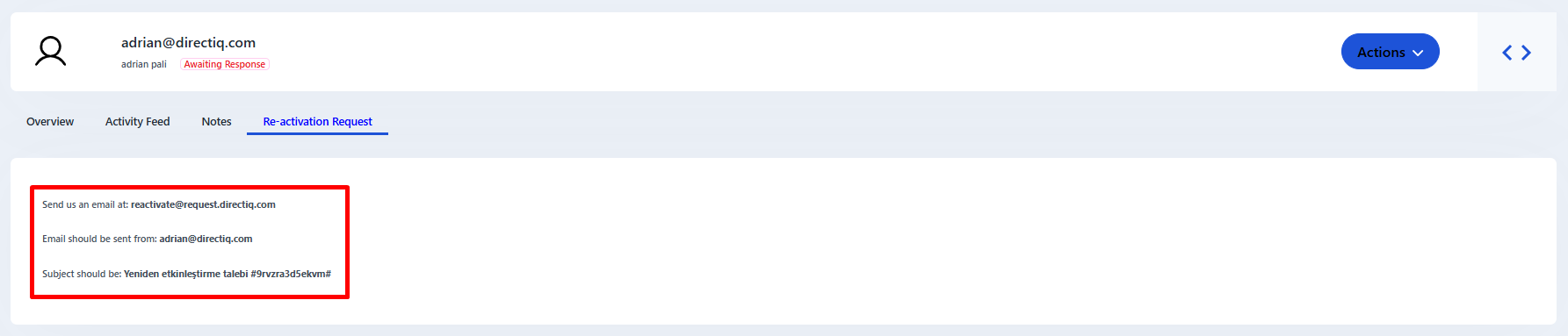
Invia questi dettagli al tuo cliente tramite qualsiasi metodo di comunicazione preferisci; una volta che il tuo contatto avrà inviato un'email all'indirizzo specificato, con il soggetto specificato e dalla stessa email del contatto, il suo indirizzo verrà riattivato nella tua lista.
Nota: Affinché la riattivazione abbia successo tutte le informazioni devono essere inviate esattamente come visualizzate.
Vedi anche:
Visualizzare l’Attività del Contatto
Gestione dei Dettagli del Contatto
Gestione delle Note del Contatto
Aggiunta di un Singolo Contatto
Aggiunta di Contatti con Copia e Incolla
Caricamento Lista Contatti da File