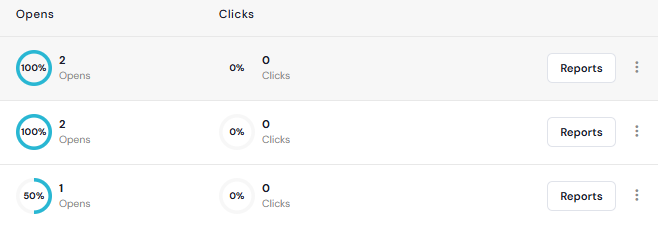
Pour consulter les informations détaillées et l'efficacité de votre campagne marketing, DirectIQ propose de nombreux rapports différents. Allez dans Campagnes -> Toutes les campagnes, sélectionnez la campagne qui a déjà été envoyée et cliquez sur Rapports à droite de la carte de la campagne.
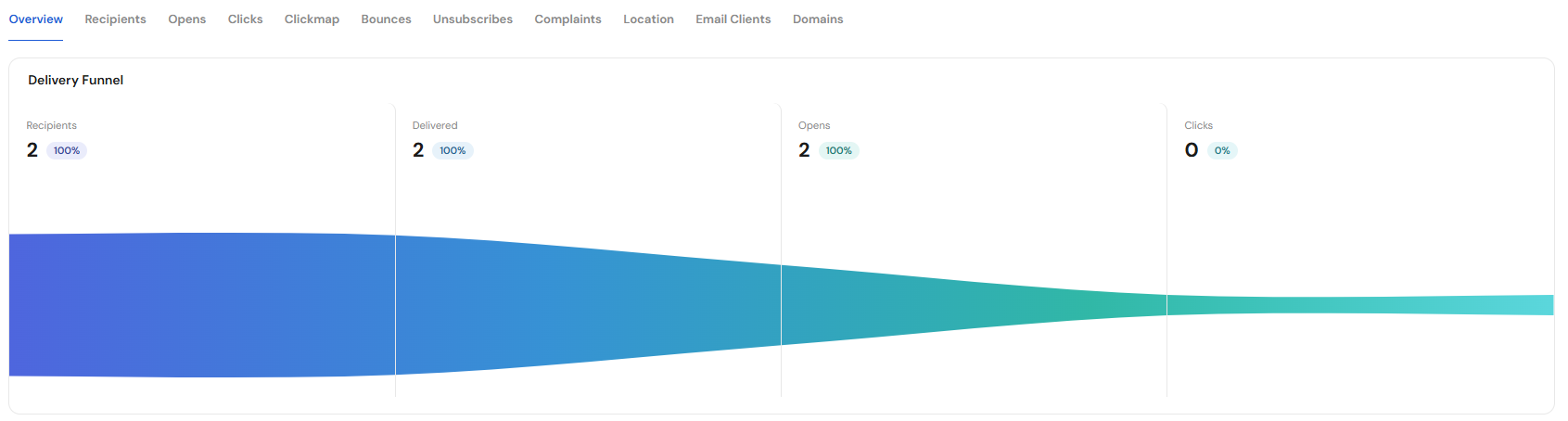
Une page d'aperçu comportant les informations détaillées de la campagne s'ouvre. Ici, vous pouvez voir la ligne d'objet de la campagne, l'expéditeur, la date et l'heure de livraison, le pied de page et la langue du formulaire, ainsi que le modèle.
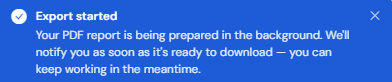
Vous pouvez également télécharger vos rapports de campagne en cliquant sur le bouton "Exporter en PDF" sur la droite, et une fois les rapports prêts, une fenêtre pop-up apparaîtra comme ci-dessous :
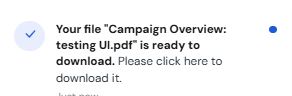
Si vous cliquez sur « Alertes », vous verrez les fichiers prêts à être téléchargés. Ensuite, cliquez sur l’alerte correspondant à votre fichier, et vos rapports seront téléchargés au format PDF.
Vous pouvez également télécharger un extrait PDF à partir de Paramètres > Téléchargements puis cliquer sur le bouton Télécharger à droite afin d’obtenir une copie de votre rapport de campagne.
Voir aussi :
Comment examiner les destinataires, ouvertures et clics
Comment examiner les rejets définitifs
Comment examiner les plaintes pour spam
Comment examiner les contacts désabonnés
Comment examiner les ouvertures par clients de messagerie
Comment examiner les ouvertures par domaines
Comment examiner les ouvertures par localisation
Comment examiner les clics provenant des réseaux sociaux