Dans toute forme de marketing digital, l’un des objectifs principaux est de préserver l’identité de la marque et d’accroître la notoriété de celle-ci.
Cependant, tout le monde ne dispose pas toujours d’un développeur ou d’un designer web à son service; ainsi, pour créer une promotion temporaire, on utilise souvent des pages d’atterrissage. Avec les pages d’atterrissage, les utilisateurs voient des liens étranges et peuvent penser que cette promotion ne provient pas de www.votresiteweb.com, ce qui peut les dissuader.
DirectIQ a trouvé une solution à ce problème en introduisant la fonctionnalité Domaines de site web.
Cette fonctionnalité vous permettra d’enregistrer le domaine de votre site web et de l’utiliser avec une page d’atterrissage que vous pourrez facilement concevoir grâce au glisser-déposer.
Comment enregistrer un domaine de site web ?
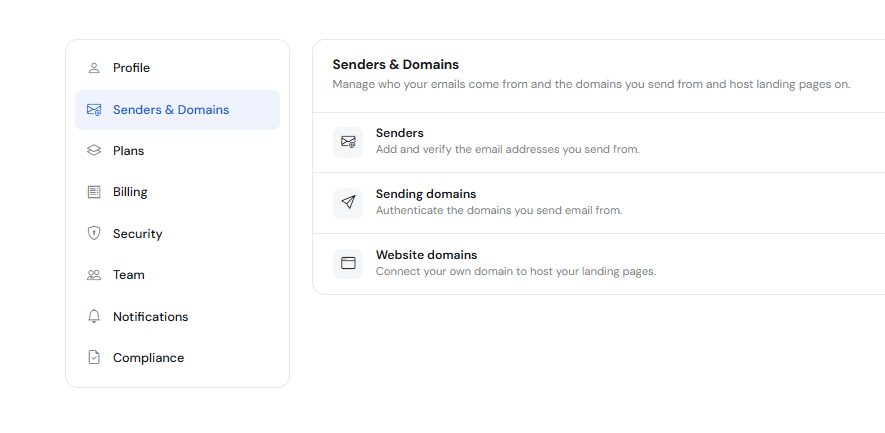
Pour enregistrer le domaine de votre site web, rendez-vous dans Paramètres > Expéditeurs & Domaines > Domaines de site web
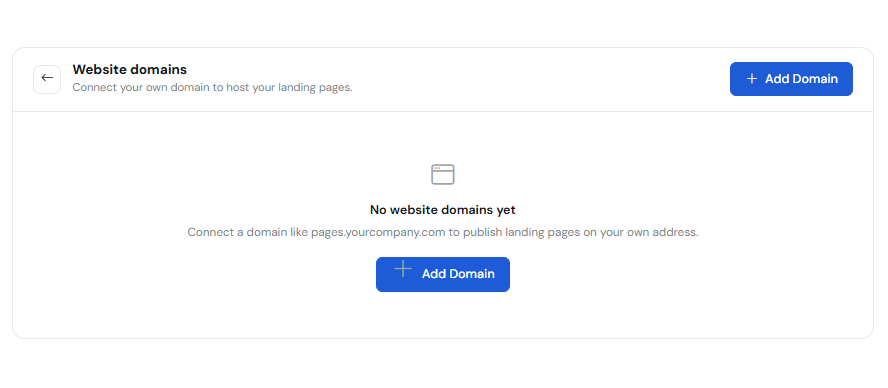
Puis cliquez sur le bouton en haut à droite Ajouter un domaine.
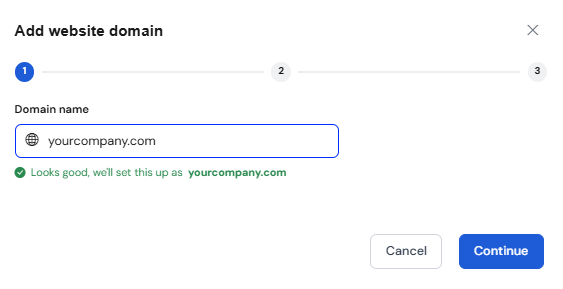
Sur la page qui s’ouvre, saisissez le domaine de votre choix sans la partie www. Par exemple, si vous souhaitez ajouter une nouvelle page pour votre site appelée www.promo.votredomaine.com, vous devrez saisir promo.votredomaine.com
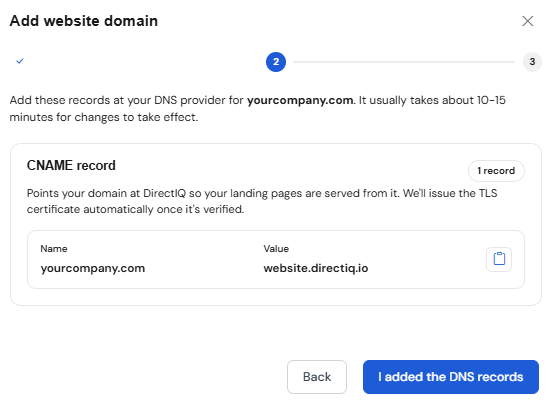
Une fois que vous avez saisi la page que vous souhaitez utiliser, tout ce que vous avez à faire est d’autoriser (authentifier) cette page depuis les paramètres de votre site web. Cette étape est très simple, il vous suffit de vous rendre dans le panneau de configuration DNS de votre site et d’ajouter un nouvel enregistrement CNAME avec les données affichées sur la page de DirectIQ :
Une fois que le domaine a été authentifié (vérifié), vous pourrez l’utiliser sur vos pages d’atterrissage pour créer n’importe quel design que vous souhaitez.
Voir aussi :
Utiliser les pages d’atterrissage pour collecter des abonnés
Supprimer une page d’atterrissage
Modifier le nom d’une page d’atterrissage
Dépublier une page d’atterrissage
Publier une page d’atterrissage
Éditeur de pages d’atterrissage
Concevoir votre page d’atterrissage
Aperçu des pages d’atterrissage