Afin de protéger la vie privée des personnes et de respecter les réglementations du marketing par email, chaque email envoyé via DirectIQ offre au destinataire la possibilité de se désinscrire de cette liste de diffusion.

Lorsque nous envoyons des emails à diverses fins, il se peut qu'une personne se désinscrive accidentellement et que le contact soit désactivé. Dans ce cas, DirectIQ a automatisé le processus et vous permet d'envoyer une demande de réactivation de contact.
Il existe 2 méthodes de réactivation de contact : Réactivation automatique du contact et Réactivation manuelle du contact
Réactivation automatique du contact
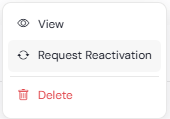
Pour demander la réactivation d'un contact, ouvrez le contact désactivé puis cliquez sur les 3 points à droite > Demander la réactivation du contact. Après avoir cliqué sur le lien Demander la réactivation du contact, le destinataire recevra un email de la part de DirectIQ lui demandant de réactiver le contact comme indiqué ci-dessous :
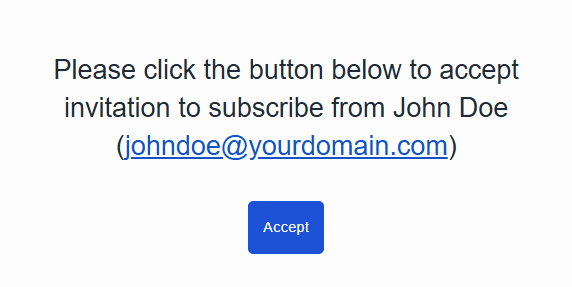
Si le client clique sur Accepter, alors votre contact sera réactivé et vous verrez le contact comme Actif ou Abonné dans l’affichage du contact, et vous pourrez de nouveau lui envoyer des emails.
Réactivation manuelle du contact
Le processus de réactivation manuelle du contact vous permet de demander à votre client d'envoyer une demande afin d’être à nouveau actif dans vos listes.
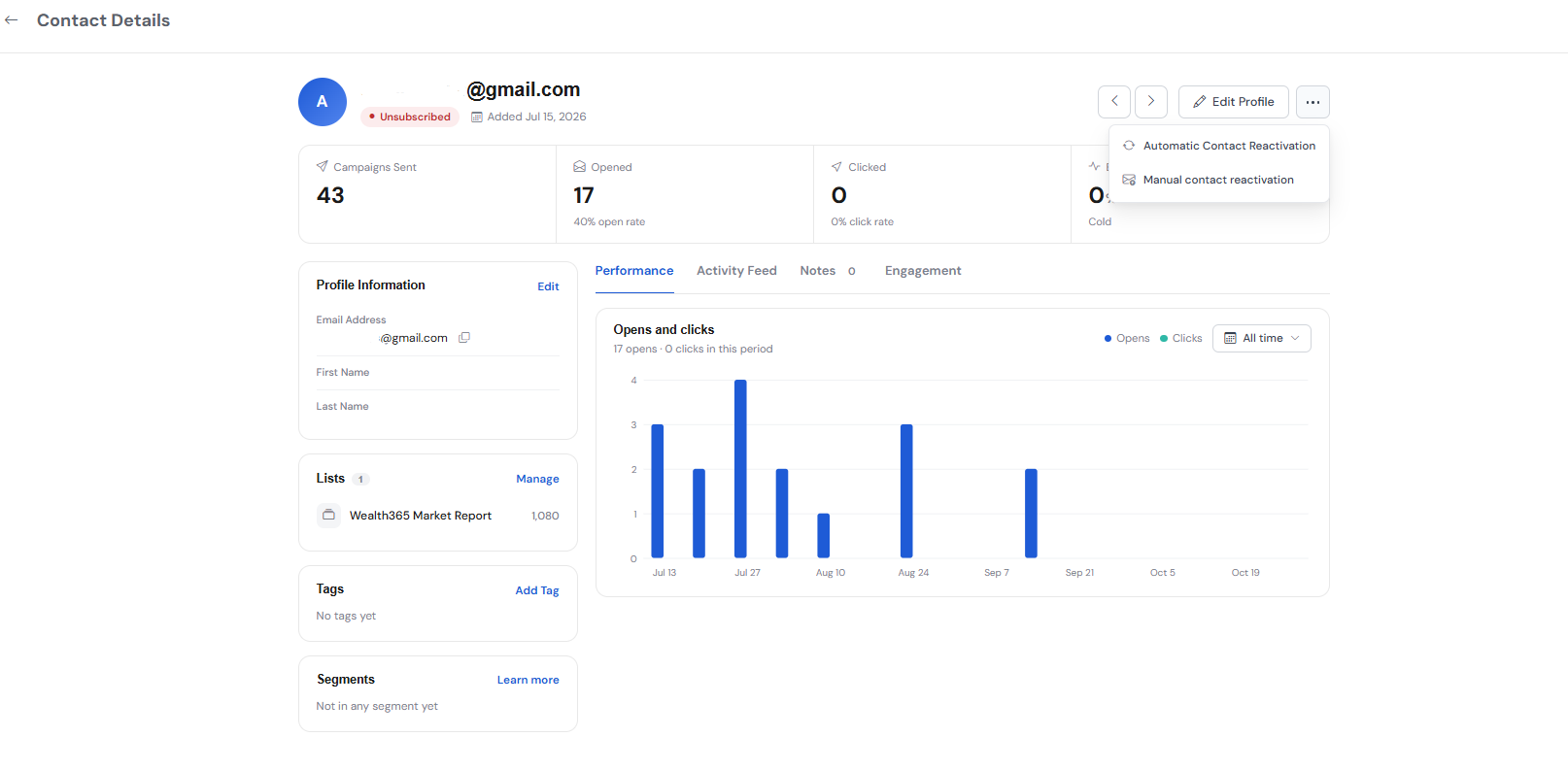
Pour demander à un contact une réactivation manuelle, ouvrez le contact désactivé puis cliquez sur l’email à gauche.
Après avoir cliqué sur l’email, vous serez redirigé vers la page des Détails du contact.
Ensuite, cliquez sur le bouton 3 points à droite puis sélectionnez Réactivation manuelle du contact.
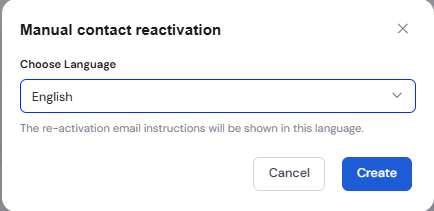
Après cela, vous devez sélectionner la langue puis cliquer sur le bouton Créer.
Les informations à partager avec votre client apparaîtront alors. Ces informations permettront à votre client d’envoyer une demande de réactivation.
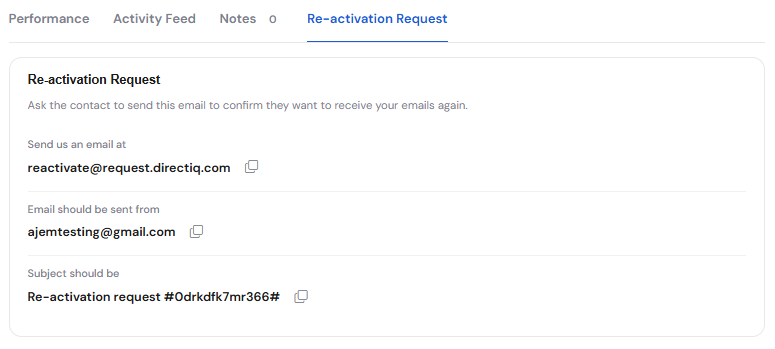
Envoyez ces informations à votre client par tout moyen de communication de votre choix. Une fois que votre contact aura envoyé un email à l'adresse spécifiée, avec l'objet spécifié, et depuis la même adresse email que celle du contact, l’email du contact sera réactivé dans votre liste.
Remarque : Pour que la réactivation soit réussie, toutes les informations doivent être envoyées exactement telles qu'elles apparaissent.
Voir aussi :
Gestion de la fiche de contact
Afficher l'activité du contact
Gestion des détails du contact
Ajouter des contacts par copier-coller