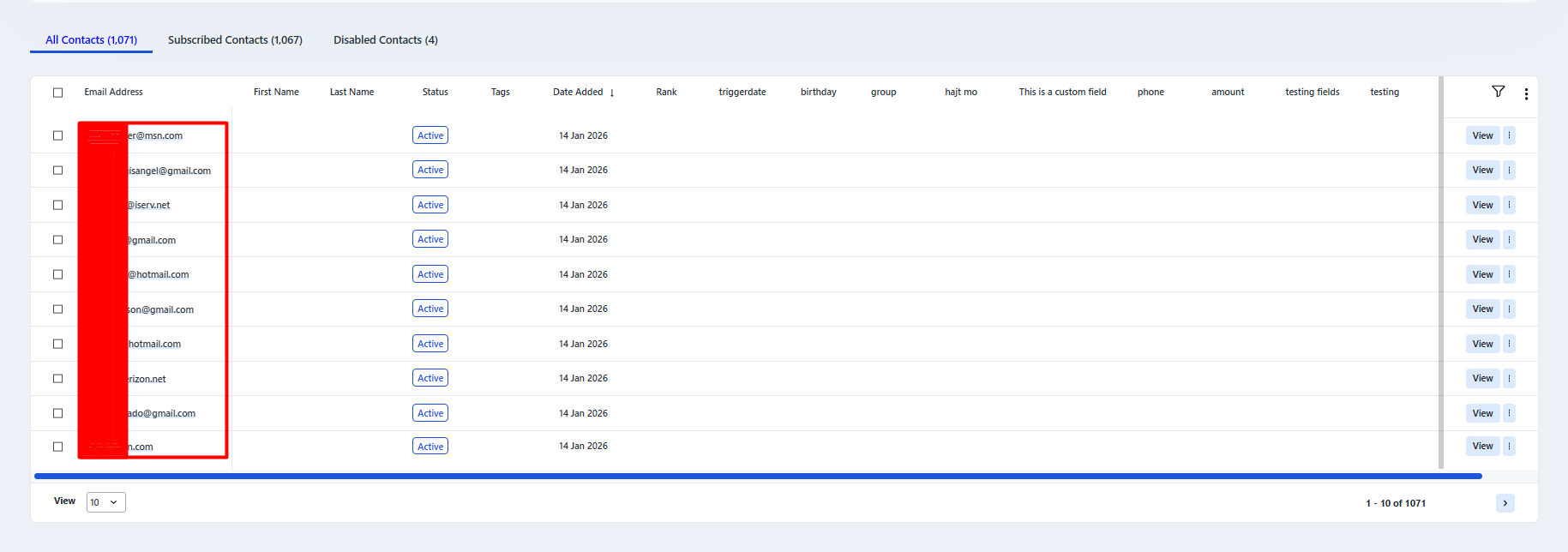
DirectIQ vous permet de gérer le contact sélectionné sur la page Détails du contact. Pour ouvrir cette page, cliquez sur l’adresse e-mail du contact ou sur le bouton Voir de la page Tous les contacts.
Modifier le profil du contact
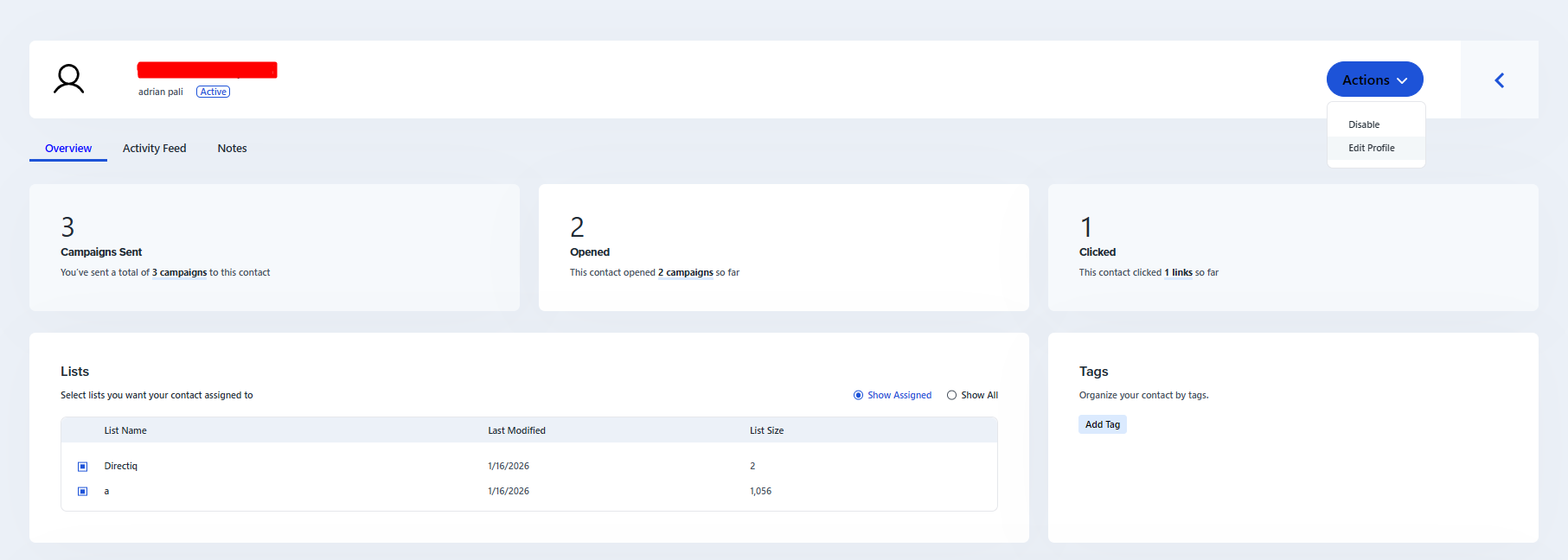
Pour modifier les détails du contact, cliquez sur Actions dans le coin supérieur droit de la page et sélectionnez Modifier le profil dans le menu déroulant.
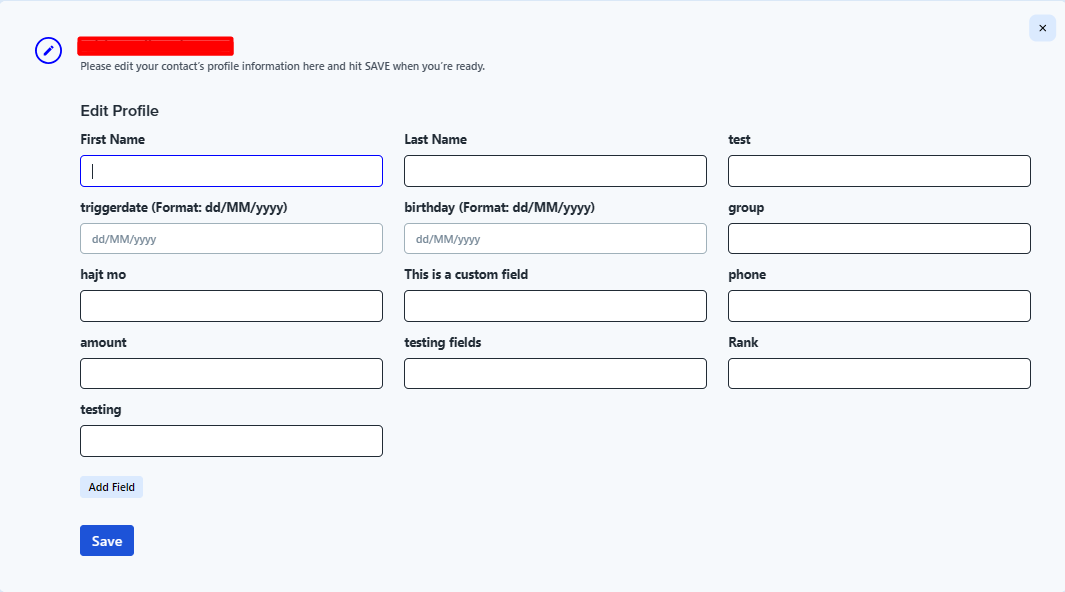
Une boîte de dialogue pour éditer les champs du contact va s’ouvrir. Mettez à jour les informations du contact puis cliquez sur Enregistrer.
Sélectionnez les listes auxquelles le contact est assigné
Vous pouvez voir les listes auxquelles le contact sélectionné appartient, ainsi que gérer ces listes dans la section Listes.
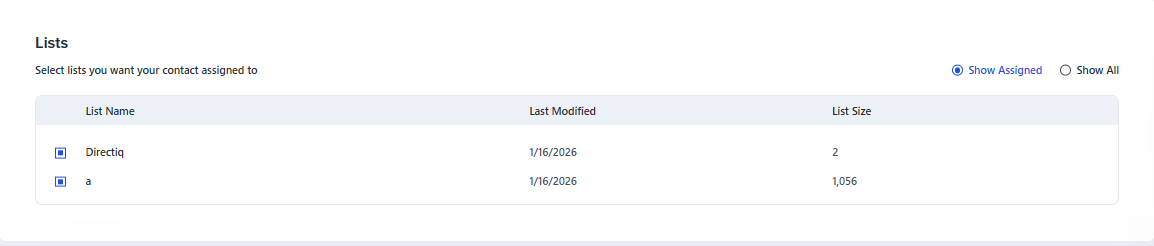
Sélectionnez le bouton radio Afficher tout si vous voulez voir toutes les listes ou sélectionnez Afficher assigné si vous ne souhaitez voir que les listes auxquelles le contact appartient. Vous pouvez ajouter un contact à une liste en cochant la case à gauche du nom de la liste ou retirer un contact d’une liste en décochant la case.
Gérer les tags des contacts
Vous pouvez ajouter des tags à un contact ou les supprimer. Pour cela, faites défiler jusqu’à la section Tags à droite de la section Listes.
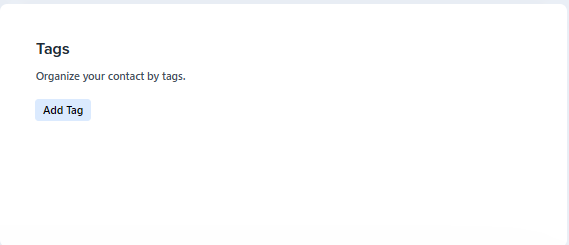
Pour ajouter un tag, cliquez sur Ajouter un tag. La boîte de dialogue suivante s’ouvrira.
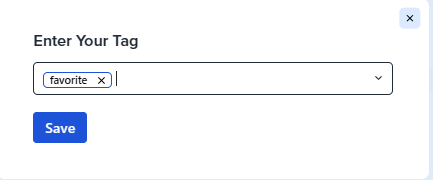
Vous pouvez sélectionner un tag dans la liste déroulante ou en ajouter un nouveau. Vous pouvez aussi supprimer les tags déjà ajoutés en cliquant sur la croix à droite de chaque tag. Après avoir terminé la modification des tags, cliquez sur Enregistrer.
Gérer les segments
Vous pouvez voir la liste des segments auxquels le contact appartient dans la section Segments, située sous la section Listes.
Modifier les informations du profil
Pour modifier les informations du profil du contact, faites défiler vers la section Informations du profil située sous la section Segments et cliquez sur Modifier le profil.

Une boîte de dialogue où vous pouvez modifier les champs nécessaires va s’ouvrir. Après modification, cliquez sur Enregistrer.
Voir aussi :
Gestion de l’enregistrement du contact