Pour protéger la vie privée des personnes et se conformer aux réglementations sur le marketing par e-mail, chaque e-mail envoyé via DirectIQ offre au destinataire la possibilité de se désabonner de cette liste de diffusion.

Lors de l’envoi d’e-mails pour diverses raisons, il se peut qu’une personne se désabonne accidentellement et que le contact soit alors désactivé. Dans ce cas, DirectIQ a automatisé le processus et vous permet d’envoyer une demande de réactivation du contact.
Il existe 2 méthodes de réactivation de contact : Réactivation automatique du contact et Réactivation manuelle du contact
Réactivation automatique du contact

Pour demander la réactivation d’un contact, ouvrez le contact désactivé puis cliquez sur les 3 points à droite > Réactivation automatique du contact. Après avoir cliqué sur le lien Réactivation automatique du contact, le client reçoit un e-mail de DirectIQ lui demandant de réactiver le contact comme ci-dessous :
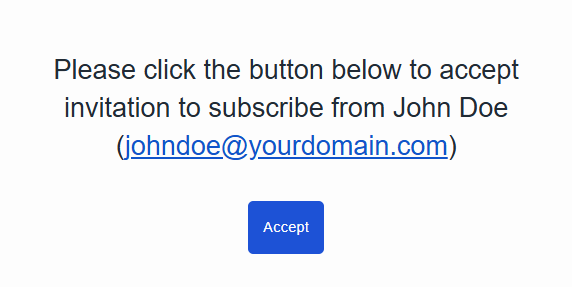
Si le client clique sur Accepter, alors votre contact est réactivé et vous le verrez comme Actif ou Abonné dans la vue du contact, et vous pourrez à nouveau lui envoyer des e-mails.
Réactivation manuelle du contact
Le processus de réactivation manuelle du contact vous permet de demander à votre client d'envoyer une demande pour être à nouveau actif dans vos listes.
Pour demander une réactivation manuelle, ouvrez le contact désactivé puis cliquez sur l'adresse e-mail à gauche.
Après avoir cliqué sur l'e-mail, vous serez redirigé vers la page des Détails du contact.
Ensuite, cliquez sur le bouton Actions à droite puis cliquez sur Réactivation manuelle du contact.
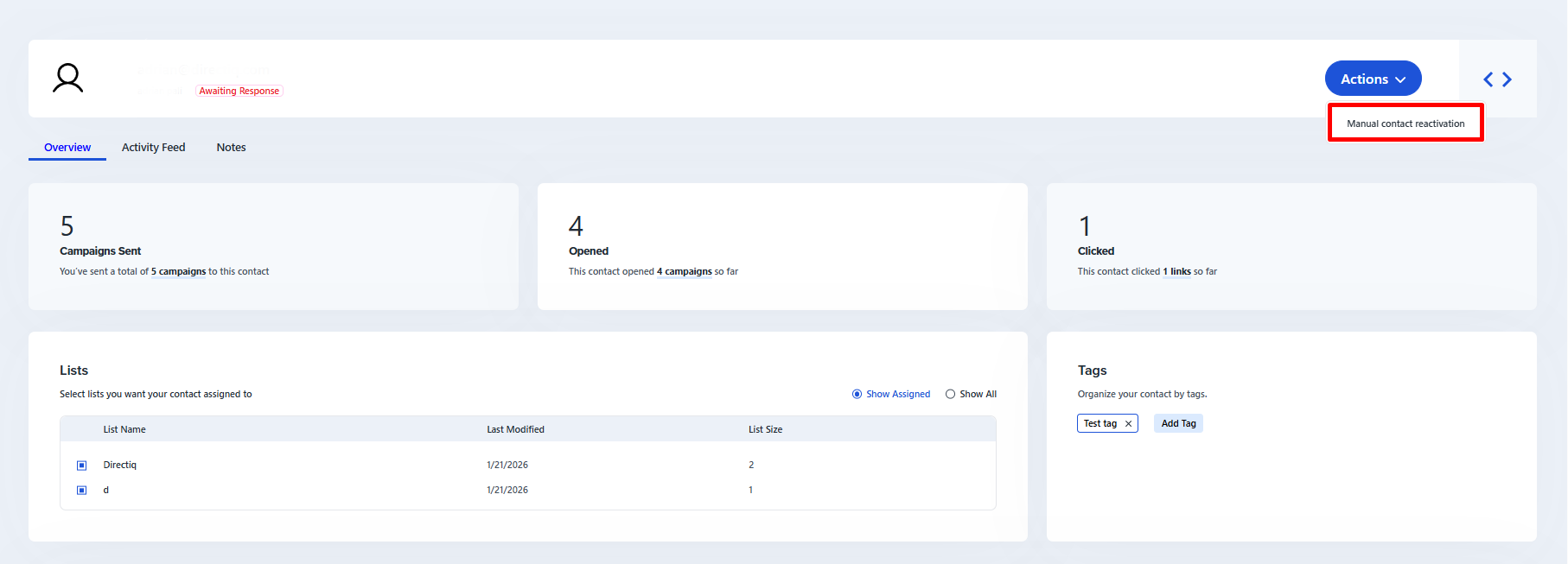
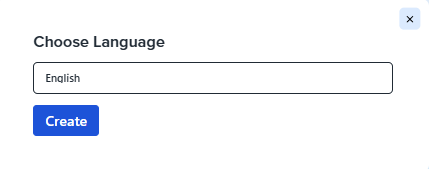
Après cela, vous devez sélectionner la langue puis cliquer sur le bouton Créer.
Les détails à partager avec votre client apparaîtront alors, ces informations permettront à votre client d’envoyer une demande d’activation.
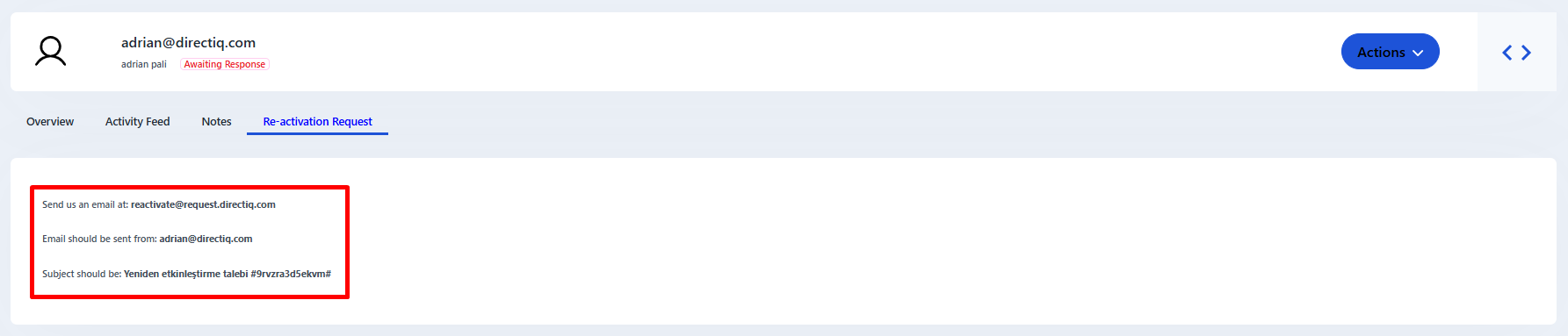
Envoyez ces informations à votre client par le moyen de communication de votre choix. Une fois que votre contact enverra un e-mail à l’adresse indiquée avec l’objet spécifié, et depuis la même adresse e-mail que celle du contact, l’e-mail du contact sera activé dans votre liste.
Remarque : Pour que la réactivation soit réussie, toutes les informations doivent être envoyées exactement telles qu’elles sont affichées.
Voir aussi :
Gestion de l’enregistrement du contact
Afficher l’activité du contact
Gestion des détails du contact
Ajouter des contacts en utilisant copier-coller
Importer une liste de contacts à partir de fichiers