Si ya has cargado tus listas de contactos y creado plantillas atractivas, entonces ya todo está listo para crear una campaña.
Para crear una campaña Regular ve a Campaña -> Crear Campaña y luego elige Regular.
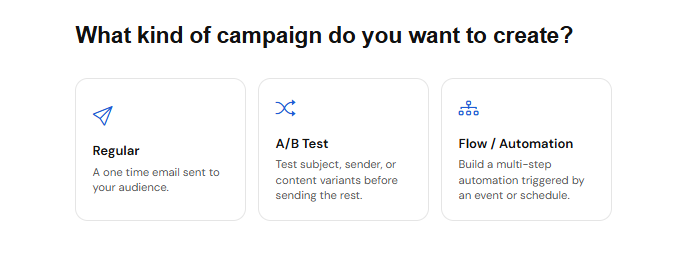
Como alternativa, puedes ir a Campaña -> Todas las Campañas y hacer clic en Crear Campaña en la esquina superior derecha y luego elegir Regular en la página de tipo de campaña.
Paso 1
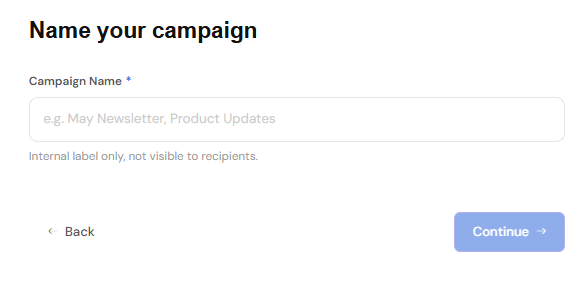
En el cuadro de diálogo que se abrirá, completa el nombre de la campaña en el lado derecho. Luego haz clic en Continuar.
Paso 2
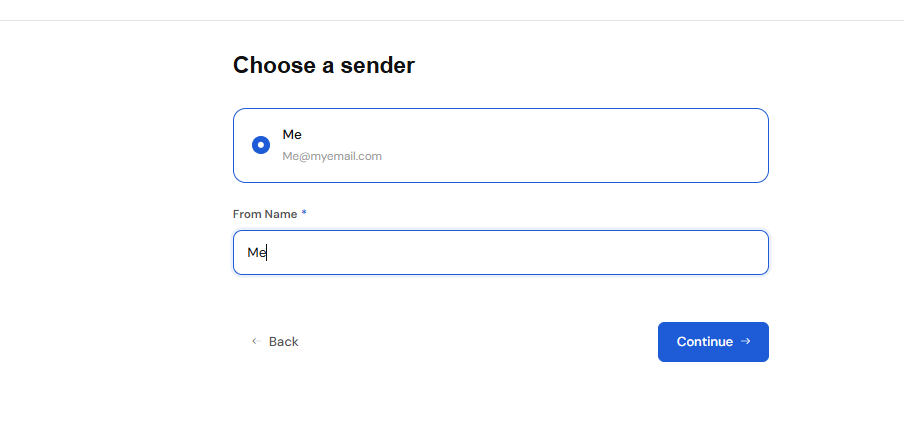
A continuación, debes establecer la dirección y el nombre del remitente. Puedes seleccionar una dirección del menú desplegable, que contiene una lista de todos tus remitentes verificados, o ingresar una nueva dirección. En el segundo caso, la nueva dirección debe ser verificada antes de poder continuar. Lee más sobre Cómo gestionar las direcciones de remitente de correo electrónico.
Paso 3
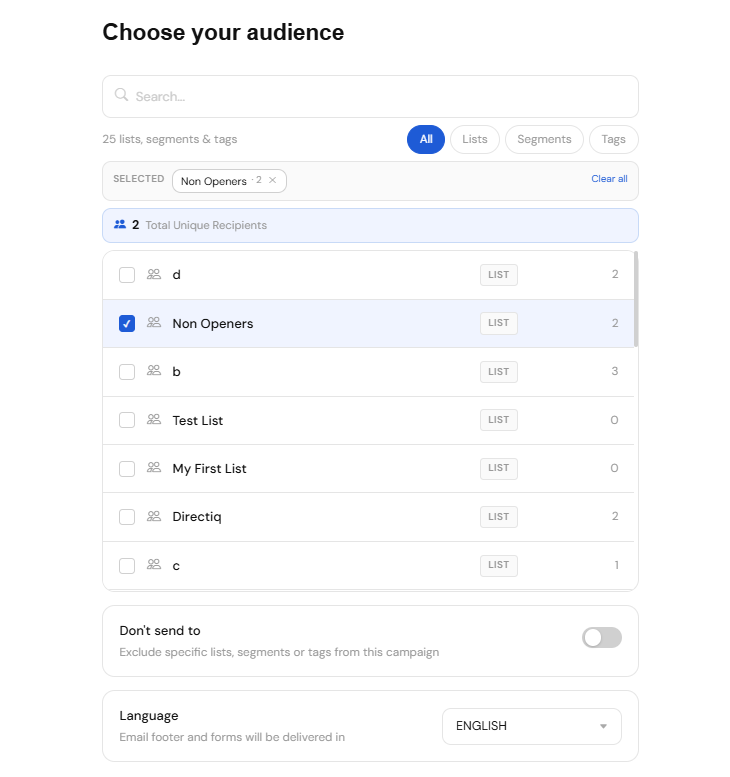
En este paso, debes seleccionar los destinatarios de la campaña. Por favor, lee más acerca de Cómo configurar los destinatarios de la campaña.
El idioma predeterminado de la campaña es inglés. Puedes cambiarlo a uno de los otros cinco idiomas disponibles en el sistema, en este paso. Para hacerlo, selecciona el idioma que deseas usar en la parte inferior del cuadro de diálogo.
Paso 4
Para seleccionar la plantilla de correo haz clic en el rectángulo de la plantilla y pulsa en Continuar.
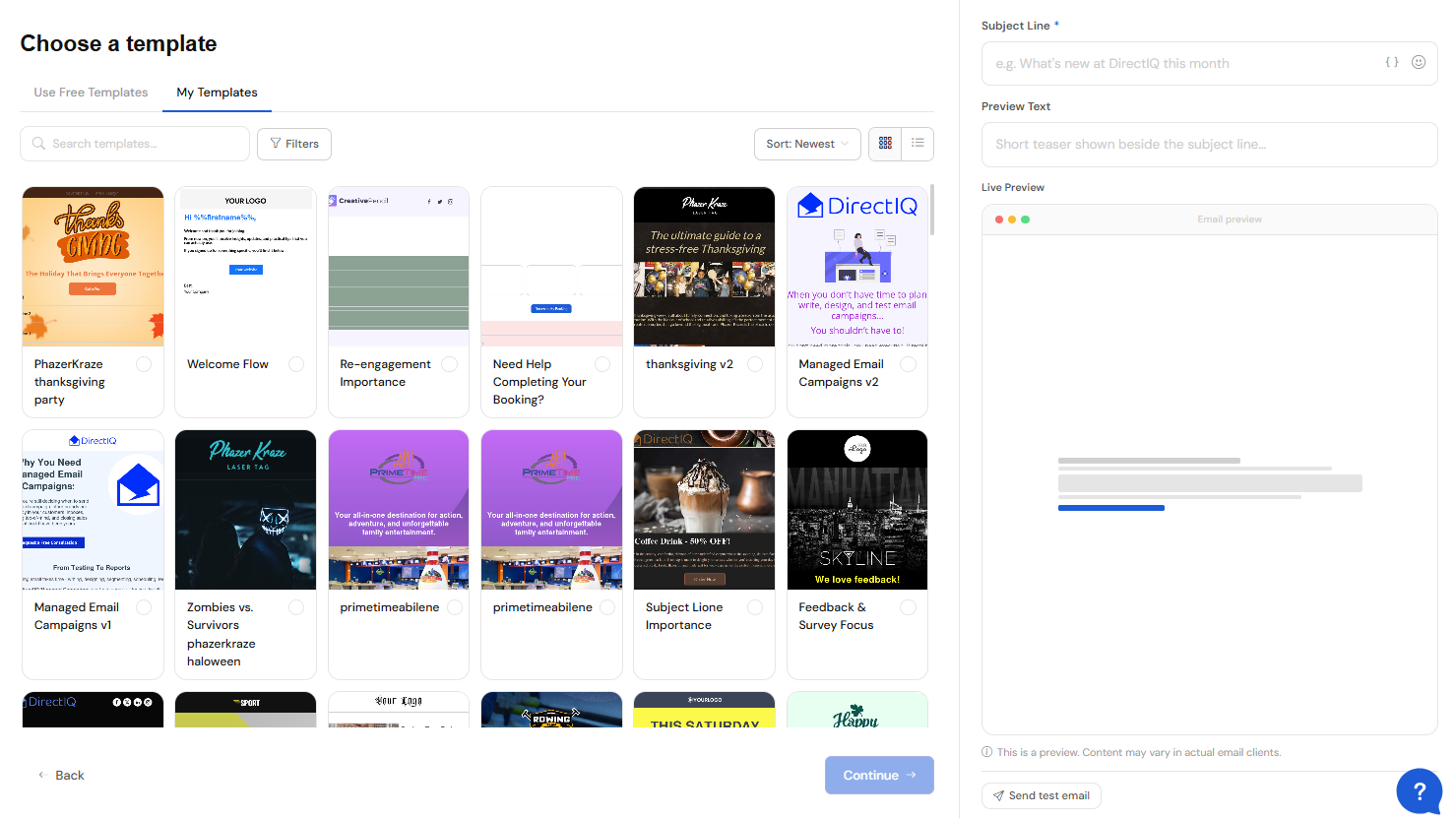
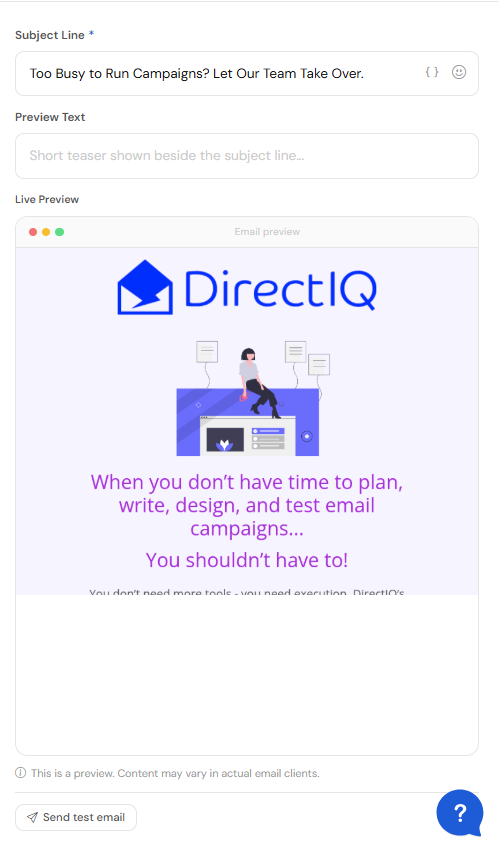
Un boceto de la plantilla aparecerá en el lado derecho de la página vacía. Puedes cambiar la plantilla haciendo clic en su imagen y seleccionando una nueva.
En este paso también debes completar la línea de asunto. Opcionalmente, escribe un preencabezado (preheader).
Paso 5
Al final, tendrás que establecer la fecha y la hora en la que se enviará la campaña. Si es necesario, puedes enviarla inmediatamente después de ser creada.
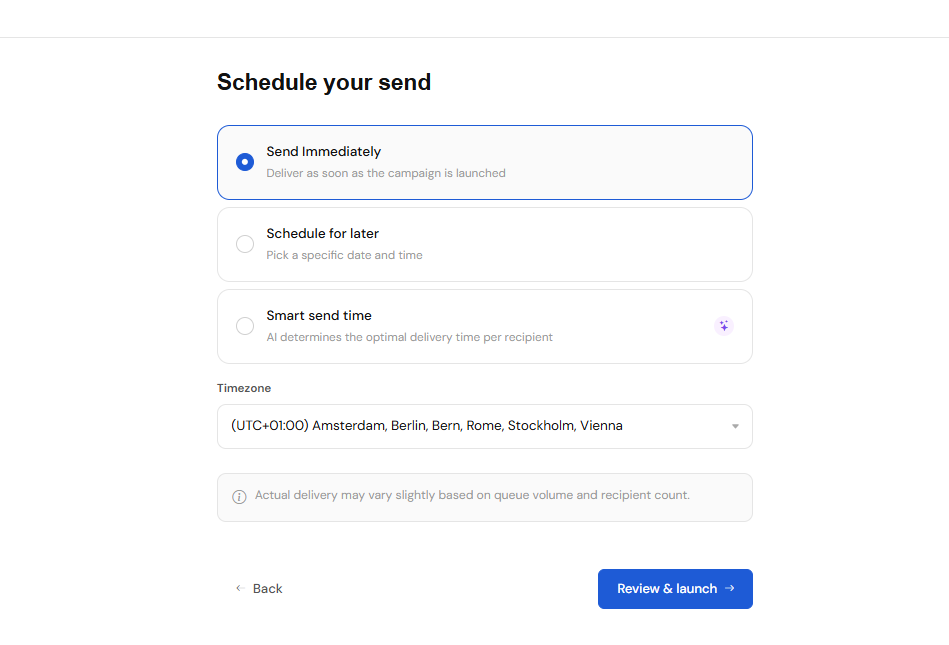
En este paso, puedes configurar la campaña para que se envíe gradualmente durante algunas horas. También es posible añadir el seguimiento de enlaces mediante Google Analytics.
Una vez completados todos los pasos, revisa la información que introdujiste. Si es necesario, puedes modificarla haciendo clic en el paso correspondiente. Si todos los datos son correctos, finaliza la creación de la campaña haciendo clic en Revisar y lanzar.
Puedes detenerte después de cualquier paso y guardar la campaña como borrador simplemente saliendo de la página al hacer clic en cualquier otro menú (no perderás los cambios).
Ver también:
Cómo configurar los destinatarios de la campaña
Cómo escribir una buena línea de asunto
Qué es el preencabezado (preheader)
Uso del seguimiento de enlaces de Google Analytics
Cómo gestionar las direcciones de remitente de correo electrónico