Para proteger la privacidad de las personas y cumplir con las regulaciones de marketing por correo electrónico, cada correo enviado a través de DirectIQ le da al destinatario la posibilidad de darse de baja de esa lista de correos.

Cuando enviamos correos electrónicos para varios propósitos, podríamos hacer que alguien se dé de baja accidentalmente y el contacto se deshabilite; en este caso, DirectIQ ha automatizado el proceso y le permite enviar una reactivación de contacto.
Hay 2 métodos de reactivación de contacto: Reactivación Automática de Contacto y Reactivación Manual de Contacto
Reactivación Automática de Contacto
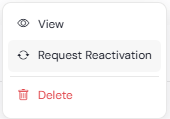
Para solicitar la reactivación de contacto, abra el contacto deshabilitado y luego haga clic en los 3 puntos a la derecha > Solicitar Reactivación de Contacto. Después de hacer clic en el enlace Solicitar Reactivación de Contacto, el cliente recibe un correo de DirectIQ donde se le pide reactivar el contacto como se muestra abajo:
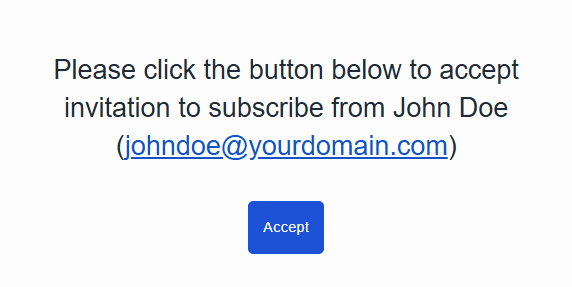
Si el cliente hace clic en Aceptar, su contacto se reactivará y verá el contacto como Activo o Suscrito en la vista de contacto y podrá enviar correos de nuevo.
Reactivación Manual de Contacto
El proceso de reactivación manual de contacto le permite pedir a su cliente que envíe una solicitud para volver a estar activo en sus listas.
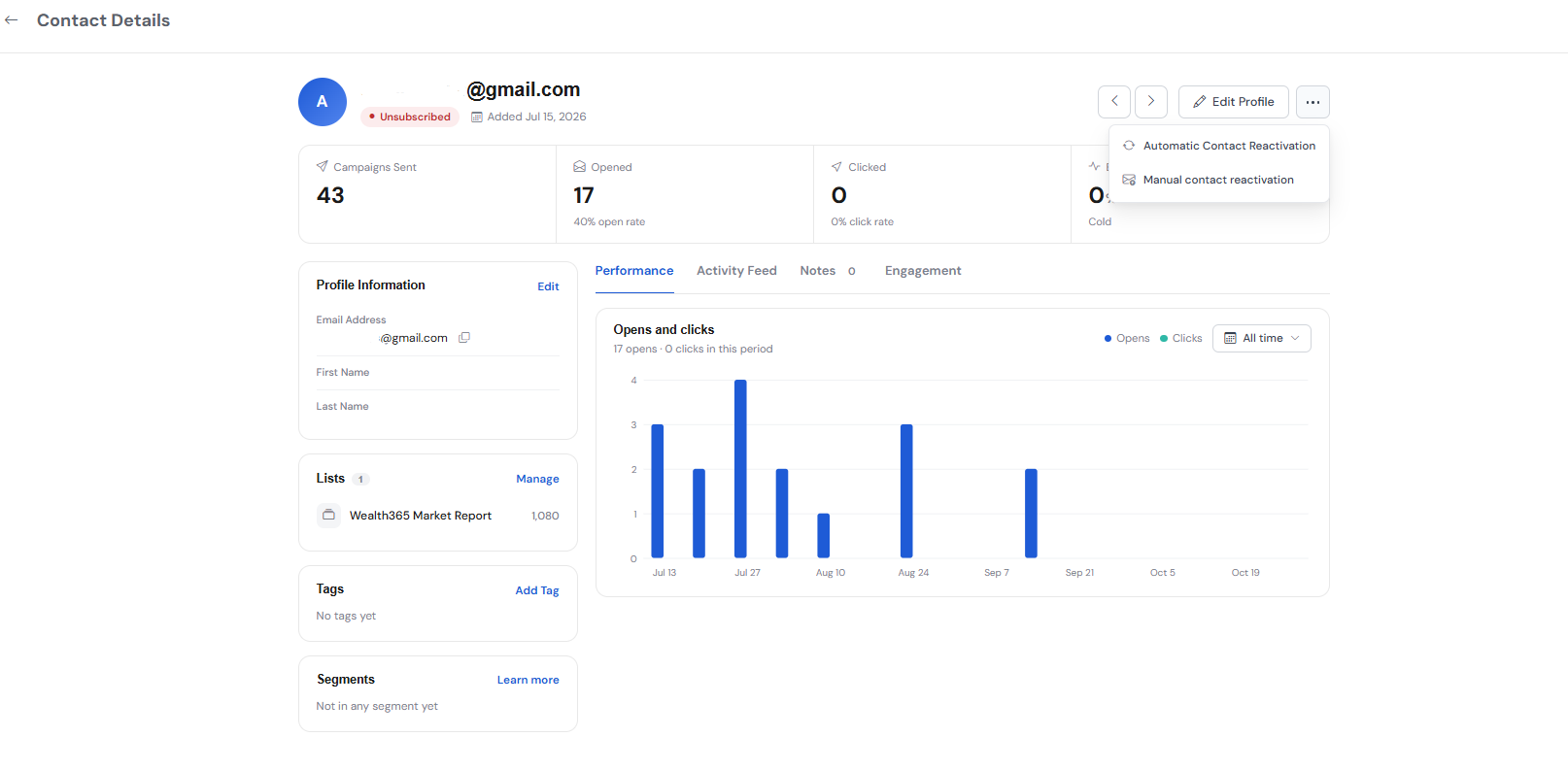
Para pedir la reactivación manual de un contacto, abra el contacto deshabilitado y luego haga clic en el correo electrónico a la izquierda.
Después de hacer clic en el correo, será redirigido a la página de Detalles del Contacto.
Luego debe hacer clic en el botón de 3 puntos a la derecha y luego en Reactivación Manual de Contacto.
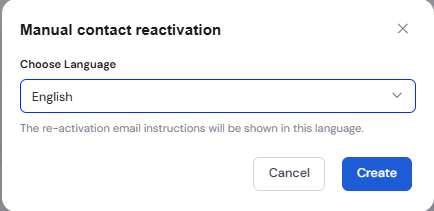
Después de eso, debe seleccionar el idioma y luego hacer clic en el botón Crear.
Luego, aparecerán los detalles que necesita compartir con su cliente; estos detalles le permitirán a su cliente enviar una solicitud para la activación.
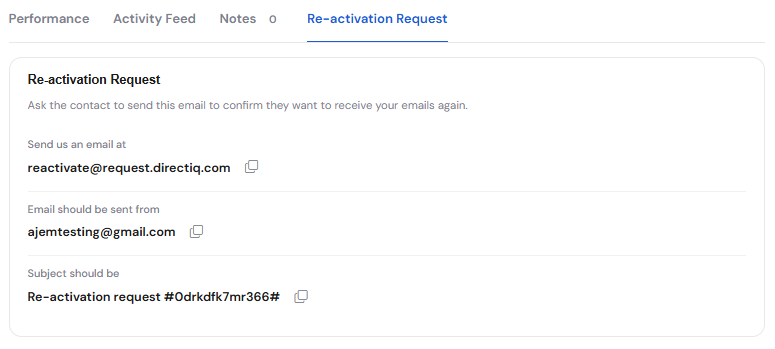
Envíe estos detalles a su cliente por cualquier medio de comunicación que prefiera; una vez que su contacto envíe un correo al correo especificado, con el asunto especificado, y desde la misma dirección de correo electrónico del contacto, el correo del contacto será activado en su lista.
Nota: Para que la reactivación sea exitosa, toda la información debe ser enviada exactamente como se muestra.
Vea también:
Gestión de Registros de Contacto
Gestión de Detalles del Contacto
Agregar Contactos Usando Copiar y Pegar
Cargar Lista de Contactos desde Archivos