Um auf Flow-Berichte zuzugreifen, gehen Sie zu Flows; Ihr Flow muss aktiv sein. Wenn sich ein Flow noch im Entwurfsmodus befindet oder noch nicht aktiviert wurde, erscheint die Schaltfläche Berichte nicht. Sobald der Flow veröffentlicht wurde, können Sie das Reporting-Dashboard öffnen und Leistungskennzahlen wie Empfänger, Öffnungen und Klicks ansehen.
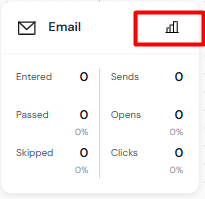
Nachdem Sie auf der Flow-Erstellungsseite auf die Berichte-Schaltfläche geklickt haben, sehen Sie alle E-Mail-Knoten des Flows sowie die Anzahl der Kontakte, die in den Flow eingetreten sind. Dort können Sie für jeden E-Mail-Knoten Statistiken sehen (z. B. Anzahl der Kontakte, die eingetreten sind usw.). Wenn Sie zum gewünschten E-Mail-Knoten gehen, können Sie auf das Berichte-Symbol oben rechts im E-Mail-Knoten klicken.
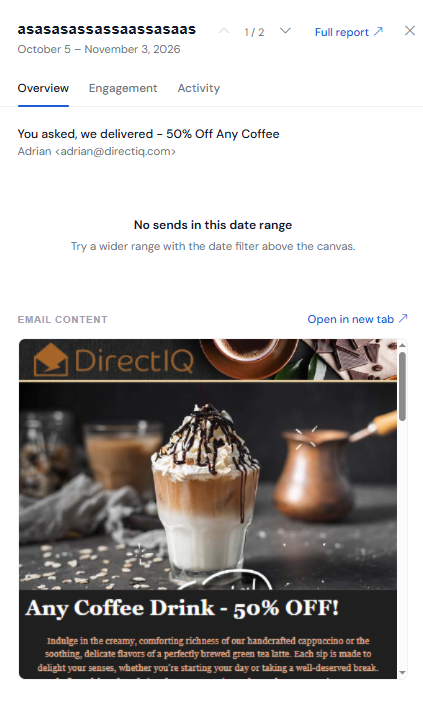
Sie können die Details des Flow-Berichts aufrufen, indem Sie oben rechts auf der Seite auf "Gesamter Bericht" klicken.
Flow-Berichte geben Ihnen eine klare, aktuelle Übersicht darüber, wie Ihre Automatisierungen funktionieren. Das hilft Ihnen zu verstehen, was funktioniert und wo Verbesserungsbedarf besteht. Indem Sie wichtige Kennzahlen überwachen und jeden Schritt optimieren, halten Sie Ihre Flows effizient, ansprechend und zielgerichtet. Mit präzisem Reporting und einfachem Datenzugriff wird die Verbesserung Ihrer E-Mail-Automatisierung einfach und skalierbar.