Um die Privatsphäre der Menschen zu schützen und den Vorschriften für E-Mail-Marketing zu entsprechen, bietet jede über DirectIQ versandte E-Mail dem Empfänger die Möglichkeit, sich von dieser E-Mail-Liste abzumelden.

Beim Versenden von E-Mails zu verschiedenen Zwecken kann es vorkommen, dass sich jemand versehentlich abmeldet und der Kontakt dadurch deaktiviert wird. In diesem Fall hat DirectIQ den Prozess automatisiert und ermöglicht Ihnen, eine Kontaktreaktivierung zu versenden.
Es gibt zwei Methoden zur Kontaktreaktivierung: Automatische Kontaktreaktivierung und Manuelle Kontaktreaktivierung
Automatische Kontaktreaktivierung
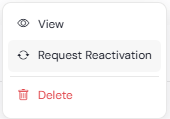
Um die Reaktivierung eines Kontakts anzufordern, öffnen Sie den deaktivierten Kontakt und klicken Sie dann auf die 3 Punkte rechts > Kontaktreaktivierung anfordern. Nachdem Sie auf den Link Kontaktreaktivierung anfordern geklickt haben, erhält der Kunde eine E-Mail von DirectIQ, in der er gebeten wird, den Kontakt wie unten beschrieben zu reaktivieren:
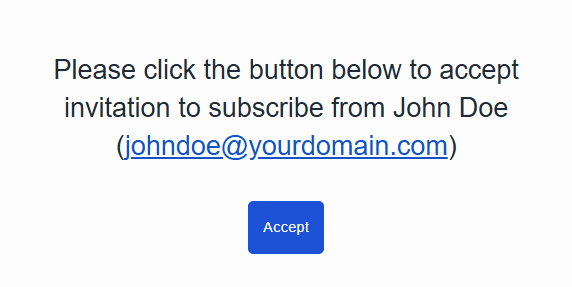
Wenn der Kunde auf Akzeptieren klickt, wird Ihr Kontakt reaktiviert und Sie sehen den Kontakt als Aktiv oder Abonniert in der Kontaktansicht und können erneut E-Mails versenden.
Manuelle Kontaktreaktivierung
Der Prozess der manuellen Kontaktreaktivierung ermöglicht es Ihnen, Ihren Kunden aufzufordern, eine Anfrage zu senden, um wieder in Ihren Listen aktiv zu sein.
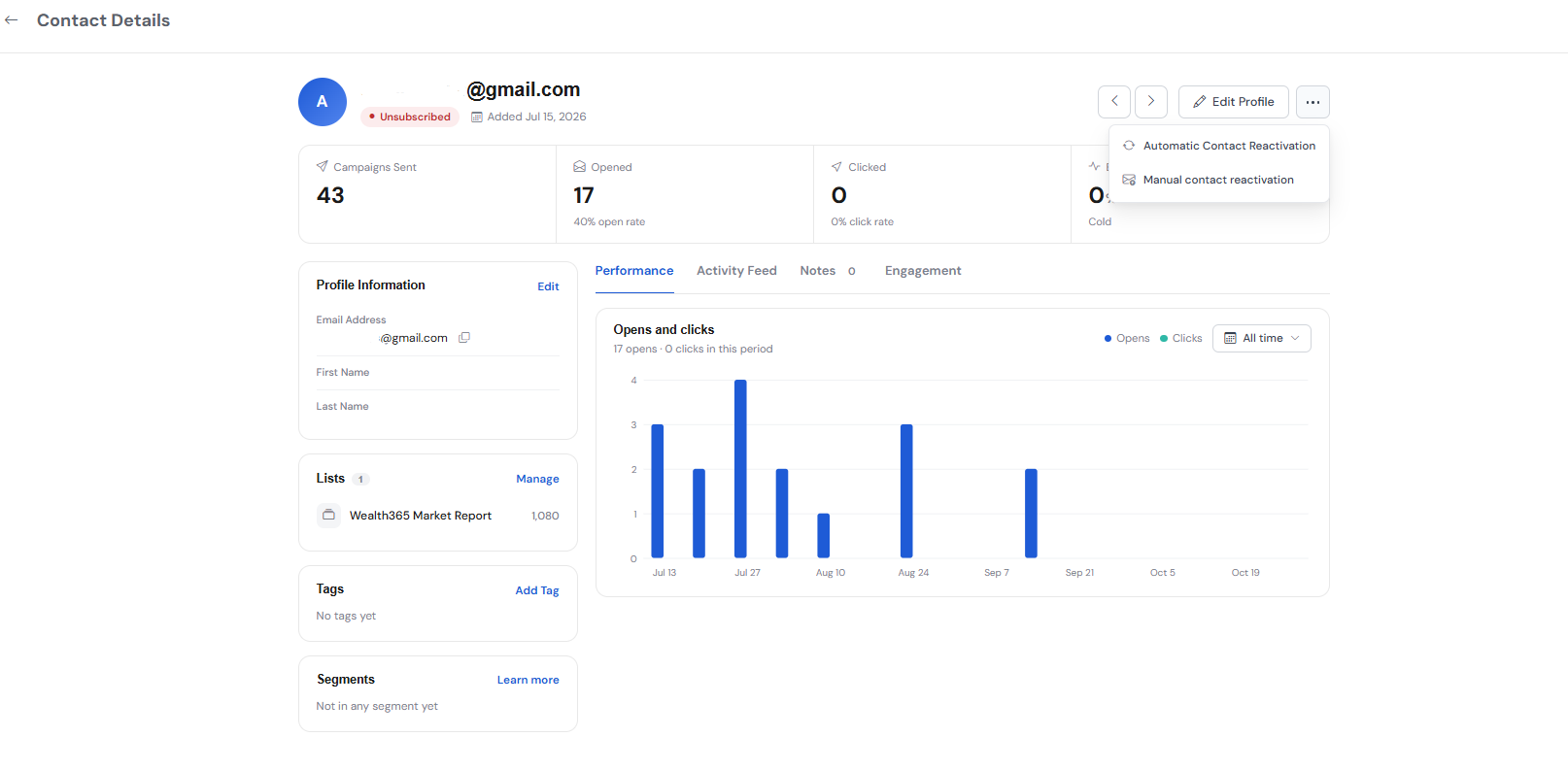
Um einen Kontakt um eine manuelle Reaktivierung zu bitten, öffnen Sie den deaktivierten Kontakt und klicken dann auf die E-Mail auf der linken Seite.
Nach dem Klicken auf die E-Mail werden Sie auf die Seite Kontaktdetails weitergeleitet.
Dann müssen Sie auf die Schaltfläche 3 Punkte auf der rechten Seite klicken und danach auf Manuelle Kontaktreaktivierung klicken.
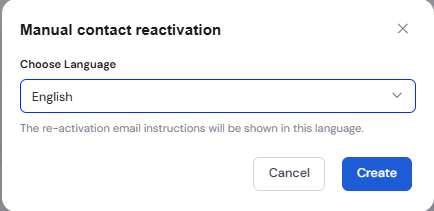
Danach müssen Sie die Sprache auswählen und dann auf die Schaltfläche Erstellen klicken.
Dann erscheinen die Details, die Sie mit Ihrem Kunden teilen müssen. Diese Details ermöglichen es Ihrem Kunden, eine Anfrage zur Reaktivierung zu senden.
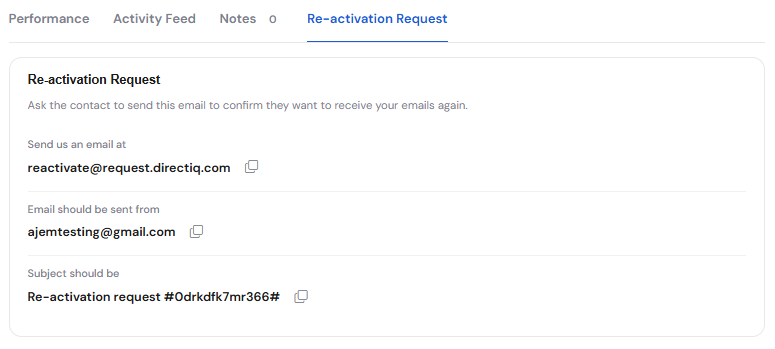
Senden Sie diese Details über eine beliebige Kommunikationsmethode an Ihren Kunden. Sobald Ihr Kontakt eine E-Mail an die angegebene E-Mail-Adresse, mit dem angegebenen Betreff und von derselben E-Mail-Adresse wie der Kontakt sendet, wird die E-Mail-Adresse des Kontakts in Ihrer Liste aktiviert.
Hinweis: Damit die Reaktivierung erfolgreich ist, müssen alle Informationen genau so übermittelt werden, wie sie angezeigt werden.
Siehe auch:
Einen einzelnen Kontakt hinzufügen
Kontakte durch Kopieren und Einfügen hinzufügen
Kontaktliste aus Dateien hochladen