Eines der Hauptziele im digitalen Marketing ist es, die Markenidentität zu bewahren und die Markenbekanntheit zu erhöhen.
Doch nicht jeder hat einen Webentwickler oder Designer zur Verfügung. Deshalb werden für temporäre Werbeaktionen oft Landing Pages verwendet. Durch Landing Pages werden Besucher jedoch häufig mit ungewohnten Links konfrontiert und könnten denken, dass diese Aktion nicht von www.ihrewebseite.de stammt und sich davon abwenden.
DirectIQ bietet hierfür eine Lösung mit der Funktion Website-Domains.
Mit dieser Funktion können Sie Ihre Website-Domain registrieren und mit einer Landing Page verwenden, die Sie einfach per Drag & Drop gestalten können.
Wie registriert man eine Website-Domain?
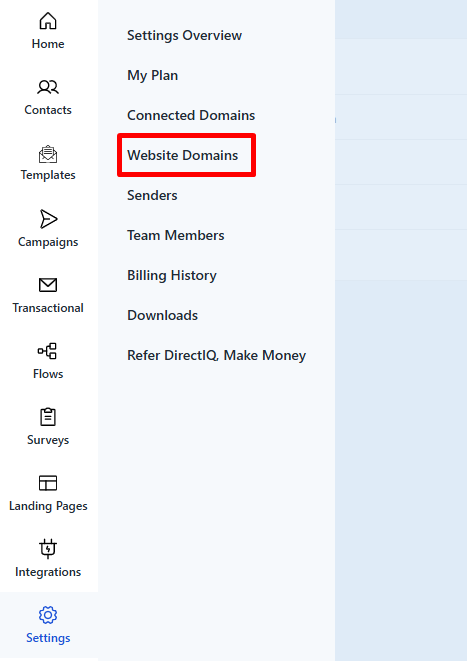
Gehen Sie zur Registrierung Ihrer Website-Domain zu Einstellungen > Meine Website-Domain.
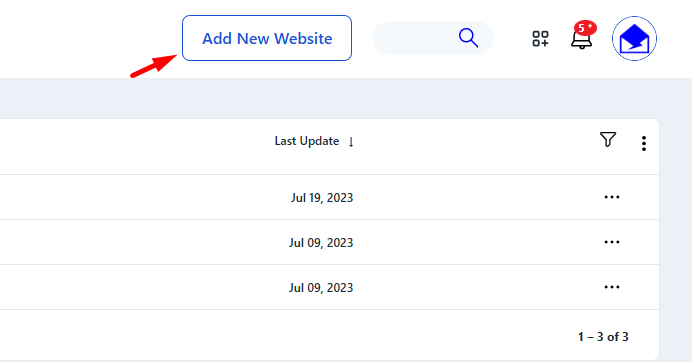
Klicken Sie dann oben rechts auf den Button Neue Website hinzufügen.
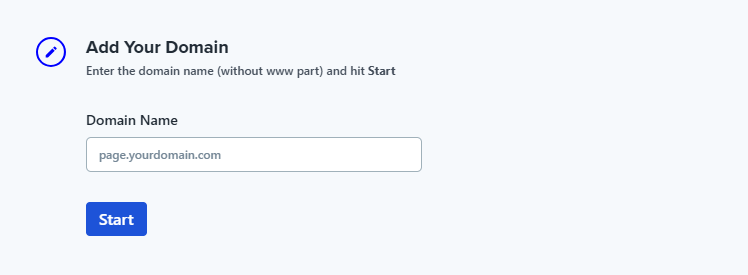
Geben Sie auf der sich öffnenden Seite die gewünschte Domain ohne den www-Teil ein. Möchten Sie beispielsweise eine neue Seite mit dem Namen www.promo.ihredomain.de erstellen, geben Sie promo.ihredomain.de ein.
Nachdem Sie die gewünschte Seite eingetragen haben, müssen Sie diese nur noch über die Website-Einstellungen autorisieren (authentifizieren). Dieser Schritt ist ganz einfach: Öffnen Sie das DNS-Einstellungen-Panel Ihrer Webseite und fügen Sie einen neuen CNAME-Eintrag mit den auf der DirectIQ-Seite angegebenen Daten hinzu:
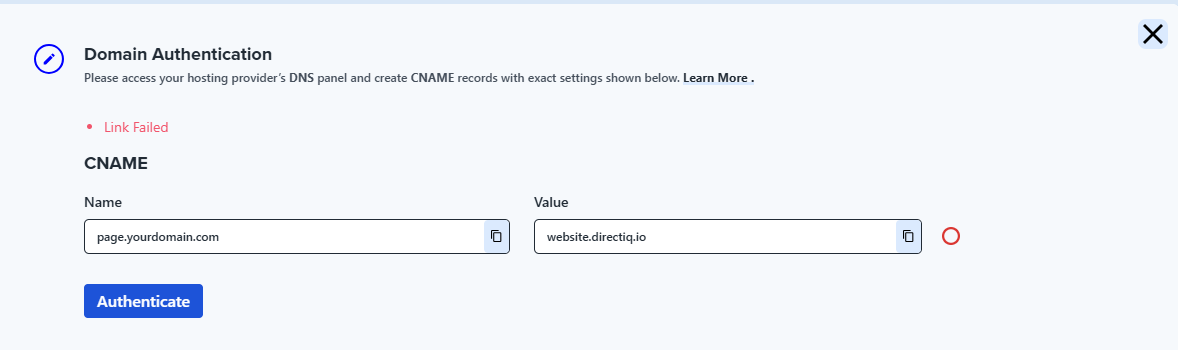
Sobald die Domain authentifiziert ist, können Sie diese für Ihre Landing Pages verwenden und beliebige Designs erstellen.
Siehe auch:
Landing Pages zur Abonnentengewinnung nutzen
Name der Landing Page bearbeiten