DirectIQ ermöglicht es Ihnen, ausgewählte Kontakte auf der Seite Kontaktdetails zu verwalten. Um diese Seite zu öffnen, klicken Sie auf die Kontakt-E-Mail oder die Anzeigen-Schaltfläche auf der Seite Alle Kontakte.
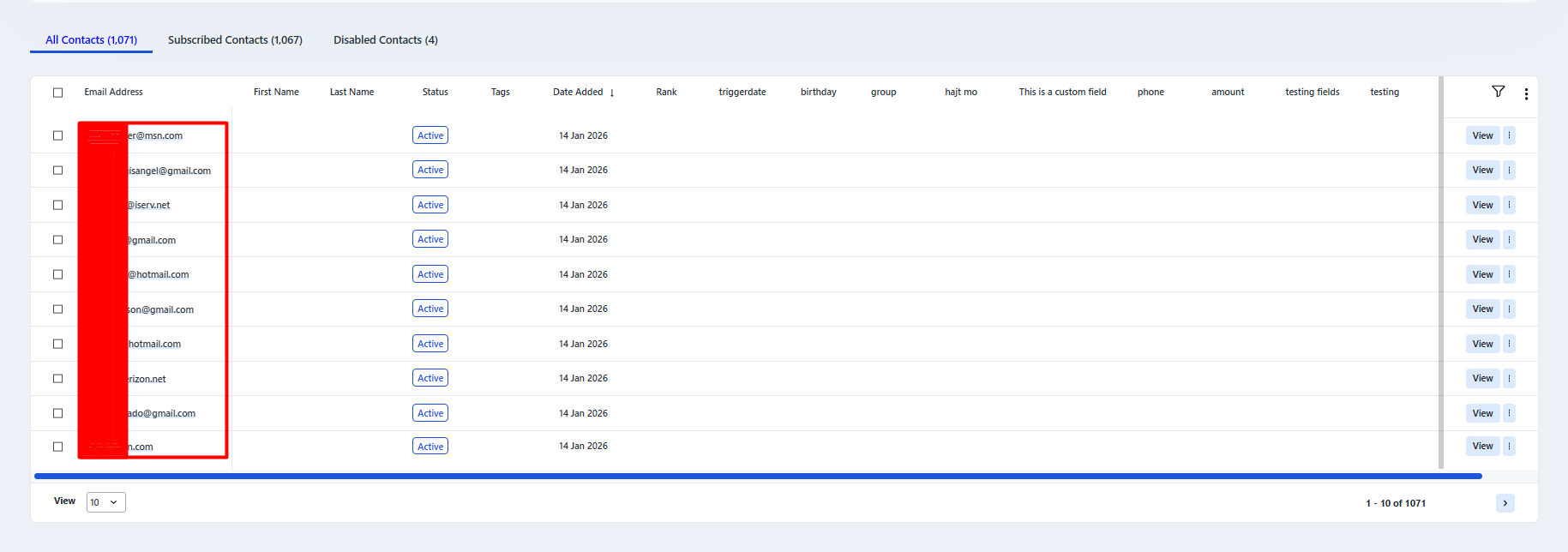
Kontaktprofil bearbeiten
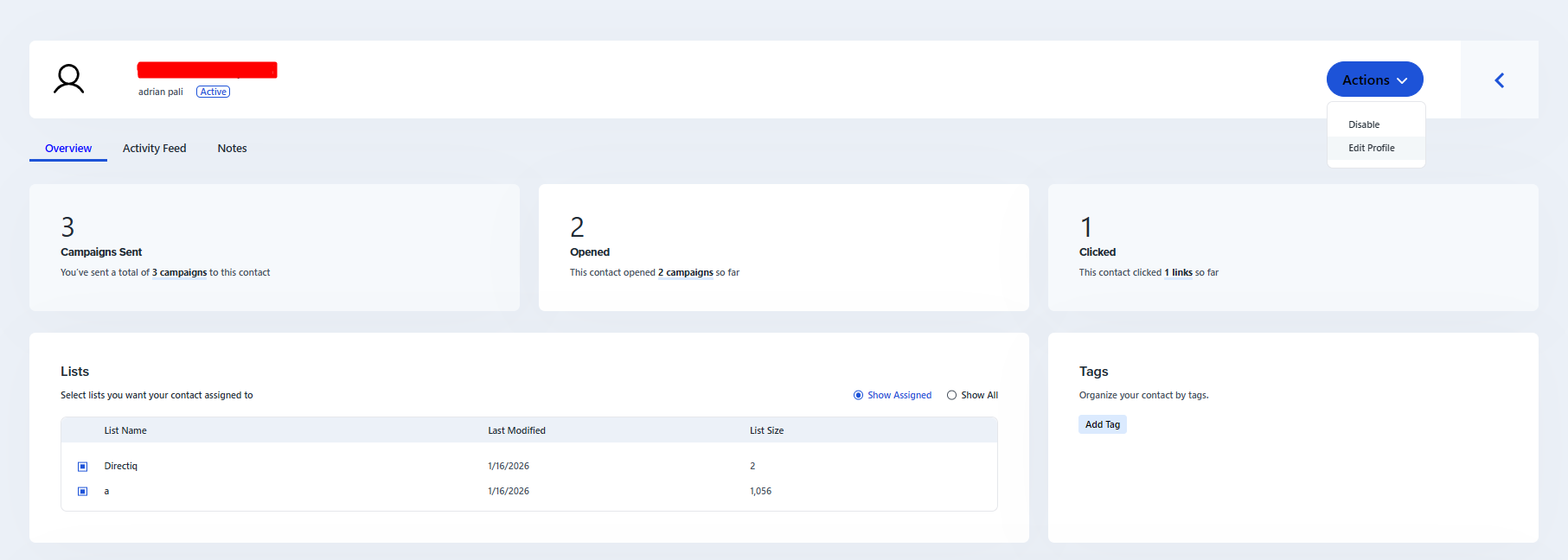
Um Kontaktdaten zu ändern, klicken Sie auf Aktionen oben rechts auf der Seite und wählen Sie Profil bearbeiten im Dropdown-Menü.
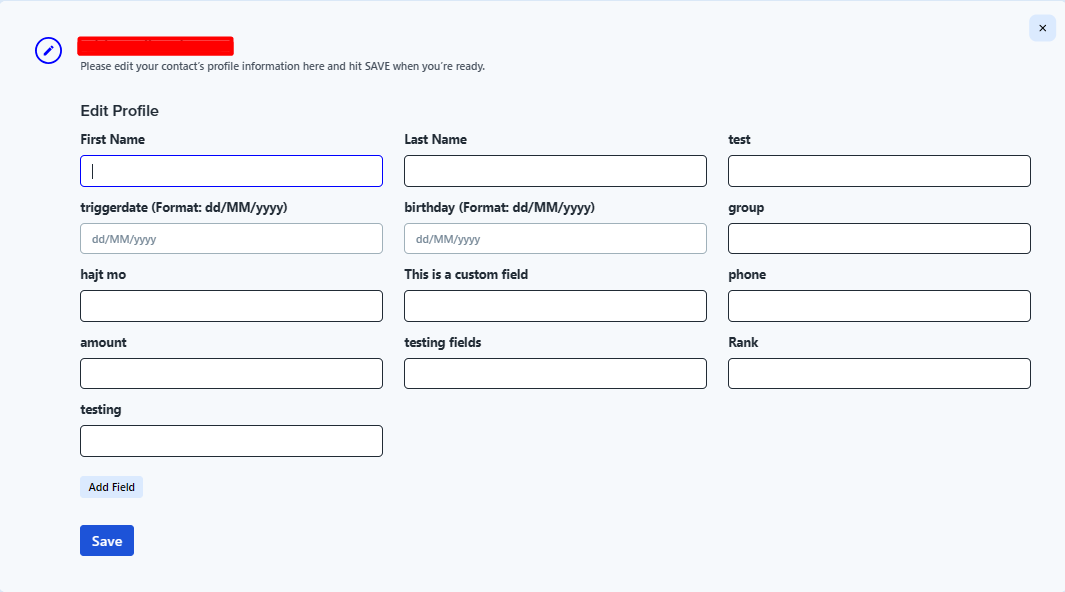
Ein Dialogfeld zum Bearbeiten der Kontaktfelder wird geöffnet. Aktualisieren Sie die Kontaktinformationen und klicken Sie auf Speichern.
Listen auswählen, denen der Kontakt zugeordnet ist
Sie können die Listen einsehen, zu denen der ausgewählte Kontakt gehört, und diese Listen im Bereich Listen verwalten.
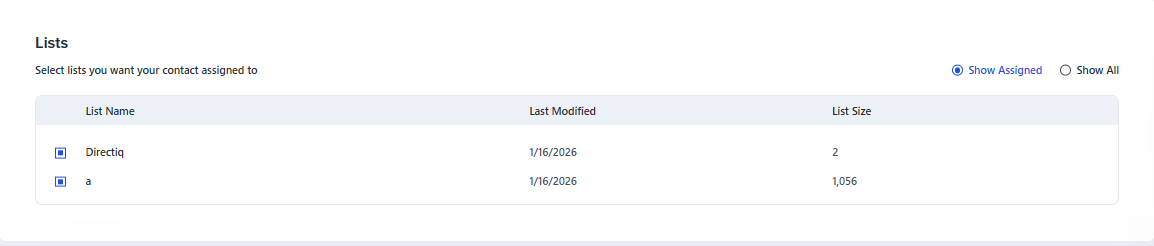
Wählen Sie die Option Alle anzeigen, wenn Sie alle Listen sehen möchten, oder wählen Sie Zugewiesene anzeigen, um nur die Listen anzuzeigen, zu denen der Kontakt gehört. Sie können einen Kontakt zu einer Liste hinzufügen, indem Sie das Kontrollkästchen links neben dem Listennamen aktivieren, oder ihn entfernen, indem Sie das Kontrollkästchen deaktivieren.
Kontakt-Tags verwalten
Sie können Tags zu einem Kontakt hinzufügen oder löschen. Scrollen Sie dazu zum Bereich Tags rechts neben dem Bereich Listen.
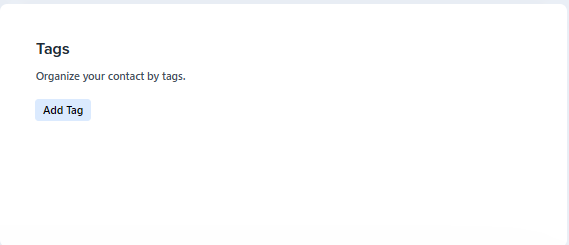
Um ein Tag hinzuzufügen, klicken Sie auf Tag hinzufügen. Das folgende Dialogfeld öffnet sich.
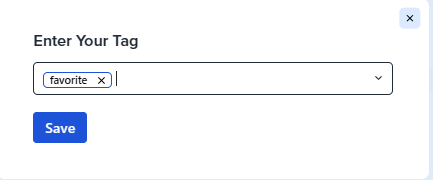
Sie können ein Tag aus der Dropdown-Liste auswählen oder ein neues hinzufügen. Sie können bereits hinzugefügte Tags entfernen, indem Sie auf das Kreuz rechts neben jedem Tag klicken. Nach dem Bearbeiten der Tags klicken Sie auf Speichern.
Segmente verwalten
Sie können die Liste der Segmente, zu denen der Kontakt gehört, im Bereich Segmente unterhalb des Bereichs Listen einsehen.
Profilinformationen bearbeiten
Um Profilinformationen eines Kontakts zu bearbeiten, scrollen Sie zum Bereich Profilinformationen unterhalb des Bereichs Segmente und klicken Sie auf Profil bearbeiten.

Ein Dialogfeld, in dem Sie die erforderlichen Felder bearbeiten können, öffnet sich. Nach dem Bearbeiten klicken Sie auf Speichern.
Siehe auch:
Verwalten von Kontaktdatensätzen