DirectIQ ile hiçbir programlama bilgisine ihtiyaç duymadan hızlı ve kolay bir şekilde profesyonel e-posta şablonları oluşturabilirsiniz. Sadece basit ve sezgisel Sürükle ve Bırak Editörümüzü kullanın.
Editörü açmak için Şablonlar -> Şablon Oluştur bölümüne gidin ve üçüncü sekme olan Sıfırdan Oluştur'u seçin. Ardından Sürükle ve Bırak Editörü'ne tıklayın.

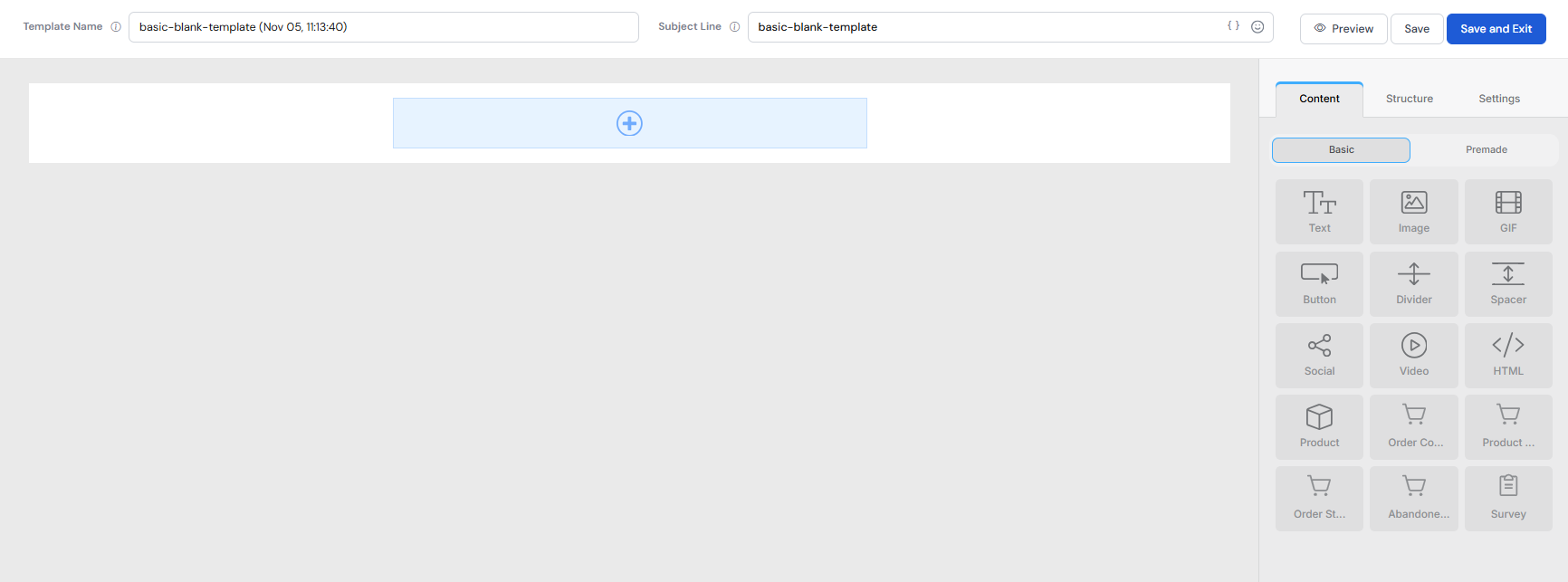
Editör, boş bir şablon ile açılacaktır. Sağda bir kontrol paneli ve solda şablonun düzenlendiği bir alan bulunur. Kontrol panelinde üç sekme vardır: İçerik, Yapı ve Ayarlar.
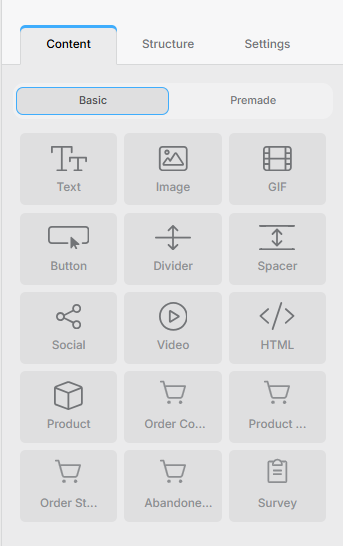
İçerik
Bu sekmede şablonunuza ekleyebileceğiniz içerik kutuları bulunur. Örneğin, görsel, metin, buton vb.
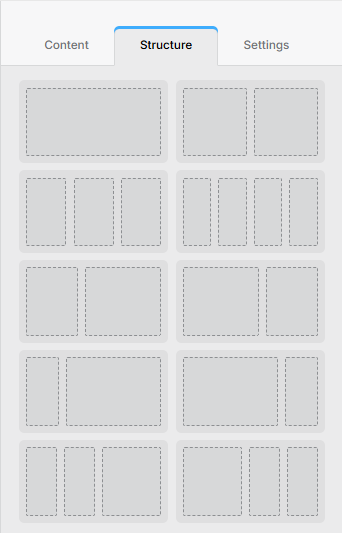
Yapı
Bir şablonun temel yapısını oluşturmak için Yapı sekmesini kullanmanız gerekir, ardından içerikleri bu yapıya ekleyebilirsiniz.
Birden fazla içerik türünü barındırabilen farklı yapılar vardır. Ayrıca bir satırdaki her içerik alanının boyutunu ayarlayabilirsiniz.
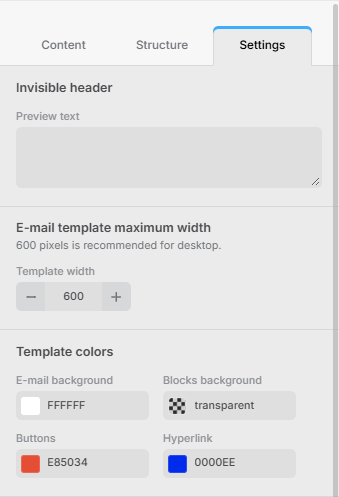
Ayarlar
Bu sekmede içerik genişliği ve hizalama, arka plan rengi, yazı tipi gibi genel e-posta ayarları bulunur.
Bir şablon yapısı oluşturun
Öncelikle bir şablon yapısı oluşturmanız gerekir. Bunun için Yapı sekmesini açın, kullanmak istediğiniz satır türlerini seçin ve onları ekranın soluna sürükleyip bırakın.
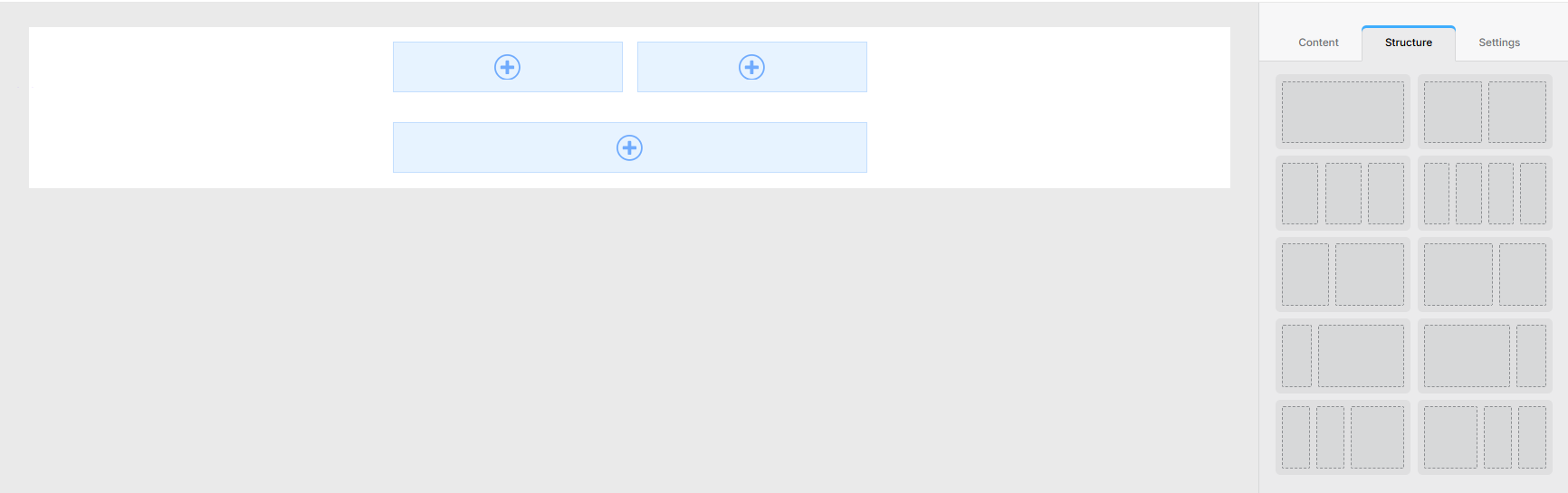
Bir satırı seçtiğinizde, kontrol panelinde onun özelliklerini değiştirebilirsiniz. Ayrıca satıra dört adede kadar sütun ekleyebilir veya bazılarını kaldırabilirsiniz.
Bir satır seçildiğinde, sağ üst köşede onu silmek veya çoğaltmak için butonlar görünür. Satırları yukarı ve aşağı da taşıyabilirsiniz.

Şablonu içerikle doldurma
Şablon yapısı hazır olduğunda İçerik sekmesine gidin. Sonra metin, görsel, buton, ayraç, sosyal, HTML, video, ikon gibi içerik türlerinden seçim yapıp eklediğiniz satırlara sürükleyin ve bırakın.
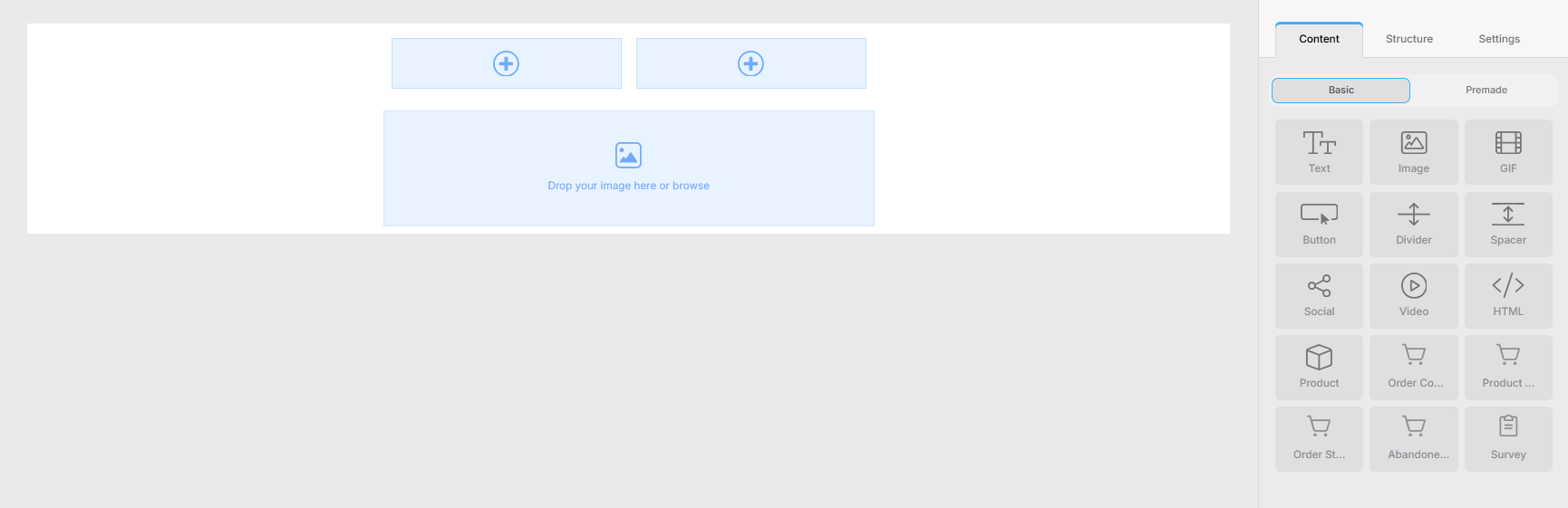
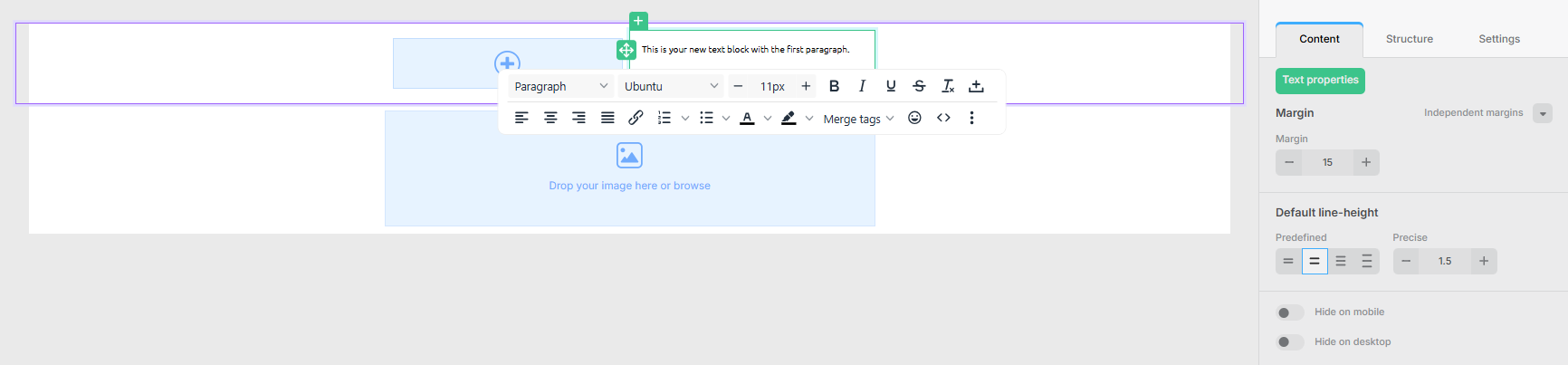
İçeriğin üstüne tıklayarak düzenleyebilirsiniz ve özelliklerini değiştirebilirsiniz; içerik özellikleri sekmesi açılır. İçerik türüne bağlı olarak renkleri, metni, dolguyu ve diğer özellikleri özelleştirebilirsiniz.
Şablonu önizleyin ve kaydedin
Şablon hazır olduğunda editörün üst kısmındaki Önizlemeye tıklayarak şablonunuzu önizleyebilirsiniz. Önizleme modundayken, masaüstü ve mobil arasında geçiş yaparak şablonun nasıl görüneceğini görebilirsiniz.
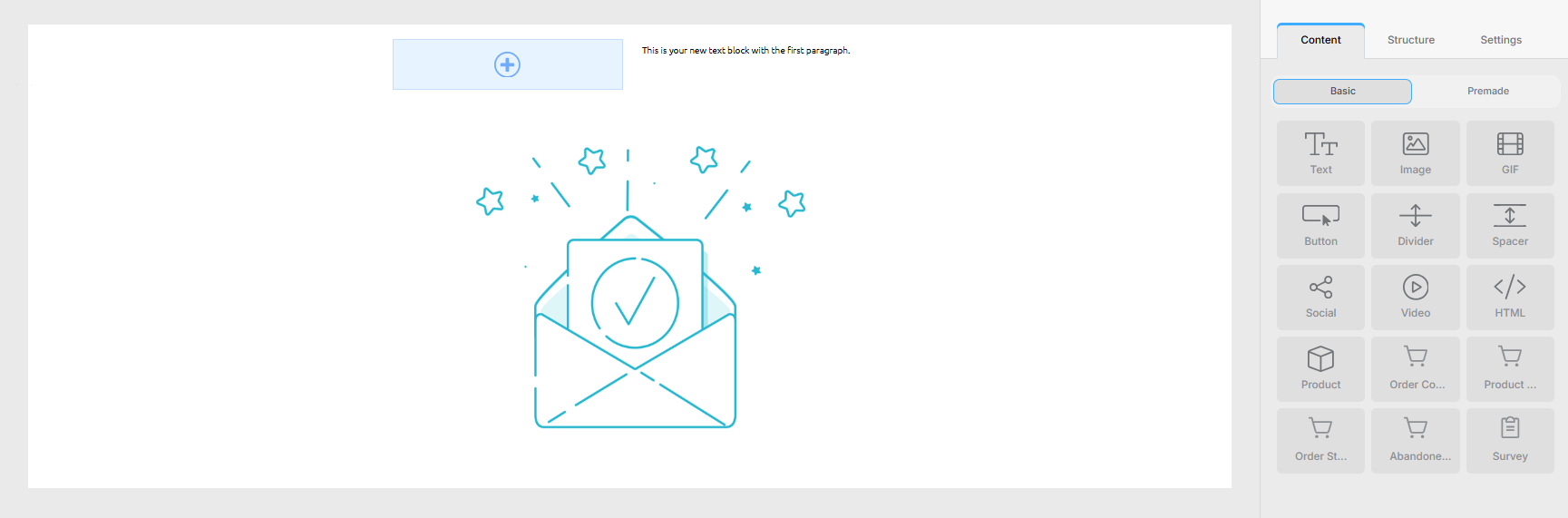
Önizleme modunu kapatmak için mod değiştirme butonlarının solundaki önizleme butonuna tıklayın.
Şablonunuzu kaydetmek için Şablon Adı ve Konu alanlarını doldurup editörün üst kısmındaki Kaydet butonuna tıklayın.

Son olarak tüm işlemleriniz bittiğinde editörü kapatmak için Kaydet ve Çık butonuna tıklayın.
Ayrıca bakınız:
Zengin Metin Editörü Nasıl Kullanılır