Hepimiz biliyoruz ki, web sitenizin çekici bir görünümü kesinlikle daha fazla trafik sağlayacaktır, fakat herkes o tek ziyaretçiyi uzun vadeli bir müşteriye dönüştürmek ister. Bu, genellikle web sitesine entegre edilen abonelik formları aracılığıyla yapılır; ancak bazen pazarlama ihtiyaçlarını karşılayacak şekilde uyarlanmazlar.
DirectIQ Abonelik formları, kişilerinizi özellikle E-posta Pazarlaması üzerinden etkileşimde tutmanın özelleştirilebilir ve güçlü bir yoludur. DirectIQ'da bir Abonelik Formunu düzenlemek ve tasarlamak çok kolaydır:
Eğer henüz bir abonelik formu oluşturmadıysanız, Abonelik formları Genel Bakış bölümüne göz atın.
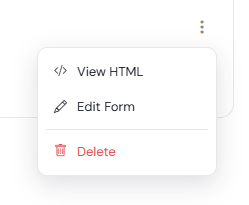
Daha sonra formu düzenlemek için, Kişiler > Abonelik Formları bölümüne gidin ve aşağıdaki görseldeki gibi Formu Düzenle (kalem simgesi) butonuna tıklayın:
Abonelik formu kontrol panelinde 3 ana Düzenleme Alanı bulunur: Ayarlar, Tasarım ve Alanlar.
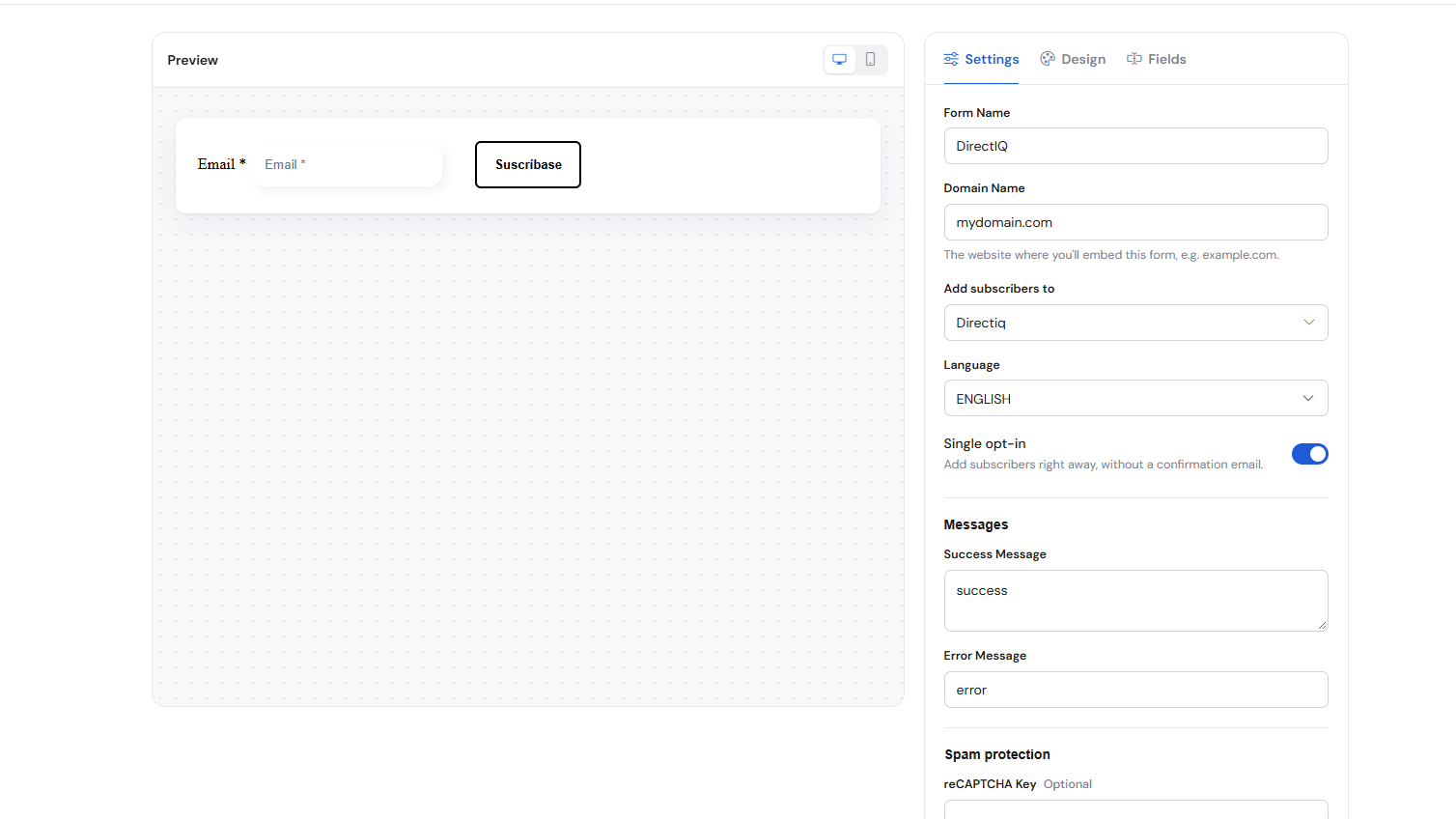
Ayarlar
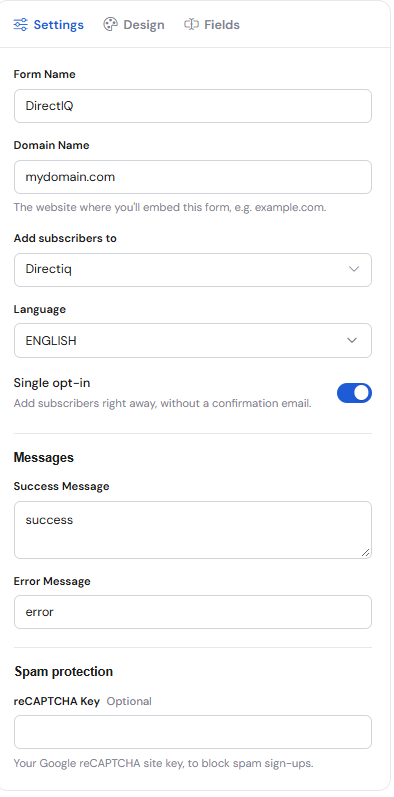
Ayarlar sayfasında, adından da anlaşılacağı gibi, Abonelik formunun işlevlerini düzenleyebilirsiniz. Aşağıda tüm Ayarları ve işlevlerini listeledik:
Form Adı: Abonelik formunun adı
Alan Adı: Formunuzu ekleyeceğiniz alan adı (Örn: directiq.com)
Aboneleri şuraya ekle: Abonelerin kaydedileceği liste
Dil: Abonelik formunun dili
Op-in Türü:
Müşterinin anında kaydolmasını istiyorsanız (tekli opt-in).
Kayıt işlemini onaylaması için müşteriye bir e-posta göndermek istiyorsanız (çiftli opt-in)
Başarı Mesajı: Kayıt başarılı olduğunda gösterilecek mesaj
Hata Mesajı: Kayıt başarısız olduğunda gösterilecek mesaj
Spam Koruması: Google veya diğer servislerin reCAPTCHA'sını kullanmak istiyorsanız, buraya reCAPTCHA anahtarını girin
Tasarım
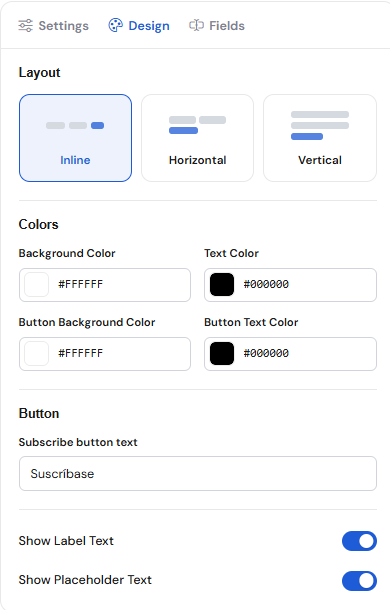
Düzen (Form Tipi):
Satır içi: Formun tüm öğeleri tek bir satırda gösterilir.
Yatay: Formun tüm öğeleri yan yana gösterilir.
Dikey: Formun tüm öğeleri düşey olarak, her satırda birer tane olacak şekilde gösterilir.
Renkler:
Arka Plan Rengi: Formun arka plan rengini seçin.
Yazı Rengi: Formun metin rengini seçin.
Buton Arka Plan Rengi: Butonun arka plan rengini seçin.
Buton Yazı Rengi: Butonun metin rengini seçin.
Buton:
Abone Ol butonu metni: Buton üzerinde görünmesini istediğiniz metni girin (Abone Ol, Şimdi Katıl vb.)
Etiket Metnini Göster: Etiket metnini göster/gizle
Yer Tutucu Metni Göster: Yer tutucu metni göster/gizle
Alanlar
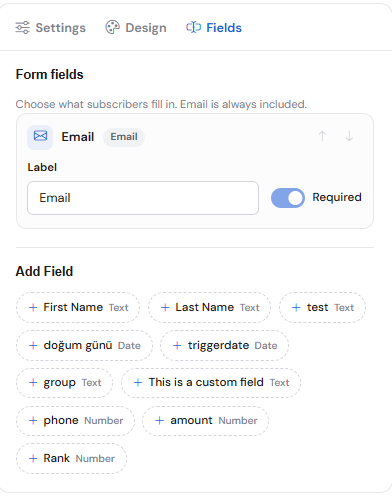
Form Alanları:
E-posta: Varsayılan olarak etkin (zorunlu)
Alan Ekle: Hesabınızda bulunan özel alanlar burada listelenir
Alan Ayarları:
Etiket (Alana yer tutucu olarak hangi metnin gösterileceği)
Zorunlu mu (işaretli/işaretsiz) alanı zorunlu ya da isteğe bağlı yapar.
Abonelik formu istenilen tasarım ve yapıya kavuştuğunda, sağ üst köşedeki Değişiklikleri Kaydet butonuna tıklayarak kaydedebilir ve formu kullanmaya başlayabilirsiniz.
Ayrıca bakınız: