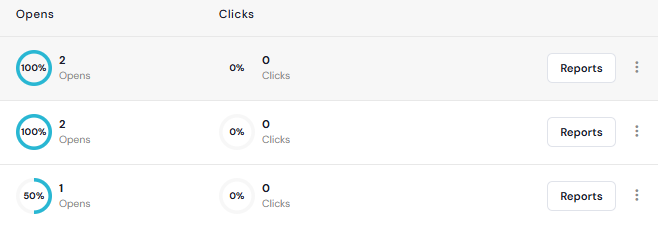
Per visualizzare le informazioni dettagliate e l’efficacia delle tue campagne di marketing, DirectIQ offre numerosi report diversi. Vai su Campagne -> Tutte le Campagne, seleziona la campagna che è già stata inviata e clicca su Report sulla destra della scheda della campagna.
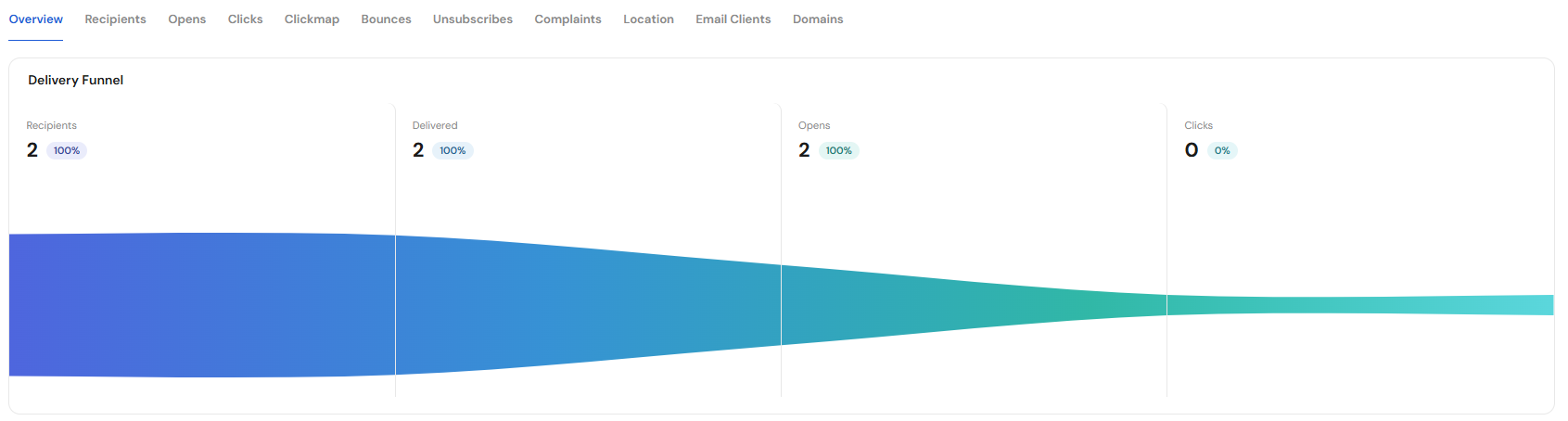
Si aprirà una pagina di Panoramica con le informazioni dettagliate della campagna. Qui puoi vedere l’oggetto della campagna, il mittente, la data e l’ora di invio, il piè di pagina e la lingua del modulo, il template.
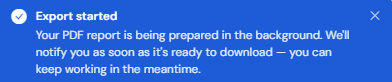
Puoi anche scaricare i report della tua campagna cliccando sul pulsante "Esporta PDF" sulla destra e, una volta che i report sono pronti, vedrai una finestra pop-up come quella qui sotto:
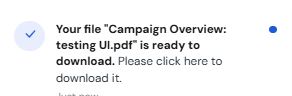
Se clicchi su "Avvisi" vedrai i file pronti e poi, se clicchi sull’avviso che contiene il tuo file, i tuoi report verranno scaricati come file PDF.
Puoi anche scaricare un estratto PDF da Impostazioni>Download e poi cliccare sul pulsante Scarica sulla destra per avere una copia del report della tua campagna.
Vedi anche:
Come Visualizzare Destinatari, Aperture e Click
Come Visualizzare i Hard Bounce
Come Visualizzare i Reclami di Spam
Come Visualizzare i Contatti Disiscritti
Come Visualizzare le Aperture per Client Email
Come Visualizzare le Aperture per Domini
Come Visualizzare le Aperture per Località
Come Visualizzare i Click dai Social