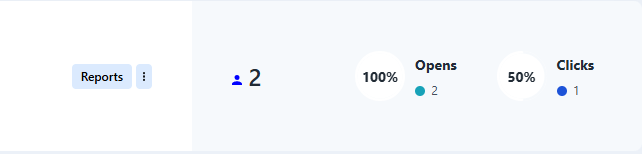
Per visualizzare le informazioni dettagliate e l'efficacia della tua campagna di marketing, DirectIQ offre diversi tipi di report. Vai su Campagne -> Elenco Campagne, seleziona la campagna che è già stata inviata e clicca su Report a destra della scheda della campagna.
Si aprirà una pagina di Panoramica con le informazioni dettagliate della campagna. Qui puoi vedere l'oggetto della campagna, il mittente, la data e l'orario di consegna, il piè di pagina e la lingua del modulo, il template.
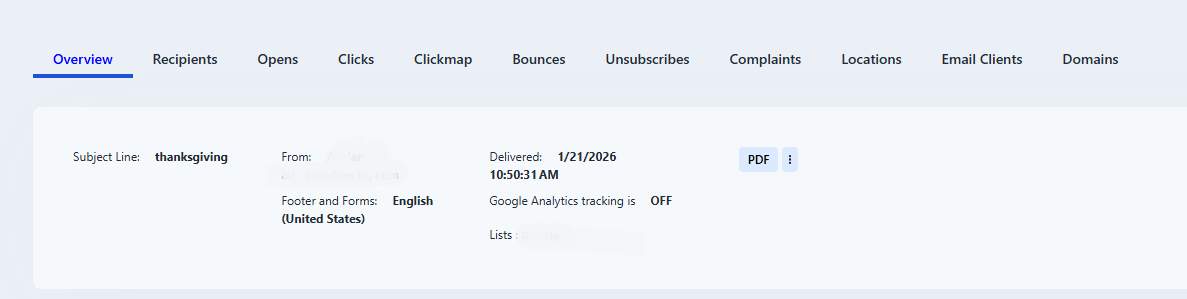
Puoi anche scaricare i report della tua campagna cliccando sul pulsante "PDF" presente sulla destra; una volta pronti, vedrai una finestra pop-up come quella qui sotto:
Se clicchi su "clicca qui" i tuoi report verranno scaricati come file PDF.
Puoi anche scaricare un estratto PDF da Impostazioni>Download e poi cliccare sul pulsante Download a destra, il che ti permette di avere una copia del report della tua campagna.
Vedi anche:
Come Rivedere Destinatari, Aperture e Click
Come Rivedere i Resi Permanenti (Hard Bounce)
Come Rivedere le Segnalazioni di Spam
Come Rivedere i Contatti Disiscritti
Come Rivedere le Aperture per Client Email
Come Rivedere le Aperture per Dominio
Come Rivedere le Aperture per Località
Come Rivedere i Click dai Social