Con DirectIQ puoi creare rapidamente e facilmente modelli di email professionali senza alcuna conoscenza di programmazione. Ti basta utilizzare il nostro semplice e intuitivo Editor Drag and Drop.
Per aprirlo vai su Modelli -> Crea Modello e seleziona la terza scheda Crea da zero. Quindi clicca su Editor Drag'n Drop.

Si aprirà l’editor con un modello vuoto. È composto da un pannello di controllo sulla destra e un’area di modifica del modello sulla sinistra. Nel pannello di controllo ci sono tre schede: Contenuto, Struttura e Impostazioni.

Contenuto
Questa scheda contiene i blocchi di contenuto che possono essere inclusi nel tuo modello. Ad esempio, immagine, testo, pulsante, ecc.

Struttura
Devi usare la struttura per creare la disposizione del modello e poi inserire i contenuti al suo interno.
Ci sono diversi tipi di strutture, che possono contenere uno o più tipi di contenuto. Puoi anche regolare la dimensione di ciascun contenuto in una riga.

Impostazioni
Questa scheda contiene le impostazioni generali dell’email, come larghezza e allineamento del contenuto, colore di sfondo, carattere, ecc.

Crea una struttura per il modello
Per prima cosa, devi creare la struttura del modello. Per farlo apri la scheda Struttura, seleziona i tipi di riga che vuoi usare, trascinali e rilasciali nella parte sinistra dello schermo.

Se selezioni una riga, puoi modificarne le proprietà nel pannello di controllo. È anche possibile aggiungere fino a quattro colonne nella riga oppure rimuoverne alcune.
Quando una riga è selezionata, compaiono i pulsanti per eliminarla o duplicarla nell’angolo in alto a destra. Puoi anche spostare le righe verso l’alto o il basso.

Riempire il modello con contenuti
Dopo aver creato la struttura del modello, vai alla scheda Contenuto. Poi seleziona il contenuto tra le varie tipologie come testo, immagine, pulsante, divisore, social, HTML, video, icone, trascinalo e rilascialo nelle righe inserite.

Clicca sul contenuto per modificarlo e cambiarne le proprietà: apparirà la scheda delle proprietà del contenuto. Puoi personalizzare colore, testo, spaziatura e altre proprietà a seconda del tipo di contenuto.

Anteprima e salvataggio del modello
Una volta completato il modello, puoi visualizzarne l’anteprima cliccando su Anteprima nella parte superiore dell’editor. In modalità anteprima puoi passare dalla modalità desktop a quella mobile per vedere come verrà visualizzato sia su desktop che su dispositivi mobili.
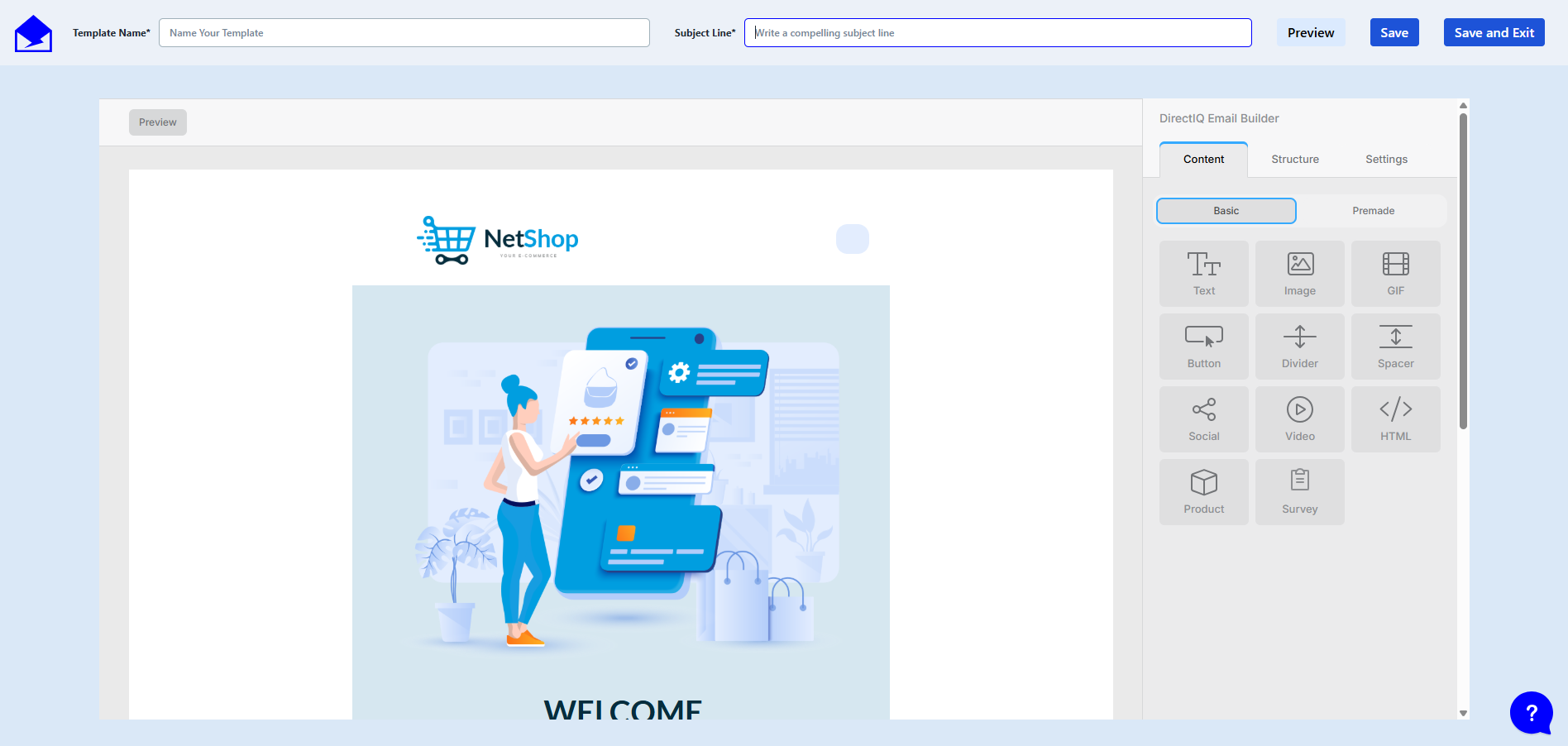
Per chiudere la modalità anteprima, clicca sul pulsante Torna all’editor a sinistra dei pulsanti di cambio modalità.
Per salvare il tuo modello, inserisci Nome del Modello e Oggetto e clicca su Salva nella parte superiore dell’editor.

Infine, quando hai completato tutto il lavoro clicca su Salva ed Esci per chiudere l’editor.
Vedi anche:
Come usare l’Editor di Testo Avanzato