Utilizzare un modulo di iscrizione sul tuo sito web è un modo efficace per raccogliere contatti e far crescere la tua lista email per un email marketing di successo. Per iniziare, devi scegliere un affidabile fornitore di servizi di email marketing, come DirectIQ, che offra moduli di iscrizione facili da usare con funzionalità avanzate come la doppia conferma.
Successivamente, crea e personalizza il modulo per adattarlo all'immagine e al design del tuo sito web. Poi, incorpora il modulo nel tuo sito in una posizione ben visibile e promuovilo al tuo pubblico tramite social media, campagne email ed altri canali di marketing.
In questa guida mostreremo un sito web di esempio e utilizzeremo un modulo già modificato.
Consulta Modifica di un modulo di iscrizione per scoprire come modificare e personalizzare il modulo di iscrizione.
Supponendo che tu abbia già creato e modificato il tuo modulo di iscrizione, vai su Contatti > Moduli di iscrizione e clicca sul nome del modulo:

Dopo aver cliccato sul nome del tuo modulo, vedrai comparire una casella con il codice del modulo:
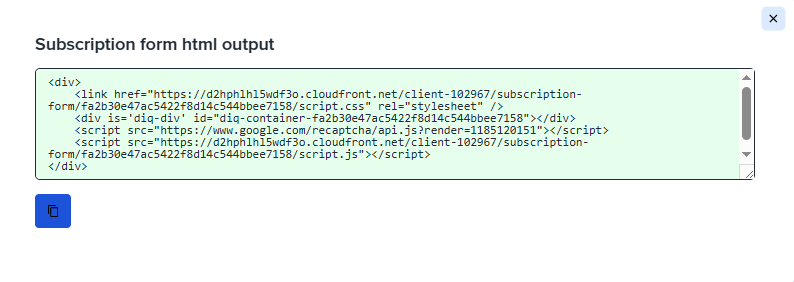
Devi copiare questo codice e incorporarlo nel tuo sito web selezionando il codice stesso oppure semplicemente cliccando sulla piccola icona di copia a sinistra della casella del codice.
Nota: Noi eseguiremo l’implementazione su un sito di prova WordPress; se hai un sito realizzato su misura, il tuo webmaster o supporto tecnico potrebbe assisterti in questa fase.
Vai sul tuo sito e apri la pagina in cui desideri inserire il modulo, come mostra l'immagine qui sotto.

Accedi alle impostazioni della pagina e inserisci un nuovo contenitore HTML dove incollare il codice che hai copiato dal modulo di iscrizione:

Dopo di ciò dovrai solo salvare le modifiche e il tuo modulo sarà pronto e gli iscritti potranno usarlo per unirsi alla tua lista:

Una volta che il tuo cliente clicca sul pulsante Iscriviti tutti i campi (nome, cognome, email, ecc.) verranno salvati sulla lista che hai specificato entro 5 minuti dall'invio.
Vedi anche:
Panoramica dei moduli di iscrizione