Sappiamo tutti che una presentazione accattivante del tuo sito web aumenterà sicuramente il traffico, ma tutti vogliono convertire quel visitatore occasionale in un cliente fedele. Questo avviene tramite i moduli di iscrizione (spesso integrati nel sito web) che però a volte non sono adattati alle esigenze di marketing.
I moduli di iscrizione DirectIQ sono personalizzabili e uno strumento potente per mantenere i tuoi contatti coinvolti, specialmente tramite l’email marketing. Modificare e progettare un modulo di iscrizione in DirectIQ è davvero facile:
Prima di tutto, se non hai ancora creato un modulo di iscrizione, consulta Panoramica dei Moduli di Iscrizione.
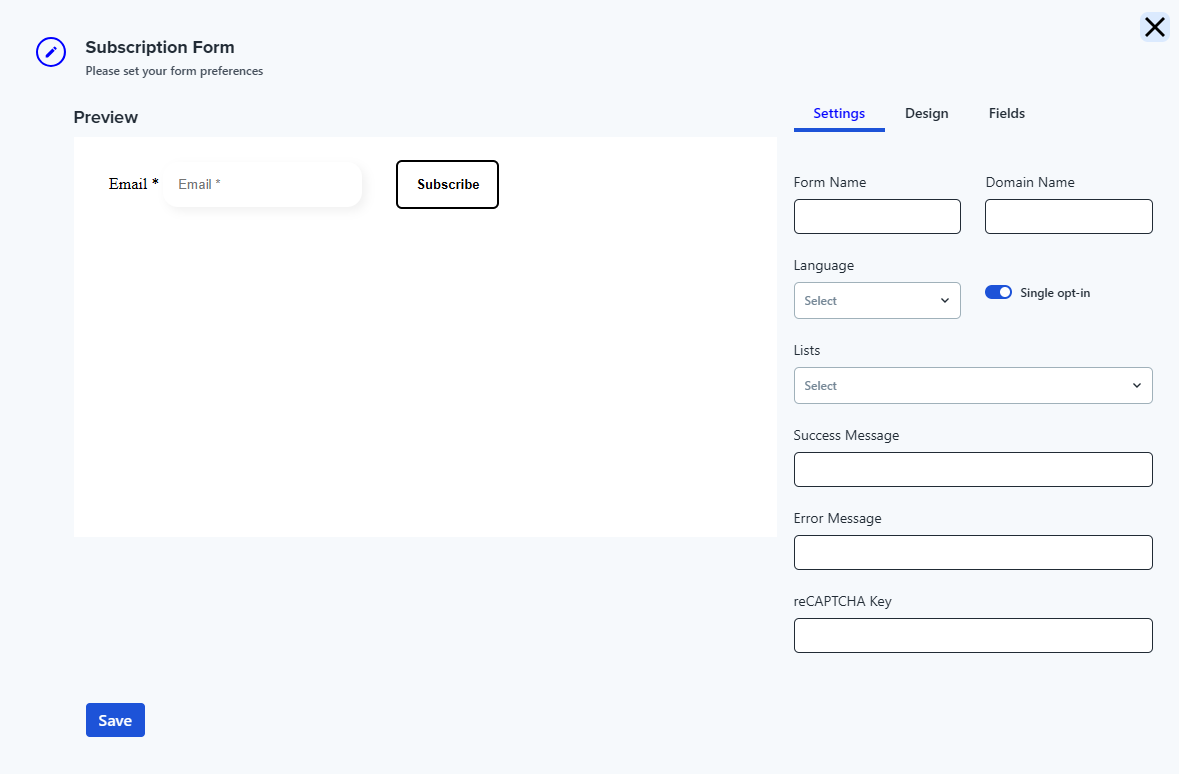
Quindi, per modificare il modulo, vai su Contatti > Moduli di Iscrizione e clicca sull’icona della matita come mostrato nell’immagine seguente:

Il pannello di controllo del modulo di iscrizione ha 3 principali aree di modifica: Impostazioni, Design e Campi.
Impostazioni
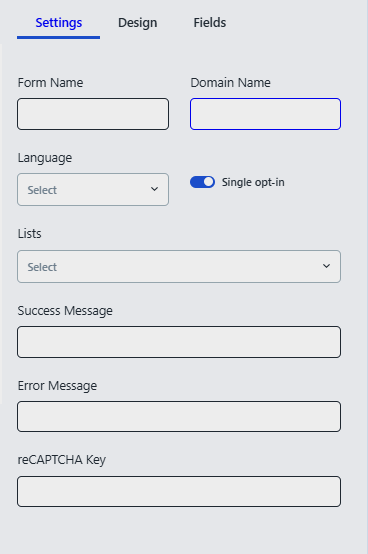
Nella pagina delle impostazioni, come suggerisce il nome, puoi modificare le funzionalità del modulo di iscrizione. Qui sotto elenchiamo tutte le impostazioni e le loro rispettive funzionalità:
Nome Modulo: Il nome del modulo di iscrizione
Nome Dominio: Il nome del dominio dove inserirai il modulo (ES: directiq.com)
Lingua: La lingua del modulo di iscrizione
Tipo di Opzione di Conferma:
Se desideri che il cliente si iscriva immediatamente (single opt-in).
Se desideri inviare un’email al cliente per confermare l’iscrizione (double opt-in).
Liste: La lista in cui saranno registrati gli iscritti
Messaggio di Successo: Il messaggio visualizzato quando l’iscrizione avviene con successo
Messaggio di Errore: Il messaggio visualizzato quando l’iscrizione del cliente non va a buon fine
Chiave reCAPTCHA: Se desideri usare i servizi Google o altri servizi reCAPTCHA, qui puoi inserire la chiave reCAPTCHA
Design
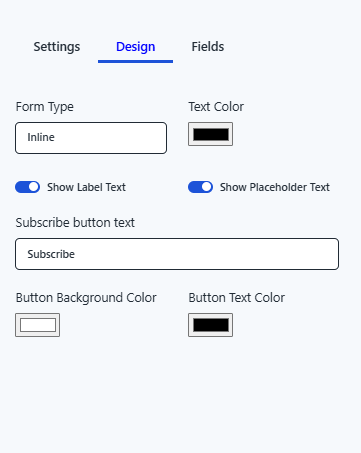
Tipo di Modulo:
In linea: Ogni elemento del modulo è disposto su una sola linea.
Orizzontale: Ogni elemento del modulo è visualizzato fianco a fianco.
Verticale: Ogni elemento del modulo è visualizzato verticalmente uno per ogni riga.
Colore del testo: Scegli il colore del testo.
Mostra testo etichetta: Mostra/nasconde il testo dell’etichetta
Mostra testo segnaposto: Mostra/nasconde il testo segnaposto
Testo del pulsante Iscriviti: Inserisci il testo che vuoi vedere sul pulsante (Iscriviti, Unisciti ora)
Colore di sfondo del pulsante: Cambia il colore di sfondo del pulsante
Colore del testo del pulsante: Cambia il colore del testo del pulsante
Campi
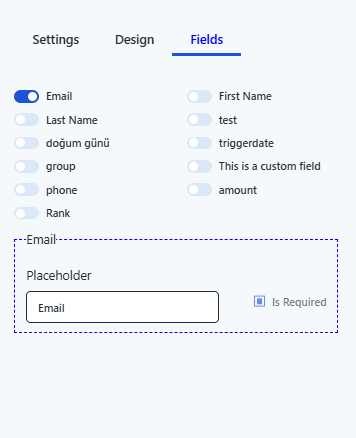
Email: Attivo di default
Nome: Attivo di default
Cognome: Attivo di default
Campi Personalizzati: Questi sono i campi personalizzati presenti nel tuo account
Impostazioni del Campo:
Segnaposto (cosa vuoi mostrare nel campo come testo segnaposto)
Obbligatorio (selezionato/non selezionato): rendi obbligatorio un campo oppure no.
Una volta che il modulo di iscrizione ha il design e la struttura desiderati, puoi salvarlo cliccando sul pulsante Salva e il modulo sarà pronto all’uso.
Panoramica dei Moduli di Iscrizione