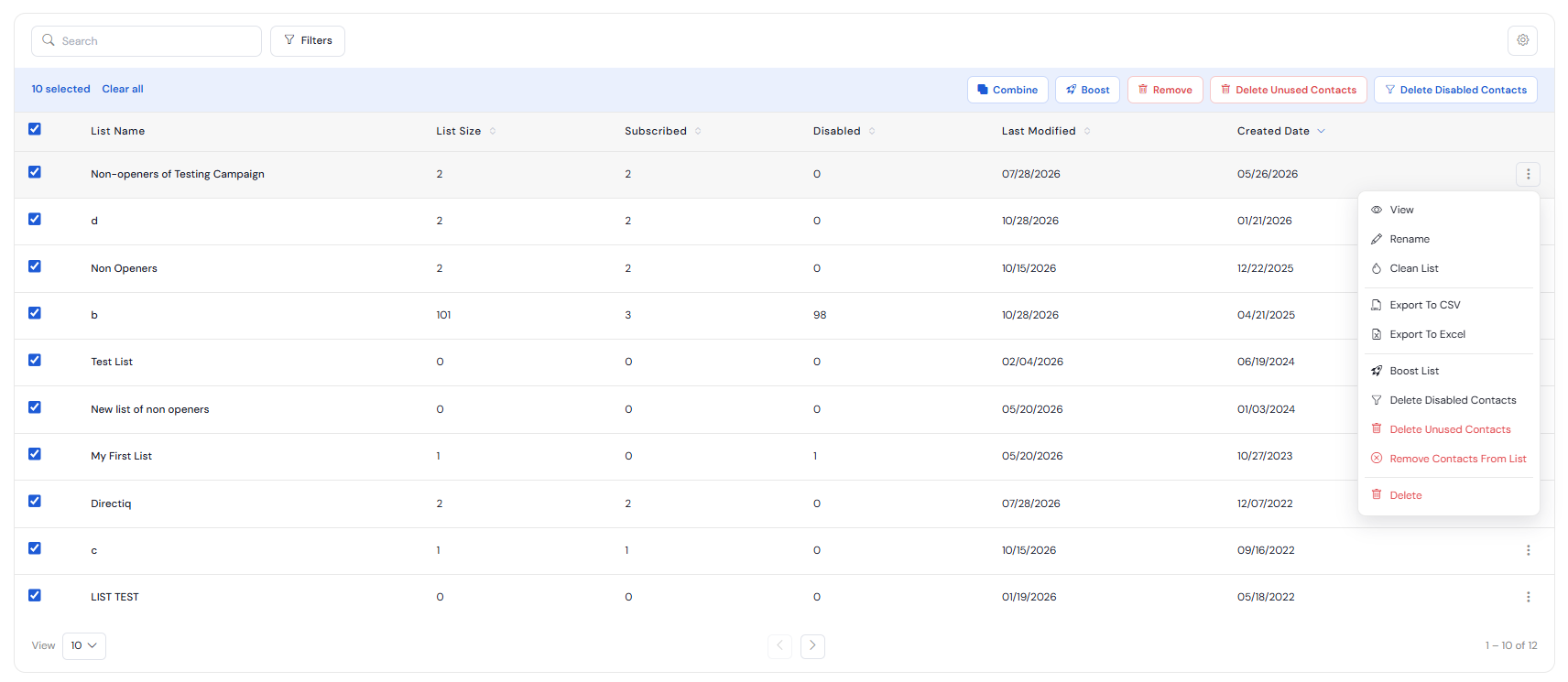
DirectIQ vous permet de traiter plusieurs listes en même temps. Rendez-vous dans Contacts -> Listes de contacts. Cochez les cases dans la première colonne à côté des listes avec lesquelles vous souhaitez travailler. Ensuite, cliquez sur le bouton du menu, situé à la fin de la ligne des en-têtes de colonne, pour ouvrir le menu contextuel.

Supprimer les contacts désactivés
Cliquez sur Supprimer les contacts désactivés dans le menu contextuel pour retirer tous les contacts désactivés des listes sélectionnées. Cliquez ensuite sur Supprimer dans la boîte de dialogue pour confirmer cette action. Une fois les contacts supprimés avec succès, une notification avec un message de réussite apparaîtra en haut de la page.
Combiner les listes
Vous pouvez combiner les contacts de différentes listes en une nouvelle. Pour cela, sélectionnez les listes et cliquez sur Combiner les listes dans le menu contextuel. Ensuite, cliquez sur Confirmer dans la boîte de confirmation. Une nouvelle liste comportant tous les contacts uniques de toutes les listes sélectionnées sera créée avec le nom par défaut Combinée(noms de toutes les listes sélectionnées). Un message de réussite apparaîtra en haut de la page.
Booster les listes
Afin d’optimiser la qualité de vos listes, il est nécessaire de consulter régulièrement les rapports et de gérer vos listes de contacts. DirectIQ a automatisé ce processus en introduisant Booster les listes. Booster les listes vous permet d’extraire les meilleurs contacts qualitatifs d’une liste (ouvreurs lors des derniers mois, 1 semaine, 2 semaines, 1 mois, 3 mois, 6 mois)
Remarque : Une liste peut être très volumineuse et le boost peut donc prendre un certain temps et s’exécuter en arrière-plan.
Après avoir décidé de booster une liste, une nouvelle liste est créée, portant exactement le même nom que la liste d’origine, à la différence qu’elle porte la mention (BOOSTED) à la fin.

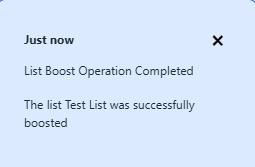
Une fois le boost terminé, vous recevrez une notification comme indiqué sur l’image :
Comment booster une liste ?
1 - Sélectionnez la liste que vous souhaitez booster

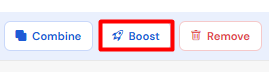
2 - En haut à droite, là où les actions de liste apparaissent, cliquez sur Booster :
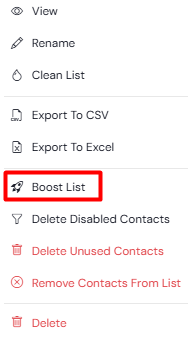
Pour mettre en avant les listes de contacts les plus importantes et obtenir une liste plus performante, cliquez sur Contacts>Mes Listes puis, dans le menu 3 points à droite de la liste, cliquez sur Booster la liste dans le menu contextuel.
Supprimer les listes
Vous pouvez supprimer plusieurs listes en même temps. Pour cela, sélectionnez les listes et cliquez sur Supprimer les listes dans le menu contextuel. Cliquez ensuite sur Supprimer dans la boîte de confirmation. Toutes les listes sélectionnées seront supprimées et un message de réussite apparaîtra en haut de la page.
Voir aussi :
Gestion d’une liste de contacts unique
Filtrer des listes de contacts