Si vous utilisez des fichiers Microsoft Excel (XLS, XLSX) ou texte (CSV, TXT) pour stocker vos listes de contacts, vous pouvez facilement importer tous les contacts de ces fichiers dans DirectIQ. Pour ce faire, ouvrez la page Ajouter un contact en utilisant l'une des deux méthodes suivantes.
Allez dans Contacts -> Vue d'ensemble des contacts puis cliquez sur Ajouter des contacts dans le coin supérieur droit.
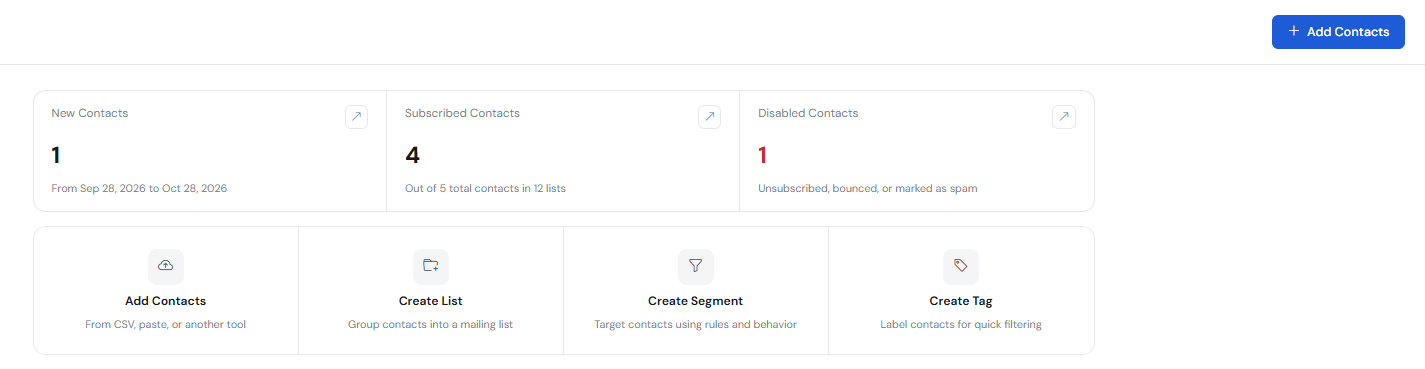
2. Allez dans Contacts -> Ajouter des contacts.
Ensuite, sélectionnez l’onglet Télécharger un fichier puis cliquez sur Continuer.
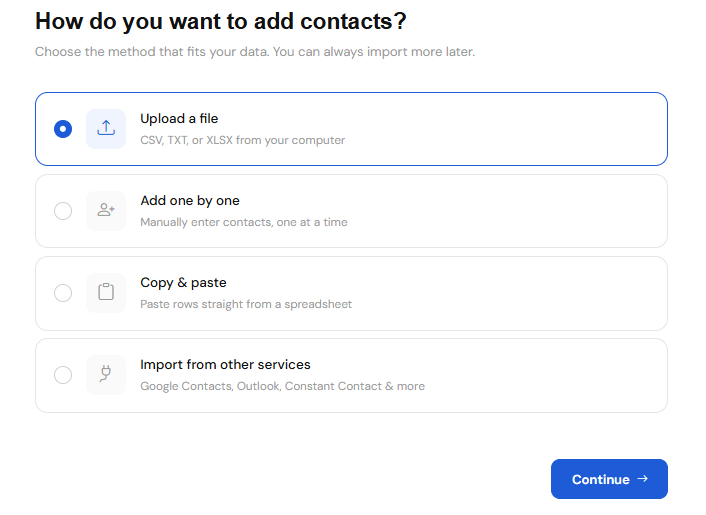
Étape 1
Pour sélectionner les fichiers à importer, cliquez sur Choisir un fichier au centre de la page ou utilisez le glisser-déposer, puis cliquez sur Continuer.
Important ! Avant d’importer, vérifiez que le format du fichier répond aux exigences du système. En savoir plus sur les formats de fichiers acceptés pour l’importation de contacts.
Étape 2
Après avoir importé le fichier, vous devez faire correspondre le nom de la colonne avec les données chargées. En savoir plus sur l’association des champs lors de l’import de la liste.
Étape 3
Ensuite, sélectionnez la liste à laquelle les nouveaux contacts seront ajoutés. Vous pouvez créer une nouvelle liste en saisissant son nom dans la boîte de texte à gauche ou choisir une liste existante à droite de la page pour y ajouter les contacts. Après avoir sélectionné la liste, cliquez sur Continuer.
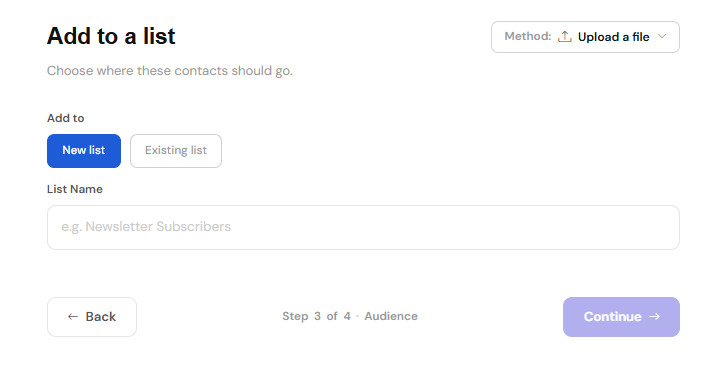
Étape 4
La page de révision et d’importation vous permet d’importer les contacts déjà existants sans modifier les données du système et sans les mettre à jour, ou bien, en cliquant sur Mettre à jour existant, les données de contact email déjà présentes comme le prénom, nom, tag, etc. seront mises à jour avec celles du fichier importé.
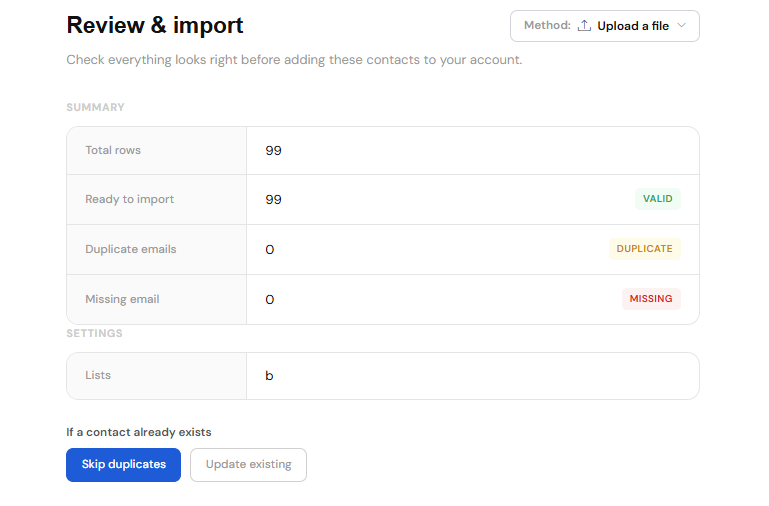
Après cette étape, cliquez sur le bouton Importer les contacts affichant le nombre d’importation :

Après création des contacts, un message apparaîtra et vous pourrez naviguer dans l’application en cliquant sur n’importe quel autre menu.
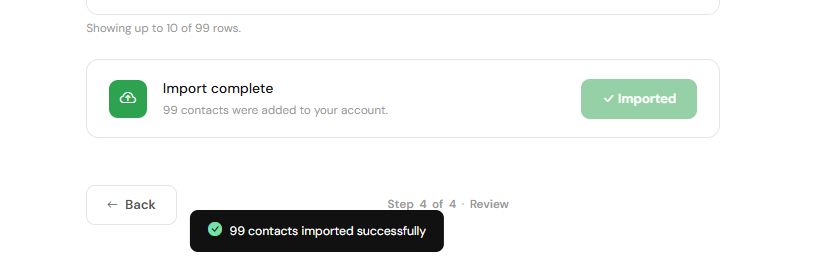
REMARQUE : L’importation de la liste se fait en arrière-plan. Pendant le processus de transfert, toutes les adresses e-mails en doublon ou invalides (par exemple celles contenant des fautes de frappe ou des erreurs de syntaxe) sont automatiquement éliminées.
Voir aussi :
Ajouter un contact unique
Ajouter des contacts via copier-coller