Avec les flux, vous pouvez gérer automatiquement l'engagement de vos clients par e-mail, grâce à une combinaison de déclencheurs, d'actions et de logique. Pour vous faciliter encore plus l'utilisation, nous avons ajouté des flux préconçus qui sont prêts à être utilisés avec très peu de modifications (par exemple, le titre de la campagne d'e-mail ou l'adresse d'expédition).
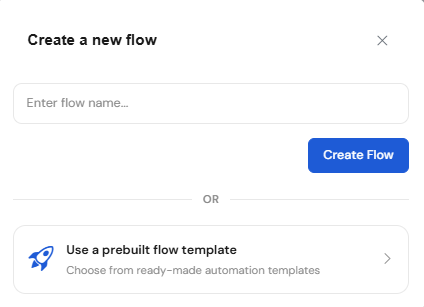
Pour mieux comprendre le flux d'automatisation, examinons ensemble les principaux éléments qui le composent et précisons leurs fonctions :
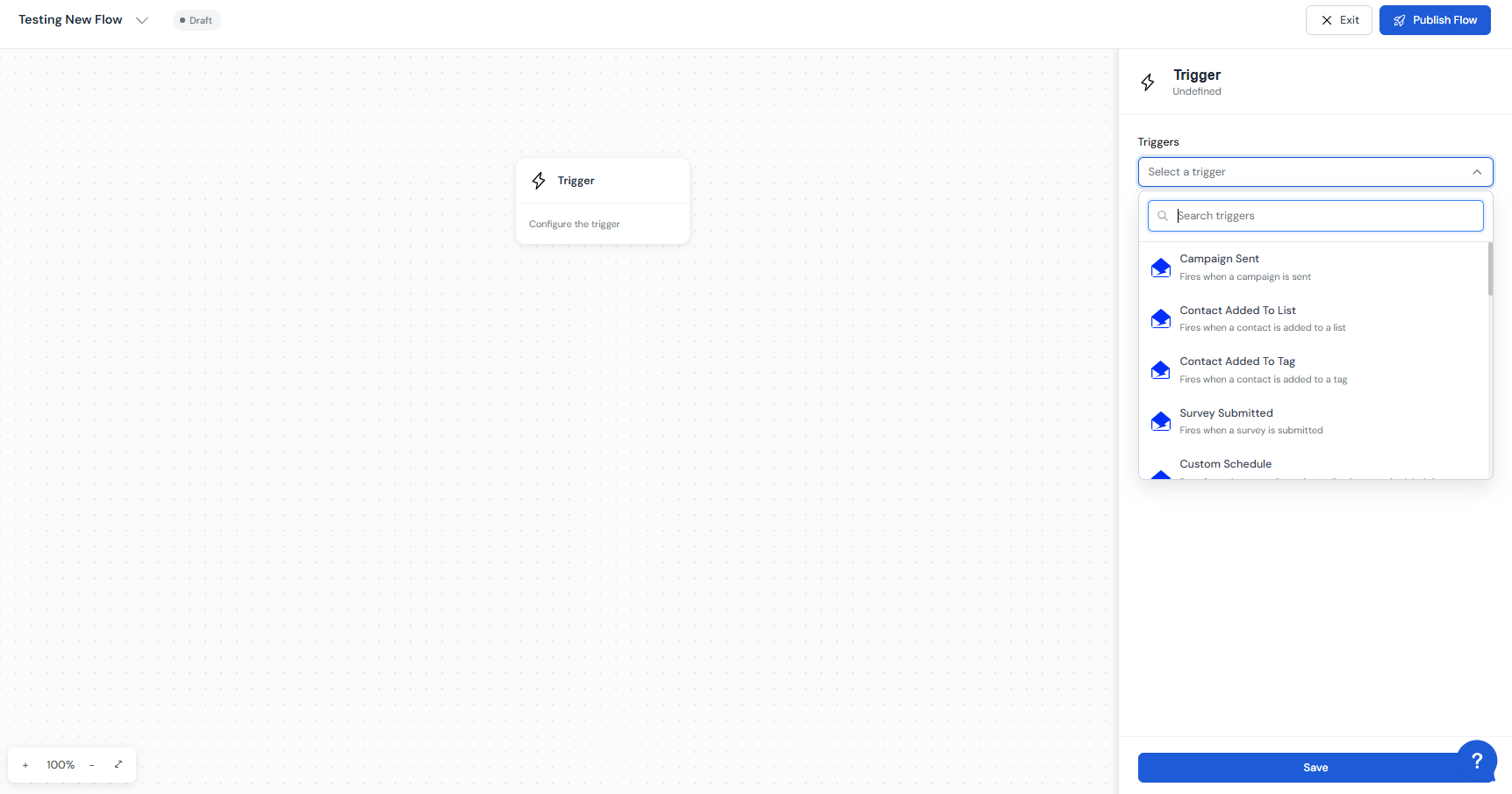
Déclencheurs :
Déclencheurs Shopify & Woocommerce :
Les déclencheurs Shopify & Woocommerce comportent 3 types de déclencheurs :
Client créé (lorsqu'un client est créé, vous pouvez ajouter une action pour envoyer un e-mail de bienvenue)
Commande créée (lorsqu'une commande est créée sur votre boutique, vous ajoutez une action pour envoyer un e-mail de confirmation de commande à votre client)
Passage en caisse commencé (lorsqu'un passage en caisse est commencé sur votre boutique, vous ajoutez une action pour envoyer un e-mail à votre client ou ajoutez une logique selon l'interaction du client)
Déclencheurs DirectIQ :
Campagne envoyée (lorsqu'une campagne est envoyée, le flux se déclenche et tous les emails planifiés dans les nœuds du flux seront envoyés)
Contact ajouté à la liste (lorsqu'un contact est ajouté à une liste, le flux se déclenche et tous les emails planifiés dans les nœuds du flux seront envoyés)
Contact ajouté à un tag (lorsqu'un contact est ajouté à un tag, le flux se déclenche et tous les emails planifiés dans les nœuds du flux seront envoyés)
Enquête soumise (lorsqu'une enquête est remplie, le flux se déclenche et envoie tous les emails planifiés dans les nœuds du flux à la personne qui a soumis ses réponses)
Planification personnalisée (s’exécute pour une audience choisie immédiatement, à une heure programmée ou selon une planification récurrente)
Propriété de date (s’exécute sur une propriété de date spécifique (champ) du contact. Par exemple : à l’anniversaire d’un contact enregistré comme champ de date dans la liste, le flux se déclenchera et commencera l’envoi)
Nœuds de flux (blocs)
· Email - L’action Email vous permet de choisir un nom de campagne, une adresse d’expédition et un modèle d’email à envoyer après l’application de toutes les conditions.
Condition
· Condition Si/Alors - La condition Si/Alors est toujours insérée après avoir spécifié un déclencheur, dans le but de personnaliser l’envoi de l’e-mail une fois que le client a déclenché les conditions d’envoi.
· Paramètres des conditions - Dans les paramètres de la condition Si/Alors, vous pouvez spécifier des filtres de contact.
Par exemple, si vous avez une liste de clients d'un certain domaine à qui vous souhaitez offrir des remises, une logique si/alors sera nécessaire, où vous choisissez le filtre de contact: Basé sur la propriété du contact puis vous sélectionnez le champ de contact désiré (ex : domaine) "Égal" puis saisissez le domaine @customerdomain.com. De cette façon, vous envoyez un e-mail aux personnes dont l’adresse mail contient @customerdomain.com.
· Délai - Si vous souhaitez attendre un certain temps avant d’envoyer un e-mail à votre client, insérez l’action de délai et spécifiez combien de temps attendre avant que le prochain nœud (E-mail) s’exécute.
Les flux vous offrent la liberté d’anticiper tous vos scénarios d’interaction client et de créer des automatisations pour interagir avec vos clients en temps voulu, afin de vous assurer de répondre à leurs actions.
Vous pouvez personnaliser et créer des flux personnels en ajoutant des actions et de la logique selon vos besoins.
Voir aussi :
Comment connecter votre boutique Shopify